
WP Simple Pay を使用して WordPress サイトで Stripe 決済を受け付ける方法(コード不要)
最終更新日
 Reviewed By:
 Spencer Finnell
WordPress サイトで Stripe 決済を受け付けたいですか?
どのようなビジネスであっても、サイトで Stripe 決済を有効にすることで、クレジットカード、デジタルウォレット、ACH ダイレクトデビット、Alipay、後払いなどによるオンライン決済を受け付けることができます。実際、Stripe では 10 以上の支払い方法を受け付けることができます。
この記事では、WordPress で Stripe 決済を簡単に受け付ける方法を説明します。
オンライン決済を受け付けるのに Stripe を選ぶ理由
Stripe を使用することは、サイトでオンライン決済を受け付ける最も簡単な方法の 1 つです。フリーランサー、自営業者、非営利団体、中小企業のオーナーであっても、Stripe を使用して 1 回限りまたは定期的な支払いを簡単に受け付けることができます。
PayPal とは異なり、Stripe は開発者フレンドリーな製品であり、オンライン決済体験のすべてのプロセスをカスタマイズできます。ただし、開発に関する知識が少し必要であり、技術者以外にとっては設定が難しい場合があります。
幸いなことに、WP Simple Pay のような Stripe 決済プラグインを使用すれば、開発者を雇うことなく、誰でも簡単に WordPress サイトで Stripe 決済を有効にすることができます。

WordPress で Stripe による決済を有効にする
WP Simple Pay を使用して WordPress で Stripe による決済を有効にする方法を見てみましょう。
このチュートリアルの最後には、コードなしで、サイトに Stripe 決済ボタンまたは決済フォームをすばやく簡単に作成する方法を学ぶことができます。
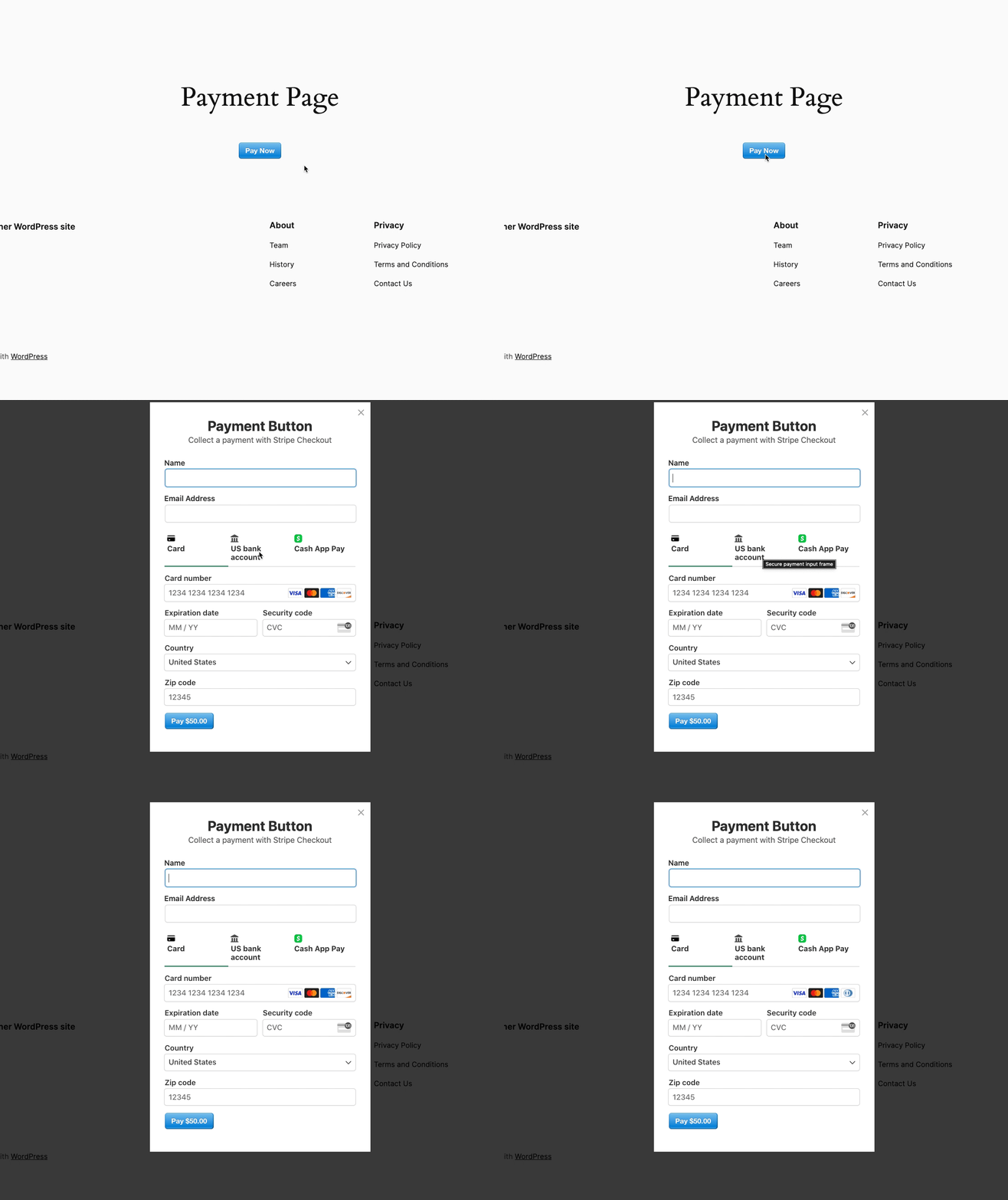
ここに Stripe 決済ボタンの外観を示します。
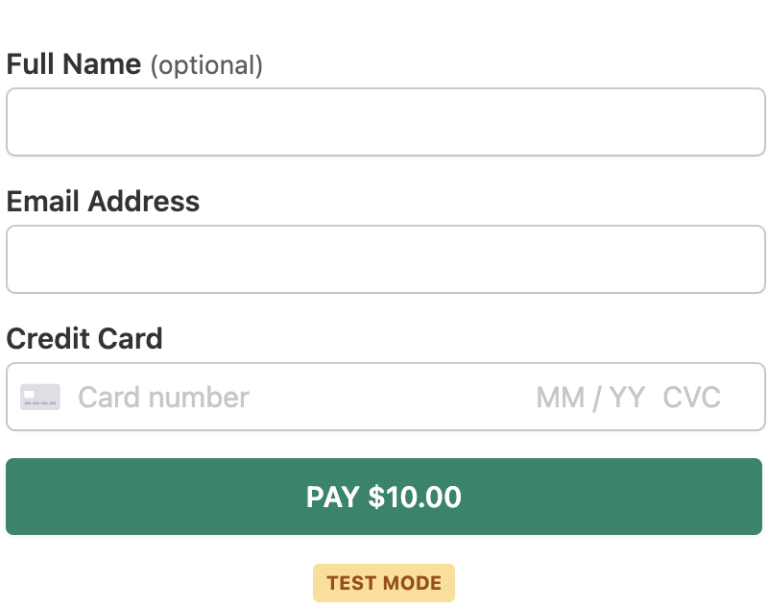
ここに Stripe 決済フォームの外観を示します。WP Simple Pay では、カスタムフィールドを追加したり、単一のフォームで複数の支払い方法オプションを提供したりすることもできます。
ステップ1:WP Simple Payのインストールと有効化
まず、WP Simple Pay プラグインをインストールして有効化する必要があります。詳細については、WordPress プラグインのインストール方法に関するこのステップバイステップガイドを参照してください。
WP Simple Pay のプレミアムプランの購入が完了したら、WordPress 管理ダッシュボードから .zip ファイルをアップロードする必要があります。
次に、プラグインの高度なセットアップウィザードが、アカウントの設定と Stripe アカウントの接続を案内します。
開始するには、開始するをクリックするだけです。

セットアップウィザードが表示されない場合は、WP Simple Pay » 設定 » 詳細設定タブにアクセスし、セットアップウィザードを起動ボタンをクリックしてください。
2: WordPressとStripeを接続
WordPressサイトをStripeに接続するには、Stripeで接続をクリックします。

次に、Stripeアカウントで使用しているメールアドレスを入力し、サイトに接続します。Stripeアカウントをお持ちでない場合は、メールアドレスを入力して登録を完了することで簡単に作成できます。
このプロセスが完了すると、“セットアップ完了”という成功ページが表示されます。次に、支払いフォームを作成をクリックします。

ステップ 3: Stripe での支払い受付
サイトをStripeに接続したので、支払いフォームの作成を開始しましょう。
サイトで支払いを受け付けることができるいくつかの異なるテンプレートを見ることができます。まだこのページにいない場合は、WP Simple Pay » 新規追加に移動して、支払いフォームの作成を開始してください。
支払いボタンを作成したい場合は、支払いボタンをクリックします。
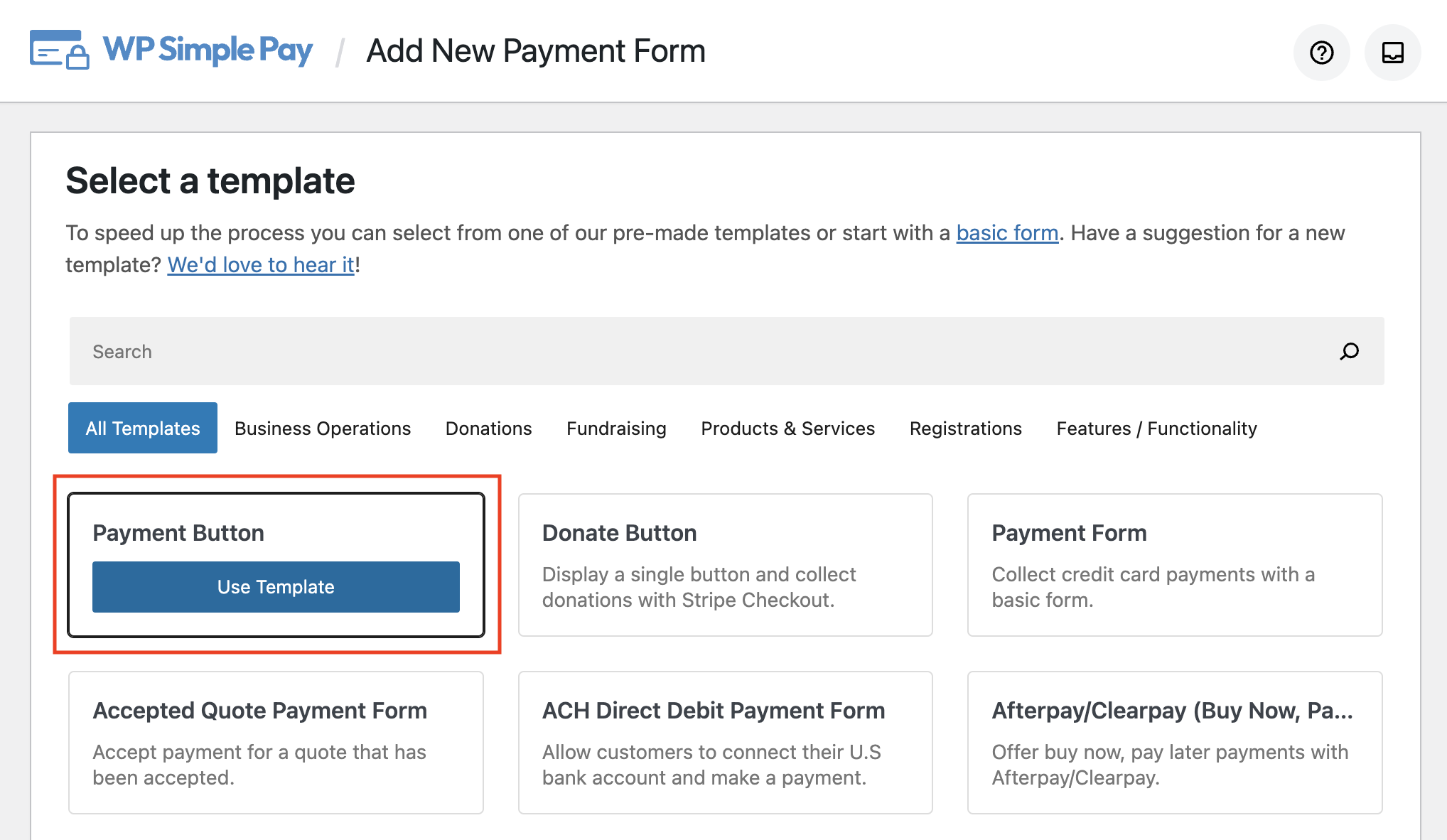
または、支払いフォームが必要な場合は、代わりに支払いフォームをクリックします。

ステップ 4: 支払いボタンと支払いフォームの作成
ステップ3で支払いボタンテンプレートをクリックした場合、以下のようなページが表示されます。
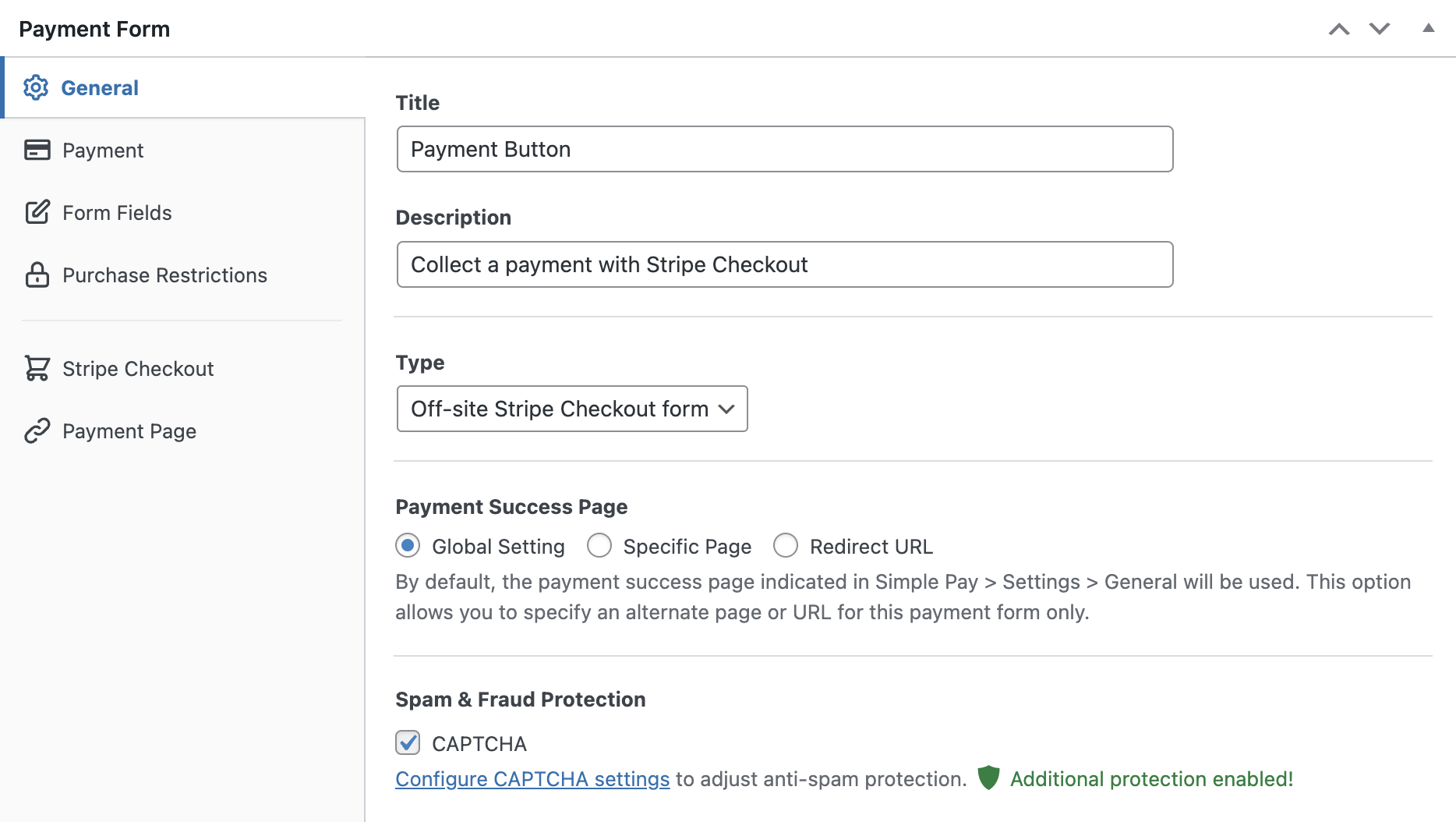
次に、支払いボタンフォームの設定を求められます。タイトルと説明を変更できます。
デフォルトでは、タイプオプションでオフサイトStripeチェックアウトフォームが選択されます。
これをオンサイトの支払いフォームに変更するか、オーバーレイ方式でフォームを開くように設定できます。
次に、左側の支払いタブを選択します。デフォルトの価格を変更するオプションが表示されます。

今回は、支払いモードをライブモードに変更しないでください
ここで、通貨と金額を変更したり、1回払いか定期払いかを選択したりできます。
また、1回の取引で複数のアイテムを販売することもできます。これを行うには、複数の価格オプションの購入を許可するの横にあるチェックボックスをオンにして、価格を追加します。
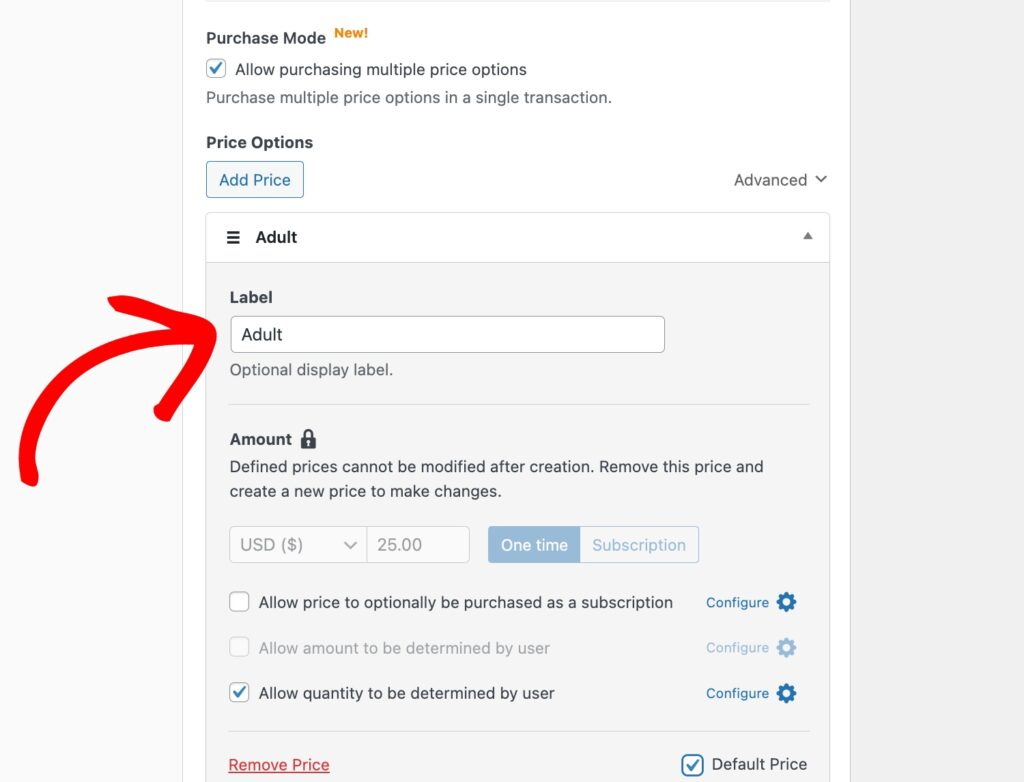
次に、フォームフィールドタブをクリックし、ドロップダウンメニューのオプションを使用してフォームフィールドを追加、削除、編集してください。これにより、顧客から追加情報を収集することができます。
また、購入制限を設定したり、フォームをホストするための専用支払いページを作成したり、支払い確認ページをカスタマイズしたりすることもできます。
ステップ5: フォームを公開する
これで支払いフォームの準備ができたので、サイトに埋め込む時間です。
まず、ページ右側の公開モジュールに戻り、ブロックをコピーをクリックします。
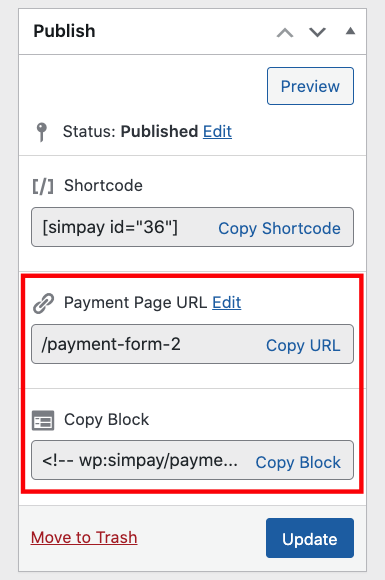
次に、フォームを表示したいページまたは投稿に移動し、ブロックエディターに貼り付けます。フォームが表示されます!
以上です!
この記事が、WordPressでStripeを使用して支払いを受け付ける方法を学ぶのに役立ったことを願っています。
この記事が気に入ったら、以下の記事もチェックしてみてください。
開示: 当社のコンテンツは読者によってサポートされています。これは、当社のリンクの一部をクリックすると、手数料が発生する可能性があることを意味します。当社は、読者に価値をもたらすと信じる製品のみを推奨しています。


返信する