

DiviでStripe決済を受け付ける方法(正しい方法)
最終更新日

Divi搭載のウェブサイトでStripe経由で支払いを受け付けたいですか?
Diviはマーケットプレイスでサードパーティ製のStripe連携アドオンを販売していますが、これらは高価であり、Stripe決済ゲートウェイを最大限に活用することはできません。
DiviサイトでStripeゲートウェイを最大限に活用するには、単なるアドオンではなく、本格的なStripeプラグインを使用するのが最善の方法です。
この記事では、DiviでStripe経由で支払いを受け付ける正しい方法をご紹介します。
DiviでStripe決済を受け付ける
StripeゲートウェイをサポートするDiviのアドオンの問題点は、通常、WordPress用の本格的なStripeプラグインよりも高価であり、Stripeゲートウェイを最大限に活用できないことです。
例えば、ダイレクトバンク振込のようなStripeがサポートするほとんどの支払い方法をサポートしておらず、Stripe Taxのような高度なStripe機能も提供していません。
WP Simple Payを使用することが、DiviサイトでStripe決済を受け付ける最も簡単な方法です。
Diviとシームレスに統合され、Diviのコンテンツ要素を通じてStripe決済フォームを統合できます。また、Stripeがサポートする10以上の支払い方法をサポートしており、WordPressサイト内でStripeの支払いアクティビティを表示することもできます。
WP Simple Payの全機能をご覧ください。
DiviサイトにStripeを追加する3つの方法
DiviサイトでStripe経由で支払いを受け付ける方法はいくつかあります。
- ネイティブコンテンツ要素経由:WP Simple Payを、ボタン、価格表、コールトゥアクションなどのDiviのネイティブコンテンツ要素と統合できます。
- Stripeフォームを埋め込む:サイトに決済フォームを埋め込むことで支払いを受け付けます。
- Stripeボタンを公開する:Stripeのコンテンツ要素とは別に、Stripe決済ボタンを公開します。
それでは、WP Simple Payを使用してDiviでStripe決済を有効にする方法を見ていきましょう。
ステップ1:サイトにWP Simple Payをインストールする
DiviとStripeを統合するには、まずWordPressサイトにWP Simple Payをインストールして有効化します。
WP Simple Payプラグインを購入した後、購入時の領収メールまたはWP Simple Payアカウントからダウンロードしてください。
次に、WordPress管理パネルにログインし、サイトにプラグインをインストールします。
FTP経由でインストールしたい場合は、このガイドに従ってください。
追加の3%の手数料を削除!
ほとんどのStripeプラグインは、すべてのトランザクションに**3%**の手数料を追加で請求します
…WP Simple Pay Proは違います!
WP Simple Payを有効化した後、設定をクリックするとセットアップウィザードにリダイレクトされます。セットアップウィザードは、Stripeアカウントとサイトを統合するのに役立ちます。

画面の指示に従ってStripeアカウントをサイトに接続し、支払い受け付けを開始してください。
ステップ2:Stripe決済ボタン/フォームの作成
Stripeアカウントをサイトに統合したら、次にStripe決済ボタンまたは決済フォームを作成します。その後、Diviのネイティブコンテンツ要素と統合するか、すぐにStripeフォームを公開できます。
決済ボタンまたはフォームを作成するには、WP Simple Pay »新規追加に移動します。次に、決済フォームテンプレートのいずれかを選択します。
WP Simple Payには、決済フォームの構築をすぐに開始できる多数の決済フォームテンプレートが用意されています。すべてのテンプレートはカスタマイズ可能です。
各テンプレートには、さまざまなニーズに合わせて特別に調整されたオプションが事前に選択されています。たとえば、寄付フォームテンプレートを選択した場合、事前に選択されたオプションは、さまざまな金額の寄付ボタンなど、非営利団体への資金調達に合わせたものになります。
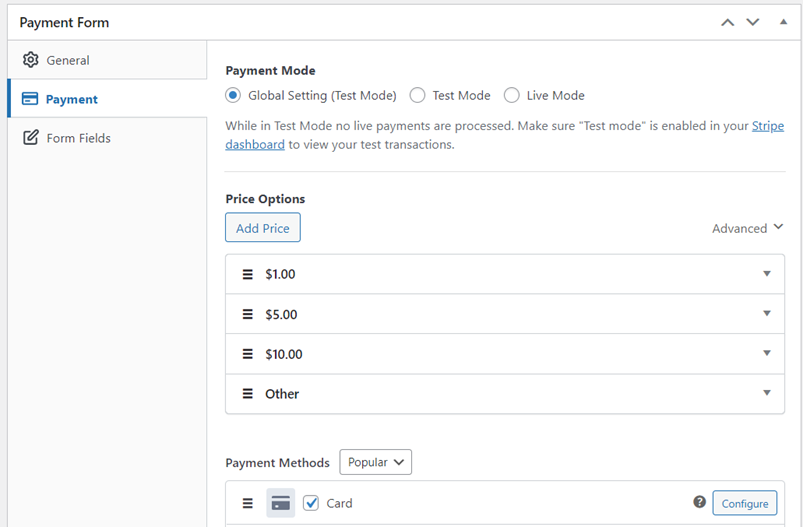
必要なテンプレートを選択した後、ニーズに合わせて設定できます。ドラッグアンドドロップのフォームビルダーを使用して、希望どおりにフォームを作成することもできます。
フォームの準備ができたら、いくつかのテスト支払いを行い、サイトに公開できます。

支払いフォーム/ボタンの作成の詳細については、WordPressでStripe支払いを受け付ける方法をご覧ください。
ステップ3:DiviでStripeフォームを公開する
Divi搭載サイトでは、ブロックエディターまたはクラシックエディターに埋め込むか、ネイティブコンテンツ要素と統合することで、Stripe支払いフォームを公開できます。
Stripeボタンまたはフォームを埋め込む
ブロックエディターにフォームまたはボタンを埋め込むには、埋め込みたい投稿またはページに移動します。次に、+アイコンをクリックしてWP Simple Payブロックを追加します。次に、作成したばかりのフォームを選択します。その後、公開または更新をクリックします。

または、フォームのショートコードをコピーして、サイトのどこにでも貼り付けることもできます。
Diviのボタン、行動喚起、または価格表要素を介して埋め込む
WP Simple Payでは、オフサイトのStripeチェックアウトフォームを、ボタン、行動喚起、価格表などのStripeのネイティブコンテンツ要素と統合することもできます。
Diviの行動喚起要素を使用して、オンサイトオーバーレイフォームを起動する方法を見てみましょう。
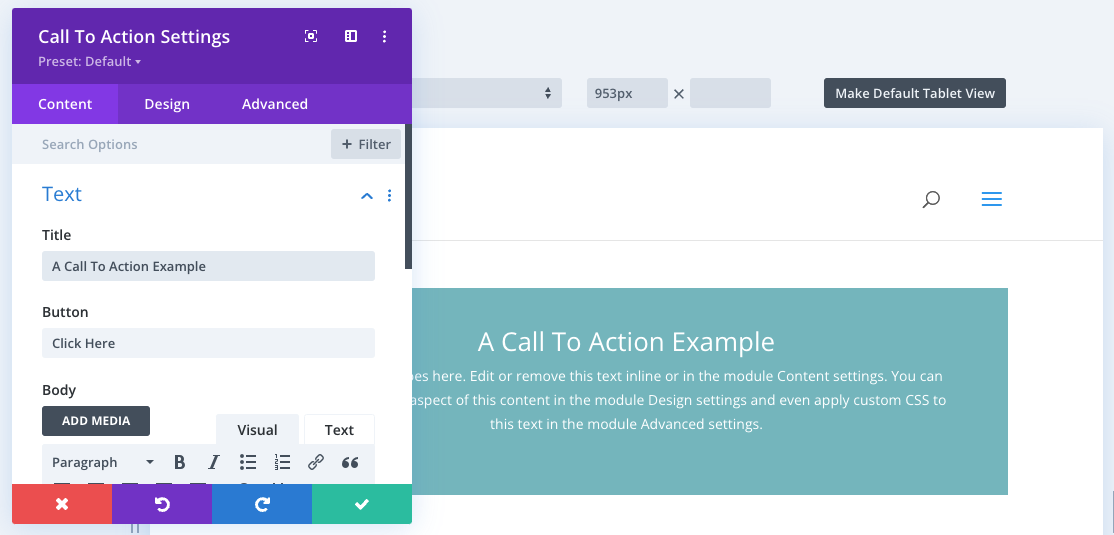
行動喚起要素をページに追加した後、設定を構成してWP Simple Payフォームを追加します。
行動喚起設定内のコンテンツタブで、下にスクロールしてリンクセクションをクリックします。
ボタンリンクURLフィールドに#を追加する必要があります。次に、WP Simple Payドロップダウンから正しい支払いフォームを選択します。完了したら、緑色のチェックマークボタンをクリックして変更を保存します。
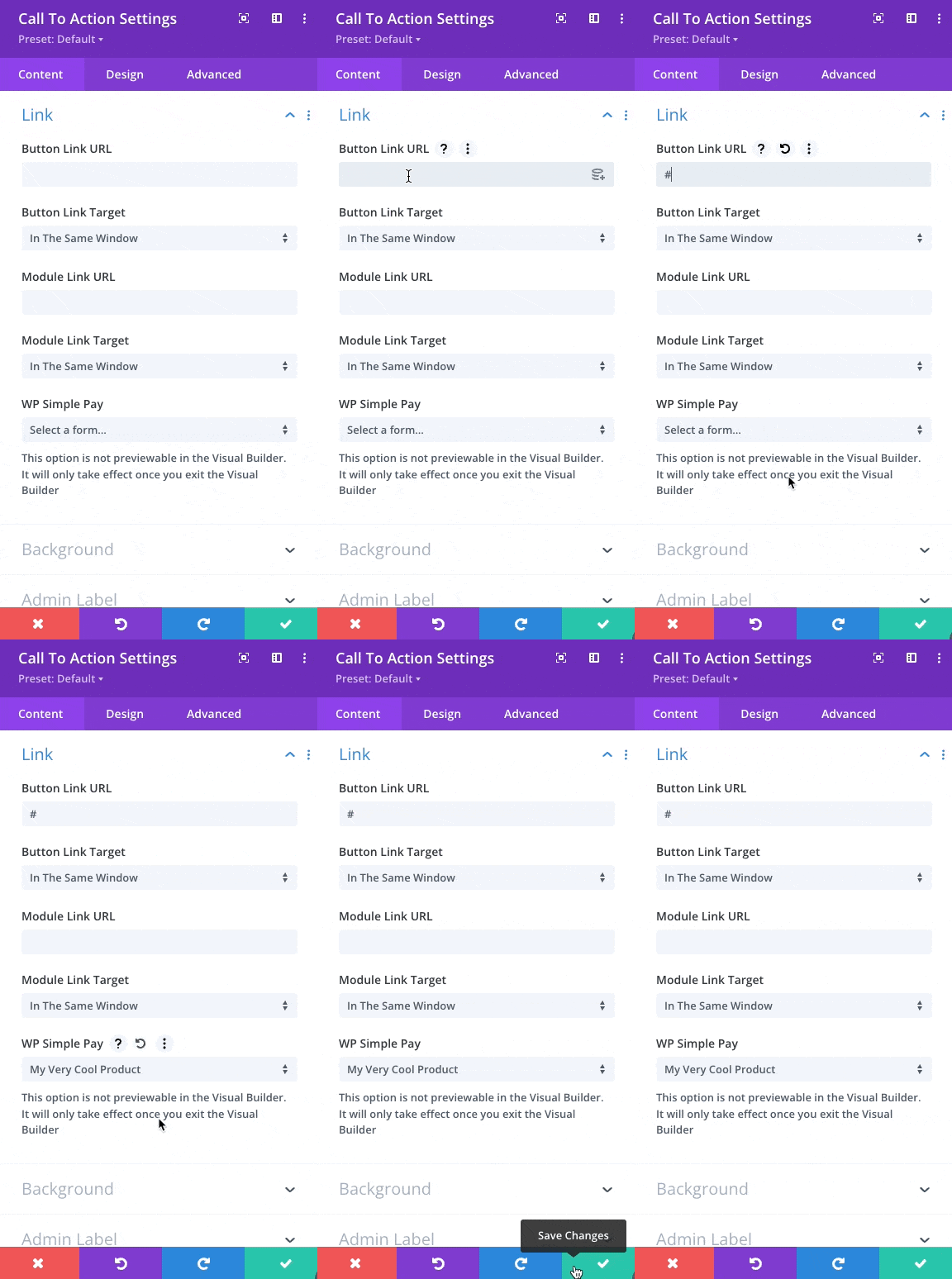
以上です!
この記事が、DiviでStripe支払いを受け付ける正しい方法を学ぶのに役立ったことを願っています。
この記事が気に入った場合は、支払いと一緒に税金を徴収する方法を確認することもできます。
何を待っていますか? 今すぐ WP Simple Pay を始めましょう!
このような記事をもっと読むには、 X でフォローしてください。
開示: 当社のコンテンツは読者によってサポートされています。これは、当社のリンクの一部をクリックすると、手数料が発生する可能性があることを意味します。当社は、読者に価値をもたらすと信じる製品のみを推奨しています。


返信する