
WordPressで特定の期間に支払いを承認する方法
最終更新日

WordPressで特定の期間に支払いを承認したいとお考えですか?
サイトがオンライン決済を受け付ける開始日と終了日、および時間を制御できることは、登録などの期限付きイベントに最適なソリューションです。特定の期間に支払いを受け付けることで、在庫が限られている商品を売りすぎることを防ぐこともできます。
この記事では、WordPressで設定した期間内に簡単に支払いを受け付ける方法を紹介します。これにより、イベントの予約過多や、在庫切れの商品販売を防ぐことができます。
支払い収集スケジュールを設定する理由
サイトがいつ支払いを受け付け始め、いつ停止するかを事前に設定することは、イベントや限定版の商品・サービスにとって優れたソリューションです。
たとえば、ウェビナーなどのイベントのオンライン登録は、ライブイベントの数週間前から購入可能にするだけでよい場合があります。イベントの支払い収集を正確なニーズに合わせてスケジュールすることで、利用可能な枠の売り切れを防ぐことができます。
特定の期間に支払いを受け付ける
WP Simple Payは、WordPress向けの最高のStripe決済プラグインであり、あらゆる種類の商品、サービス、イベントの支払いをサイトで受け付けることができます。
WP Simple Payの最も優れた点の1つは、支払いフォームをカスタマイズして、設定した期間内に支払いを受け付けることができることです。
WP Simple Payの追加機能には以下が含まれます:
- 在庫制限:募金目標や在庫が限られている商品を管理するために、支払いフォームが受け付けられるトランザクション数を制御します。
- 10種類以上の支払い方法に対応:ACH直接デビット、クレジットカード/デビットカード、Apple Pay / Google Payなど、より多くの支払い方法を提供することでコンバージョンを増やします。
- 高度なカスタムフォームフィールド:ドロップダウンメニュー、チェックボックス、テキストフィールドを使用して、顧客にカスタマイズされた質問をいくつか尋ねます。
- 既製のフォームテンプレート:イベント登録フォームなど、ニーズに最適な既製のフォームを使用して、数分で支払いフォームを作成します。
- その他多数…
追加の3%の手数料を削除!
ほとんどのStripeプラグインは、すべてのトランザクションに**3%**の手数料を追加で請求します
…WP Simple Pay Proは違います!
ステップ1:WP Simple Payのインストールと有効化
特定の期間に支払いを受け付け始めるには、まずWP Simple Payをインストールして有効化する必要があります。
最も簡単な方法は、料金ページにアクセスし、ニーズに基づいたプランを選択して、WP Simple Payアカウントを作成することです。
次に、アカウントまたは購入領収書のメールからプラグインをダウンロードします。その後、WordPress管理ダッシュボードのプラグイン » 新規追加 » プラグインのアップロードに移動します。ファイルを選択をクリックし、コンピューター上のWP Simple Pay .zipファイルを見つけます。今すぐインストールをクリックします。アップロードが完了したら、プラグインを有効化ボタンをクリックします。
手順については、WP Simple Payのインストール方法に関する詳細ガイドをご覧ください。
WordPressでプラグインを有効化した後、セットアップウィザードの手順に従ってStripeアカウントをサイトに接続する必要があります。
Stripeに慣れていない場合や、まだアカウントをお持ちでない場合でも心配いりません。Stripe Connectを使用すると、Stripeアカウントをサイトに簡単に統合できます。セットアップウィザードでは、アカウントをお持ちでない場合に新しいStripeアカウントを作成する方法も案内されます。
ステップ2:WordPressとStripeを接続する
WordPressサイトをStripeに接続するには、Connect with Stripeをクリックします。

次に、Stripeアカウントで使用しているメールアドレスを入力し、サイトに接続します。Stripeアカウントをお持ちでない場合は、メールアドレスを入力して登録を完了することで簡単に作成できます。

このプロセスが完了すると、セットアップ完了を示す成功ページが表示されます。次に、支払いフォームを作成するには、Create a Payment Formボタンをクリックします。

ステップ 3: 支払いフォームを作成する
これまでに、WP Simple PayをWordPressにダウンロード、インストール、有効化し、Stripeアカウントを接続し、Create a Payment Formをクリックしました。
既製の支払いフォームテンプレートライブラリのページが表示されているはずです。WP Simple Payは、選択できる既製の支払いフォームテンプレートを多数提供しています。このチュートリアルの目的のため、基本的なPayment Formテンプレートを選択しましょう。

ステップ4:支払いフォームの設定を構成する
特定の期間に支払いを受け付け始めるには、支払いフォームの設定を構成する必要があります。
まず、Generalタブに移動します。ここでタイトル、説明、フォームの種類を編集できます。
フォームの種類に関しては、On-site payment form(オンサイト支払いフォーム)とOff-site Stripe Checkout(オフサイトStripeチェックアウト)のいずれかを選択できます。後者は顧客をStripeホストのチェックアウトページにリダイレクトします。
必要に応じて、Open in an overlay modalを選択して、フォームをポップアップウィンドウで開くこともできます。
注意点として、支払い収集のスケジュールを設定し、特定の期間に支払いを受け付け始めるには、オンサイト支払いフォームの種類を選択する必要があります。

次に、Paymentをクリックします。ここで、価格、通貨、顧客に提供したい支払い方法を設定できます。1回払いまたはサブスクリプションの支払いオプションを設定することもできます。

次に、Form Fieldsをクリックします。ここで、フォームフィールドを編集、追加、または削除できます。メニューボタンアイコンをクリックしてドラッグすることでフィールドの順序を並べ替えることさえでき、完全にカスタマイズされた支払いフォームを希望どおりに作成できます。
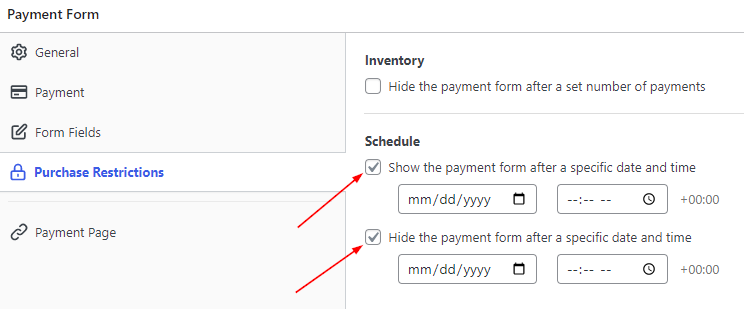
最後に、支払い収集のスケジュールを簡単に構成するには、Purchase Restrictionsをクリックします。
次に、チェックボックスをオンにし、フォームが支払いを受け付ける特定のの日時を入力します。
ステップ5:ページに支払いフォームを埋め込む
指定した期間のみ支払いを受け付けるように支払いフォームがスケジュールされたので、サイトに追加する準備ができました。
公開する前に、必ずフォームをテストしてください。サイト全体または個々の支払いフォームをテストモードとライブモードで切り替えることができます。詳細な手順については、WordPressでStripeテストモードを有効にする方法に関するチュートリアルに従ってください。
支払いフォームを埋め込むには、フォームを表示したいページまたは投稿に移動します。次に、+アイコンをクリックしてWP Simple Payブロックを追加します。次に、作成したばかりのフォームを選択し、公開をクリックします。

これで完了です!この記事が、特定の期間にWordPressサイトで支払いを受け付ける方法を学ぶのに役立ったことを願っています。
この記事が気に入った場合は、WordPressで限定版製品を販売する方法もチェックしてみてください。
何を待っていますか? 今すぐ WP Simple Pay を始めましょう!
このような記事をもっと読むには、 X でフォローしてください。
開示: 当社のコンテンツは読者によってサポートされています。これは、当社のリンクの一部をクリックすると、手数料が発生する可能性があることを意味します。当社は、読者に価値をもたらすと信じる製品のみを推奨しています。


返信する