
WordPressでGrabPay決済を受け付ける方法
最終更新日

WordPressサイトでGrabPay決済を受け付けたいですか?
東南アジアで人気の決済方法であるGrabPayは、マレーシアとシンガポールのオンラインビジネスが、顧客にワンタイム決済用のデジタルウォレット決済ソリューションを提供できるようにします。
この記事では、WordPressでGrabPay決済を簡単に受け付ける方法をご紹介します。
GrabPayとは?
配車サービスプロバイダーであるGrabが開始したGrabPayは、東南アジアで最も広く普及しているデジタルウォレットです。ユーザーは、保存された残高を使用してオンライン決済を行うことができます。また、接続されたデビットカードまたは銀行口座を使用してGrabPayウォレット残高を「チャージ」することもできます。
GrabPayを提供することで、顧客はチェックアウト時にカードと請求の詳細を入力する必要がなくなり、取引を完了する可能性が高まります。
さらに、お使いの決済処理業者によっては、GrabPayの取引手数料は通常、クレジットカードおよびデビットカード決済よりも安価です。
たとえば、シンガポールでは、Stripeはローカルカード決済の場合、取引ごとに3.4% + S$0.50の手数料がかかります。GrabPay決済のStripe手数料はわずか3.3%です。
マレーシアでは、GrabPay決済のStripe処理手数料は3%ですが、決済処理業者はカード決済の場合、3% + RM1.00の手数料がかかります。
GrabPayの仕組み
GrabPayで支払うには、シンガポールとマレーシアの顧客はGrabPayのウェブサイトにリダイレクトされ、そこでワンタイムパスワードを使用して取引を認証する必要があります。認証が完了すると、顧客はサイトに戻されます。
GrabPay決済は、認証が顧客によって開始および完了されるため、不正行為のリスクが低くなります。
WordPressでGrabPay決済を受け付ける方法
早速GrabPay決済フォームを作成しましょう。
まず、始めるにはGrabPayをサポートするWordPressプラグインが必要です。
WP Simple Payは、ショッピングカートをセットアップせずにオンライン決済を簡単に収集できる、WordPress向けの最高のStripe決済プラグインです。このプラグインの最も優れた点の1つは、コードなしで、GrabPayを含む複数の決済方法で、ワンタイムまたは定期的な決済用の決済フォームを作成できることです。
ステップ1:WordPressでWP Simple Payをインストールして有効化する
サイトでGrabPay決済を受け付け始めるには、まずWP Simple Payをインストールして有効化する必要があります。
料金ページにアクセスし、ニーズに合ったプランを選択してください。
次に、購入確認メールまたは新しいWP Simple Payアカウントにある.zipファイルを見つけて、コンピューターにダウンロードします。
その後、WordPress管理ダッシュボードからサイトにファイルをアップロードします。
初めてプラグインをインストールしますか?心配いりません!WP Simple Payのインストール方法に関するステップバイステップガイドを作成しました。
WP Simple Payをインストールして有効化すると、セットアップウィザードがStripeアカウントをサイトに接続する手順を案内します。
開始するボタンをクリックしてください。

セットアップウィザードが表示されない場合は、WP Simple Pay » 設定 » 詳細設定タブにアクセスし、セットアップウィザードを起動ボタンをクリックしてください。
2: WordPressとStripeを接続
WordPressサイトをStripeに接続するには、Stripeで接続をクリックします。

次に、Stripeアカウントで使用しているメールアドレスを入力し、サイトに接続します。Stripeアカウントをお持ちでない場合は、メールアドレスを入力して登録を完了することで簡単に作成できます。
このプロセスが完了すると、“セットアップ完了”という成功ページが表示されます。次に、支払いフォームを作成をクリックします。

ステップ3:GrabPay決済フォームを作成する
WordPressにWP Simple Payをインストールして有効化し、Stripeアカウントを接続したら、GrabPay決済を受け付ける決済フォームを作成する時間です。
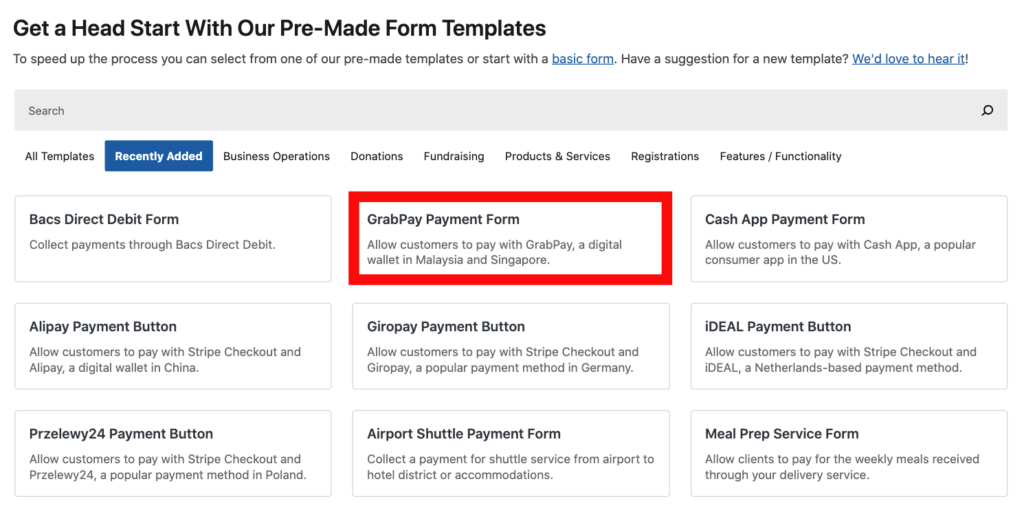
決済フォームテンプレートライブラリページにいるはずで、そこにはいくつかの異なるテンプレートから選択できることがわかります。
このチュートリアルのために、GrabPay決済フォームを選択してください。
次に、一般タブで、フォームのタイトルと説明を入力する必要があります。
フォームの種類では、オンサイト支払いフォームが選択されていることを確認してください。また、CAPTCHAやメール認証を含む、迷惑メール&不正行為保護の設定も構成できます。
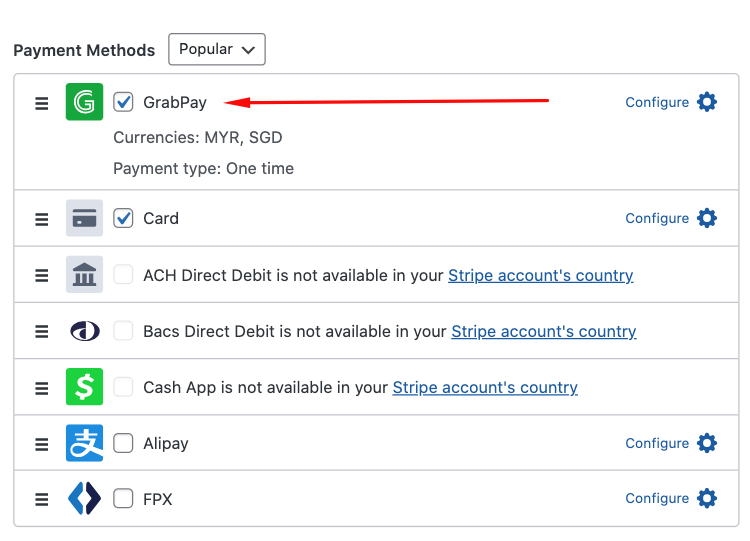
完了したら、支払いタブをクリックしてください。ここで価格金額を入力し、1回限りの支払いを受け付けるには1回限りを選択します。現在、GrabPayでは継続的な支払いは利用できません。
利用可能な支払い方法のオプションリストが表示されます。この特定の支払いフォームテンプレートでは、GrabPayが便利に選択されています。
次に、カスタムフィールドオプションのメニューにアクセスするには、フォームフィールドタブをクリックします。支払いに関する必要な情報を収集していることを確認するために、フィールドを追加、編集、削除できます。たとえば、顧客に名前と配送先住所の入力を求めることができます。
完了したら、画面の右上にある下書きを保存ボタンをクリックしてください。これでフォームをプレビューできます。
顧客にカスタマイズされた支払い確認メールを送信したり、支払いが成功した後にパーソナライズされたメッセージを表示したりしたい場合は、確認ページおよびメール通知タブをクリックしてメッセージを入力することで簡単に実行できます。
WP Simple Payは、サイトの機能を強化し、新しい顧客をメーリングリストに自動的に追加するなどの購入関連タスクを自動化するための、さまざまな自動化を設定できる組み込み統合を提供しています。開始するには、自動化タブをクリックするだけです。
GrabPay支払いフォームを作成してプレビューしたら、公開ボタンをクリックしてください。
ステップ4:GrabPay支払いフォームをサイトに公開する
支払いフォームを公開したので、サイトのページまたは投稿に追加する時間です。
フォームを表示したいページまたは投稿に移動し、画面左上の+アイコンをクリックするだけです。WP Simple Payブロックから、作成したばかりの支払いフォームを選択します。
支払いフォームがページまたは投稿に表示されたら、更新または公開ボタンをクリックしてください。

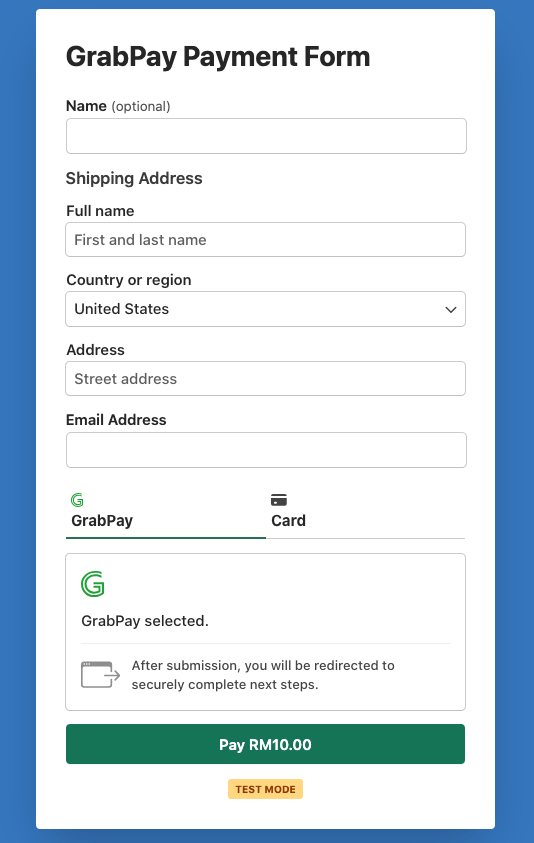
公開されたフォームは、以下と同様の外観になります。ライブ支払いの受け付けを開始する準備ができたら、支払いタブに移動してライブモードを選択するだけです。
これで完了です!この記事が、WordPressサイトでGrabPay支払いを受け付ける方法を簡単に学習するのに役立ったことを願っています。
この記事が気に入った場合は、次の記事もチェックしてみてください。デジタルウォレット決済を受け入れるべき7つの理由。
何を待っていますか? 今すぐ WP Simple Pay を始めましょう!
このような記事をもっと読むには、 X でフォローしてください。
開示: 当社のコンテンツは読者によってサポートされています。これは、当社のリンクの一部をクリックすると、手数料が発生する可能性があることを意味します。当社は、読者に価値をもたらすと信じる製品のみを推奨しています。


返信する