

Stripe + WordPress経由でフリーランス料金を受け取る方法
最終更新日

フリーランサーで、WordPressサイトでフリーランスサービスへの支払いを受け入れる最良の方法を探していますか?
フリーランスのWeb開発者、ライター、写真家などの場合、StripeとWordPressを使用して、クライアントから1回限りまたは定期的な支払いを受け入れるのは簡単です。
この記事では、WordPressでフリーランス料金を簡単に受け取る方法を紹介します。これにより、仕事の支払いについて心配する時間を減らし、得意なことに費やす時間を増やすことができます。
支払い処理業者としてStripeを使用する理由
Stripeは世界で最も人気のある支払い処理業者です。これにより、1回限りのサービスまたはサブスクリプションベースのサービスに対して、複数の支払い方法をサイトで直接受け入れることができます。
Stripeの処理手数料はPayPalよりも低いだけでなく、オンラインビジネス向けに設計されているため、支払い体験全体をカスタマイズできる、はるかに堅牢なソリューションでもあります。
さらに、初期設定費用はかからず、アカウントの作成も非常に簡単です。
WordPressでフリーランス料金を受け取る方法
WordPress用の優れたStripe支払いプラグインを使用すると、オフサイトのStripe Checkout支払いフォームまたはオンサイトの支払いフォームを簡単に作成できます。これにより、クライアントはサイトを離れることなく購入を完了できます。
WP Simple Payは、WordPress向けのナンバーワンのStripe支払いプラグインであり、高度なドラッグ&ドロップ支払いフォームビルダーを使用して支払いフォームを簡単に作成できます。このプラグインでは、コードを学習したり、ショッピングカートを設定したりする必要はありません。
さらに、WP Simple Payは、何千もの支払いフォームテンプレートを提供しており、数分でフリーランスサービスに最適な支払いフォームを作成できます。
追加の3%の手数料を削除!
ほとんどのStripeプラグインは、すべてのトランザクションに**3%**の手数料を追加で請求します
…WP Simple Pay Proは違います!
早速、フリーランス料金の支払いフォームの作成を始めましょう。
ステップ1:WP Simple Payのダウンロードと有効化
Stripeを使用してサイトでフリーランス料金の受け取りを開始するには、まずWP Simple Payをダウンロードしてアクティブ化する必要があります。
まず、価格ページにアクセスして、特定のニーズに最適なプランを選択してください。
プラグインの購入が完了したら、WordPressダッシュボードにアクセスし、購入確認メールで受け取った.zipファイルをアップロードしてください。WP Simple Payアカウントでもファイルを見つけることができます。
WP Simple Payのインストールにヘルプが必要な場合は、心配しないでください!プラグインのインストール方法に関する詳細なガイドを作成しました。
プラグインをインストールして有効化すると、セットアップウィザードでStripeアカウントの接続を求められます。まだStripeアカウントをお持ちでない場合は、今すぐ作成できます。
Let’s Get Startedをクリックしてください。

セットアップウィザードが表示されない場合は、WP Simple Pay » 設定 » 詳細設定タブにアクセスし、セットアップウィザードを起動ボタンをクリックしてください。
2: WordPressとStripeを接続
WordPressサイトをStripeに接続するには、Stripeで接続をクリックします。

次に、Stripeアカウントで使用しているメールアドレスを入力し、サイトに接続します。Stripeアカウントをお持ちでない場合は、メールアドレスを入力して登録を完了することで簡単に作成できます。
このプロセスが完了すると、“セットアップ完了”という成功ページが表示されます。次に、支払いフォームを作成をクリックします。

ステップ3:フリーランス料金支払いフォームの作成
これまでは、StripeアカウントをWordPressに接続しました。これで、1回限りの支払いまたは月額サブスクリプションとして、サイトで直接フリーランス料金を受け取ることができる支払いフォームを作成する時間です。
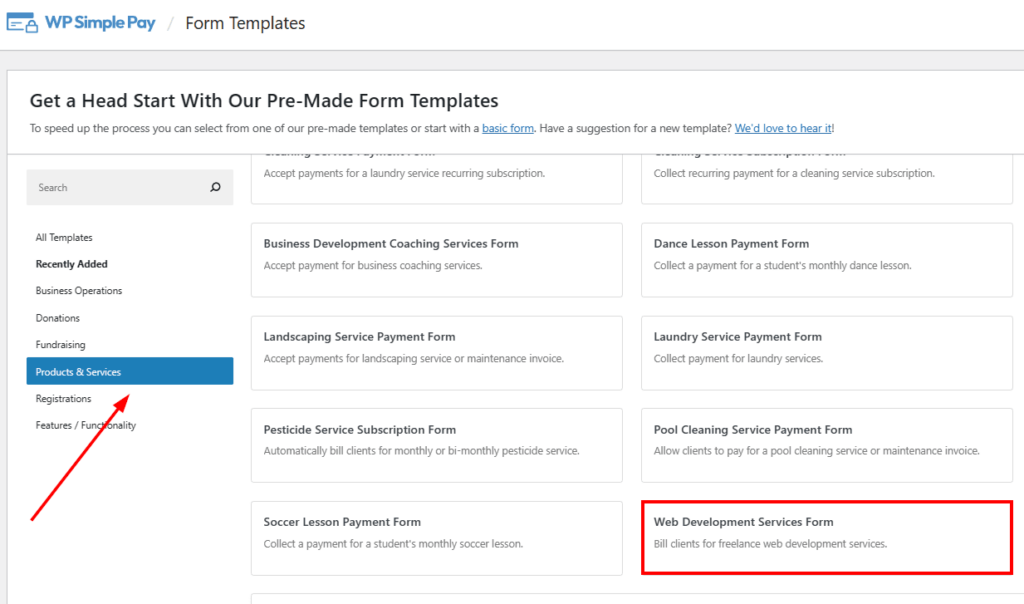
支払いフォームテンプレートライブラリページに移動し、いくつかの異なるテンプレートから選択できるはずです。このチュートリアルの目的では、Web開発サービスフォームを選択してください。
「一般」タブに移動し、フリーランスサービスのタイトルと説明を追加する必要があります。この例では、写真フリーランスサービスを追加しました。
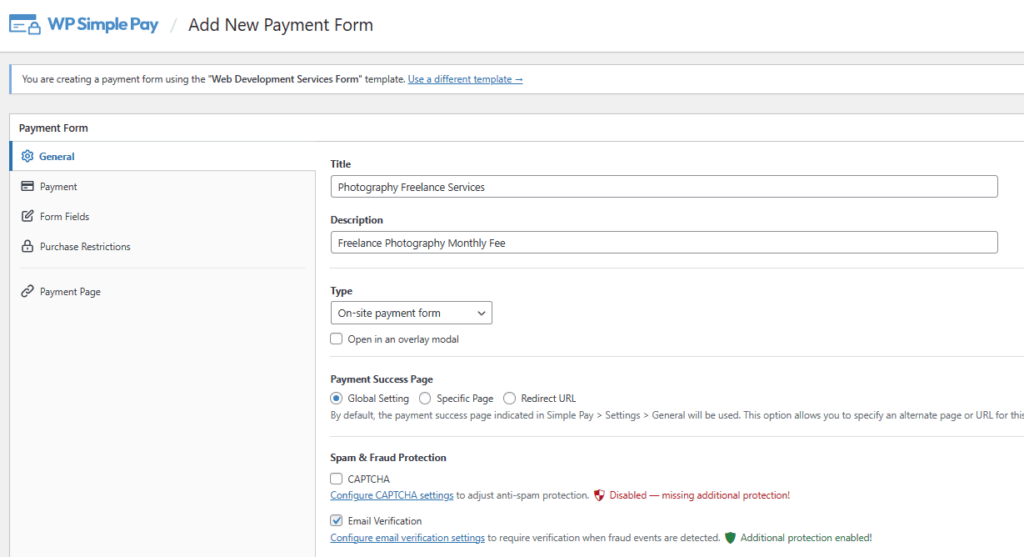
Typeのフォームでは、オンサイトフォームと、クライアントをStripeがホストするページにリダイレクトして支払い完了させるオフサイトStripe Checkoutフォームのいずれかを選択できることに注意してください。
このチュートリアルのため、オンサイト決済フォームを選択しましょう。フォームタイプの違いについては、決済フォーム:埋め込み、オーバーレイ、Stripe Checkoutをご覧ください。
次に、決済タブをクリックします。価格を追加し、1回払いかサブスクリプションかを選択してください。
サブスクリプションオプションは、フリーランスの料金を毎月自動的に徴収するのに最適な方法です。新規クライアントを誘致するために無料トライアルを提供したり、必要に応じてセットアップ料金を請求したりすることもできます。
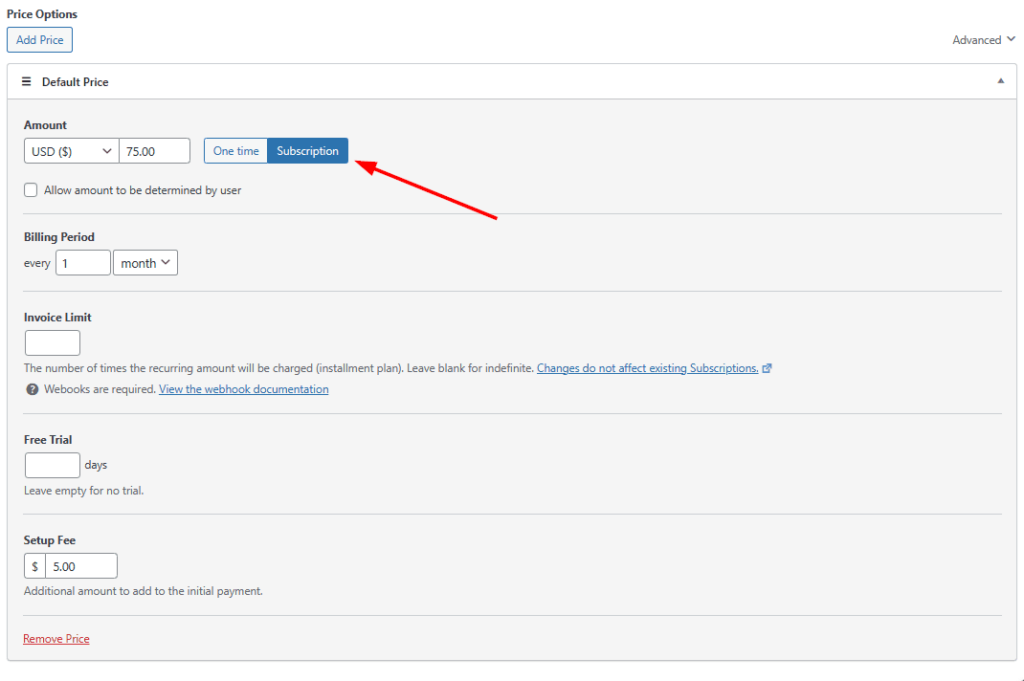
サブスクリプション決済情報を設定したら、フォームフィールドタブをクリックしてください。
ここで、カスタムフィールドをフォームに追加、編集、または削除できます。さらに、ニーズに合わせてフィールドの順序を並べ替えることもできます。
カスタムフィールドの設定が完了したら、購入制限をクリックします。ここで、フォームが支払いを受け付ける日時を制御できます。
これで完了です!変更を保存してフォームをプレビューしてください。すべて問題がなければ、公開をクリックしてください。
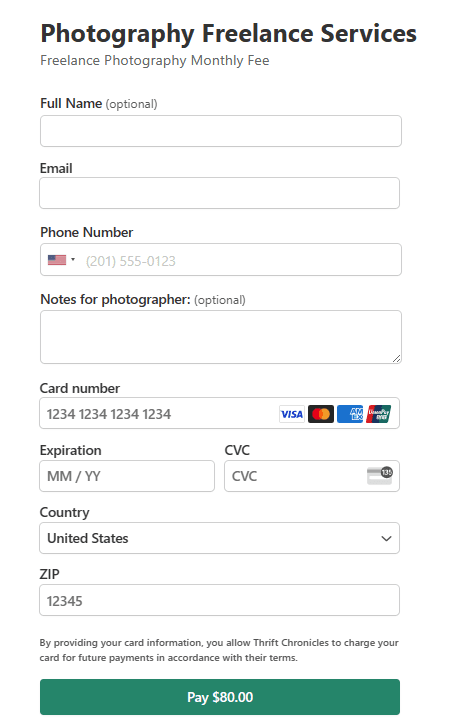
完成した決済フォームは、以下のようなものになります。
ステップ4:決済フォームをページに埋め込む
フリーランスサービス決済フォームの作成が完了したら、あとはサイトのページまたは投稿に埋め込むだけです。
フォームを配置したいページまたは投稿に移動し、画面左上の+アイコンをクリックします。次に、WP Simple Payブロックを追加し、作成したフォームを選択します。
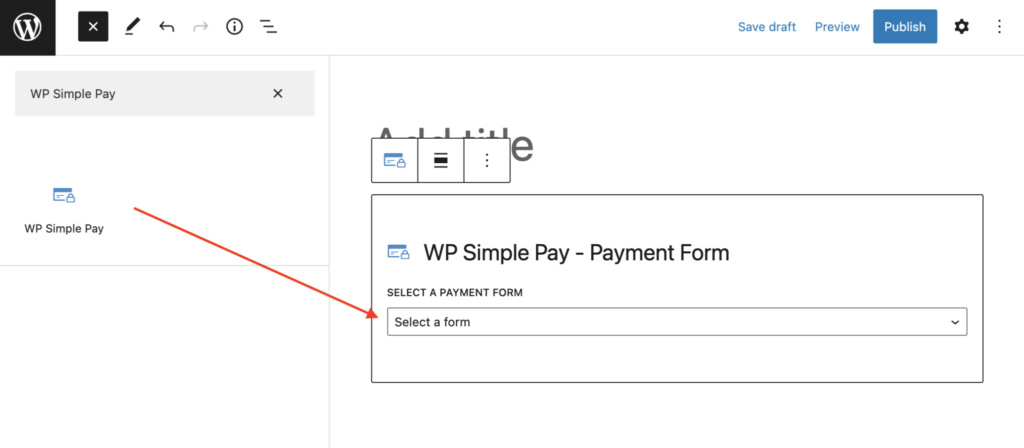
これで完了です!この記事が、Stripe + WordPress経由でフリーランス料金を簡単に受け取る方法を学ぶのに役立ったことを願っています。
この記事が気に入った場合は、WP Simple Pay Lite vs. Pro:Proは価格に見合う価値があるか?もチェックしてみてください。
何を待っていますか? 今すぐ WP Simple Pay を始めましょう!
このような記事をもっと読むには、 X でフォローしてください。
開示: 当社のコンテンツは読者によってサポートされています。これは、当社のリンクの一部をクリックすると、手数料が発生する可能性があることを意味します。当社は、読者に価値をもたらすと信じる製品のみを推奨しています。


返信する