
WordPressでデジタルウォレット決済を受け付ける方法
最終更新日

WordPressサイトでデジタルウォレット決済の受け付けを開始しますか?
デジタルウォレットは、便利で安全な非接触型決済を提供するため、人気が高まり続けています。オンラインビジネスとして競争力を維持するには、顧客にデジタルウォレットのオプションを提供する必要があります。
この記事では、利用可能な支払い方法のオプションにデジタルウォレットを簡単に追加する方法を共有します。
WordPressでデジタルウォレット決済を受け付ける
デジタルウォレット決済を受け付ける最も簡単な方法は、それらをサポートするWordPress決済プラグインを使用することです。
WP Simple Payは、WordPress向けのナンバーワンStripe決済プラグインであり、複雑なeコマースソリューションを実装したり、ショッピングカートをセットアップしたりすることなく、サイトで直接支払いを受け取ることができます。
Apple Pay、Google Pay、Microsoft Pay、Cash App Pay、Alipay、GrabPayなど、最も人気のあるデジタルウォレット決済を受け付けることができます。
WP Simple Payの追加機能と利点のいくつかを以下に示します。
- 高度なドラッグ&ドロップフォームビルダー:コーディング不要で、数分で完璧な支払いフォームを作成できます。
- カスタムフォームフィールド:ドロップダウン、テキストフィールド、チェックボックスを使用して、チェックアウト中に顧客または寄付者から追加のデータを収集します。
- 手数料回収:顧客に転嫁することで、Stripe処理手数料を削除できます。
- 支払いフォームテンプレート:いくつかの異なる既製の支払いフォームテンプレートから選択して、ビジネスや組織の独自の目標を満たすことができます。
- カスタマイズされた支払いランディングページ:支払いフォーム用に、ブランド化された、気を散らすことのないランディングページを簡単に作成し、チェックアウトの放棄を減らし、コンバージョンを増やすのに役立ちます。
追加の3%の手数料を削除!
ほとんどのStripeプラグインは、すべてのトランザクションに**3%**の手数料を追加で請求します
…WP Simple Pay Proは違います!
デジタルウォレット決済を受け付ける方法
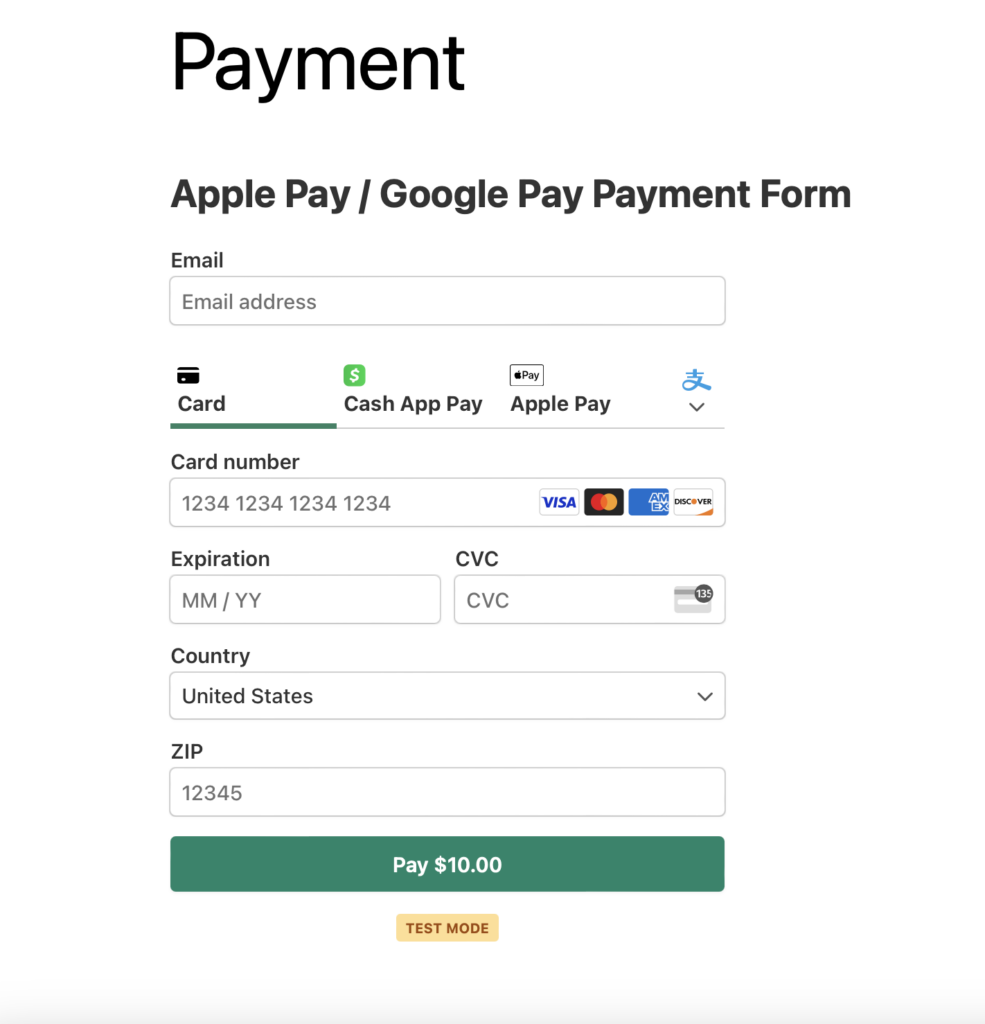
このチュートリアルの目的で、WP Simple Payを使用して次のデジタルウォレット支払いフォームを作成します。
ステップ1:WP Simple Payのダウンロードと有効化
デジタルウォレットの支払いフォームを作成するには、まずWordPressサイトでWP Simple Payをダウンロードしてアクティブ化する必要があります。
次に、価格ページにアクセスし、特定のニーズに最適なプランを選択してください。この手順でヘルプが必要な場合は、WP Simple Payのレビューを参照して、利用可能なさまざまなオプションについて詳しく学んでください。
次に、WP Simple Payアカウントまたは支払い確認メールからプラグインをダウンロードします。次に、WordPressにインストールします。
詳細については、WP Simple Payのインストール方法に関する詳細ガイドを参照してください。
プラグインの有効化が完了すると、セットアップウィザードにリダイレクトされます。セットアップウィザードを使用すると、まだ持っていない場合はStripeアカウントを設定し、APIキーを手動で入力することなくサイトに接続できます。

セットアップウィザードが表示されない場合は、WP Simple Pay » 設定 » 詳細設定タブにアクセスし、セットアップウィザードを起動ボタンをクリックしてください。
2: WordPressとStripeを接続
WordPressサイトをStripeに接続するには、Stripeで接続をクリックします。

次に、Stripeアカウントで使用しているメールアドレスを入力し、サイトに接続します。Stripeアカウントをお持ちでない場合は、メールアドレスを入力して登録を完了することで簡単に作成できます。
このプロセスが完了すると、“セットアップ完了”という成功ページが表示されます。次に、支払いフォームを作成をクリックします。

ステップ3:デジタルウォレット支払いフォームを作成する
支払いフォームテンプレートライブラリページが表示されているはずです。基本的な支払いフォームテンプレートを選択してください。

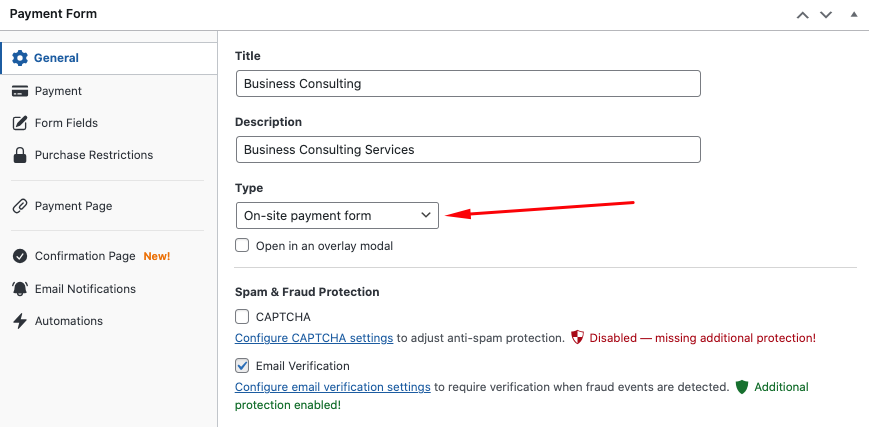
Generalタブから、フォームのタイトルと説明を入力し、フォームのTypeとしてOn-siteを選択します。これにより、顧客や寄付者はサイトを離れることなく支払いを完了できるため、チェックアウトの放棄を減らすことができます。
次に、Paymentタブをクリックします。ここで、金額を入力し、提供したいデジタルウォレットオプションを選択する必要があります。
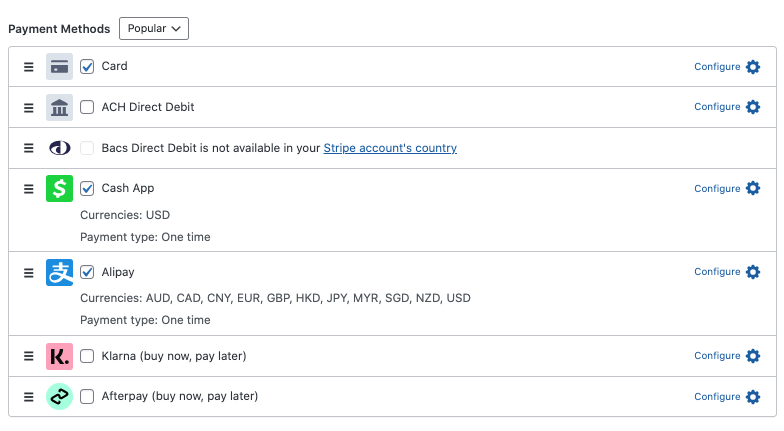
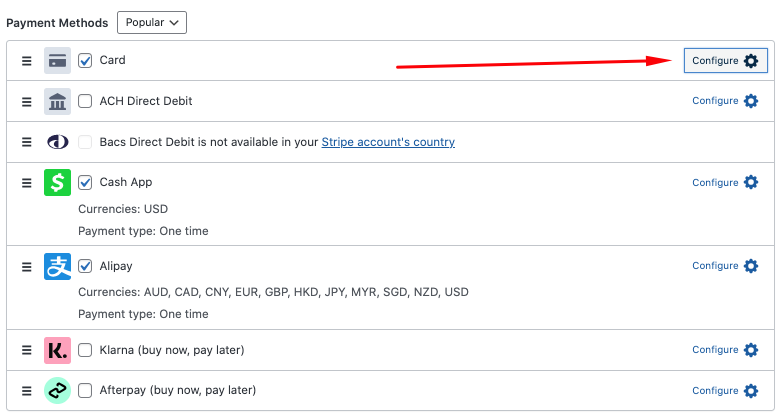
Cash App PayおよびAlipayのデジタルウォレットの場合は、チェックボックスをオンにするだけです。Apple Pay / Google Pay / Microsoft Payを提供したい場合は、CardメソッドのConfigureアイコンをクリックしてください。
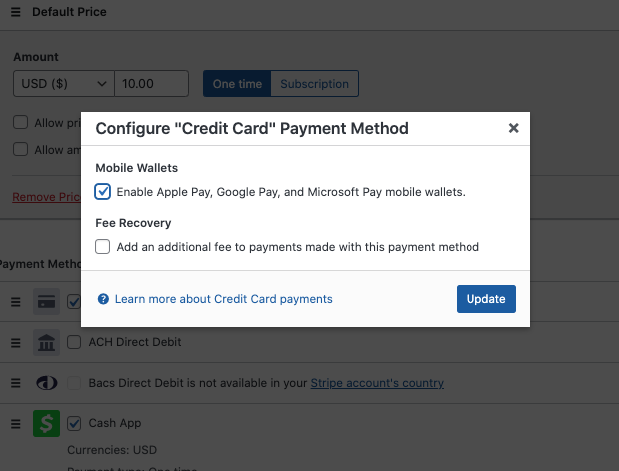
次に、Mobile Walletsのチェックボックスをオンにします。
次に、Form Fieldsタブをクリックします。ここで、カスタムフォームフィールドを追加、編集、削除して、顧客や寄付者から必要な情報を確実に収集できます。
Purchase Restrictionsタブから、フォームが支払いを受け付け始める日時と停止する日時をスケジュールできます。
Confirmation PageおよびEmail Notificationsタブを使用して、パーソナライズされた支払い確認メッセージとメールを作成することもできます。
完了したら、Saveをクリックしてください。
ステップ4:デジタルウォレット支払いフォームを公開する
デジタルウォレット支払いフォームを作成したら、サイトに公開する時間です。Publishボタンをクリックしてください。
次に、フォームを埋め込むには、フォームを表示したい投稿またはページに移動します。+アイコンをクリックしてWP Simple Payブロックを追加します。次に、作成したフォームを選択し、PublishまたはUpdateをクリックします。

これで完了です!この記事が、WordPressサイトでデジタルウォレット支払いを受け付ける方法を学ぶのに役立ったことを願っています。
この記事が気に入った場合は、2024年に注目すべきトップeコマーストレンドに関するガイドもチェックしてみてください。
何を待っていますか? 今すぐ WP Simple Pay を始めましょう!
このような記事をもっと読むには、 X でフォローしてください。
開示: 当社のコンテンツは読者によってサポートされています。これは、当社のリンクの一部をクリックすると、手数料が発生する可能性があることを意味します。当社は、読者に価値をもたらすと信じる製品のみを推奨しています。


返信する