
WordPressで手付金を受け取る方法
最終更新日
 Reviewed By:
 Spencer Finnell
WordPressウェブサイトでデポジット(手付金)支払いを受け付けたいですか?
デポジット(手付金)の要求は、ビジネスにとって戦略的なセーフガードとして機能し、時間とリソースの損失のリスクを軽減すると同時に、エンゲージメントの高い顧客基盤を確保することができます。
この記事では、サブスクリプション支払いプランのデポジット(手付金)を簡単に受け付ける方法をご紹介します。
デポジット(手付金)の受け付け
カスタム製品、サービス、またはイベント登録を販売するビジネスにとって、返金不可の前払いデポジット(手付金)を受け付けることは、顧客のコミットメントを確保するための優れた方法です。
デポジット(手付金)を要求することは、カスタム製品を作成したり、オーダーメイドのサービスを提供したりするビジネスにとって特に有益です。デポジット(手付金)の金額は、購入されるものと関連する潜在的なリスクによって決定されるべきです。
特定のプロジェクト(コンサルティングなど)のイベント登録や長期サービスを提供している場合、デポジット(手付金)を要求することは、時間とリソースに関連する潜在的な損失、およびキャンセルや無断欠席に対するセーフガードとして機能します。
WordPressでデポジット(手付金)支払いを受け取る方法
WordPressウェブサイトで返金不可のデポジット(手付金)を徴収する最善の方法は、サブスクリプションを設定し、1回限りの料金を受け付けることができるStripe支払いプラグインを使用することです。
WordPress向けのStripe支払いプラグインでNo.1のWP Simple Payを使用すると、ショッピングカートを設定せずに、ウェブサイトで直接1回限りまたは定期的な支払いを受け付けることができます。
このプラグインを使用すると、サブスクリプションベースの製品やサービスの前払いデポジット(手付金)を受け付けることができ、顧客があなたとの契約期間中、コミットメントを維持することを保証できます。
WP Simple Payを使用してデポジット(手付金)支払いを受け取る方法の1つを見てみましょう。
ステップ1:WP Simple Payのインストールと有効化
前払いデポジット(手付金)を受け付けるには、WordPressウェブサイトにプラグインをインストールして有効化する必要があります。
まず、料金ページにアクセスし、ニーズに合った最適なプランを選択してください。
WP Simple Payプラグインを購入したら、メールレシートまたはWP Simple Payアカウントからダウンロードできます。
詳細については、WP Simple Payのインストール方法に関する詳細ガイドをご覧ください。
プラグインをインストールして有効化した後、セットアップウィザードにリダイレクトされ、Stripeアカウントの設定とウェブサイトへの接続が案内されます。
セットアップウィザードで、Let’s Get Startedをクリックしてください。

セットアップウィザードが表示されない場合は、WP Simple Pay » 設定 » 詳細設定タブにアクセスし、セットアップウィザードを起動ボタンをクリックしてください。
2: WordPressとStripeを接続
WordPressサイトをStripeに接続するには、Stripeで接続をクリックします。

次に、Stripeアカウントで使用しているメールアドレスを入力し、サイトに接続します。Stripeアカウントをお持ちでない場合は、メールアドレスを入力して登録を完了することで簡単に作成できます。
このプロセスが完了すると、“セットアップ完了”という成功ページが表示されます。次に、支払いフォームを作成をクリックします。

ステップ3:サブスクリプション支払いフォームを作成する
WP Simple Payをインストールして有効化し、Stripeアカウントをウェブサイトに接続したので、サブスクリプション支払いフォームを作成する時間です。
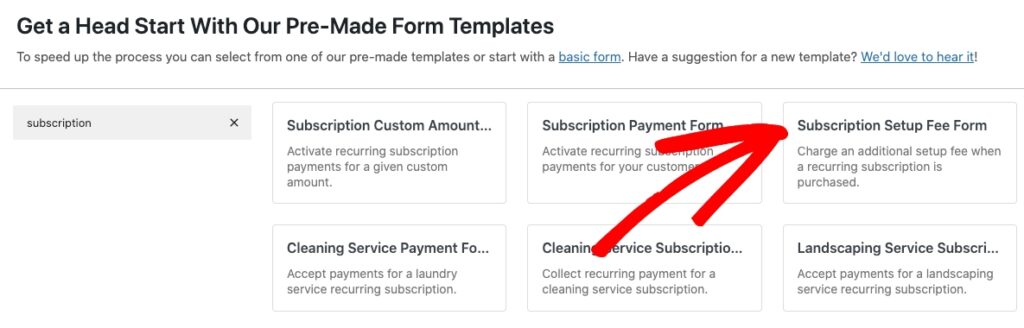
すでに事前作成された支払いフォームテンプレートライブラリページにリダイレクトされているはずです。このチュートリアルの目的のために、Subscription Setup Fee Formを選択してください。
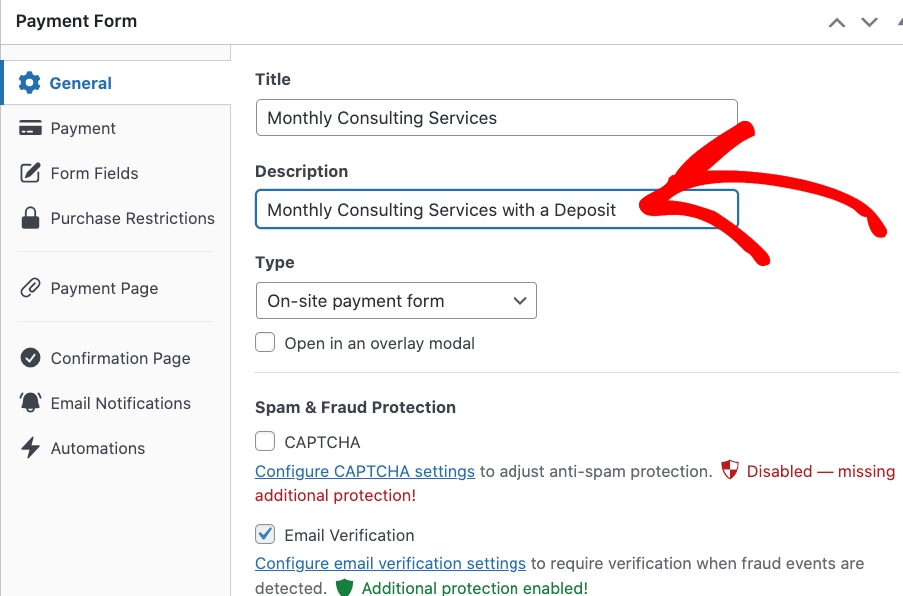
次に、Generalタブで、フォームのタイトルと説明を追加し、フォームのTypeとしてOn-site payment formを選択したままにします。これにより、チェックアウトプロセス全体で訪問者がウェブサイトに留まることが保証されます。
ステップ4:デポジット(手付金)額の追加
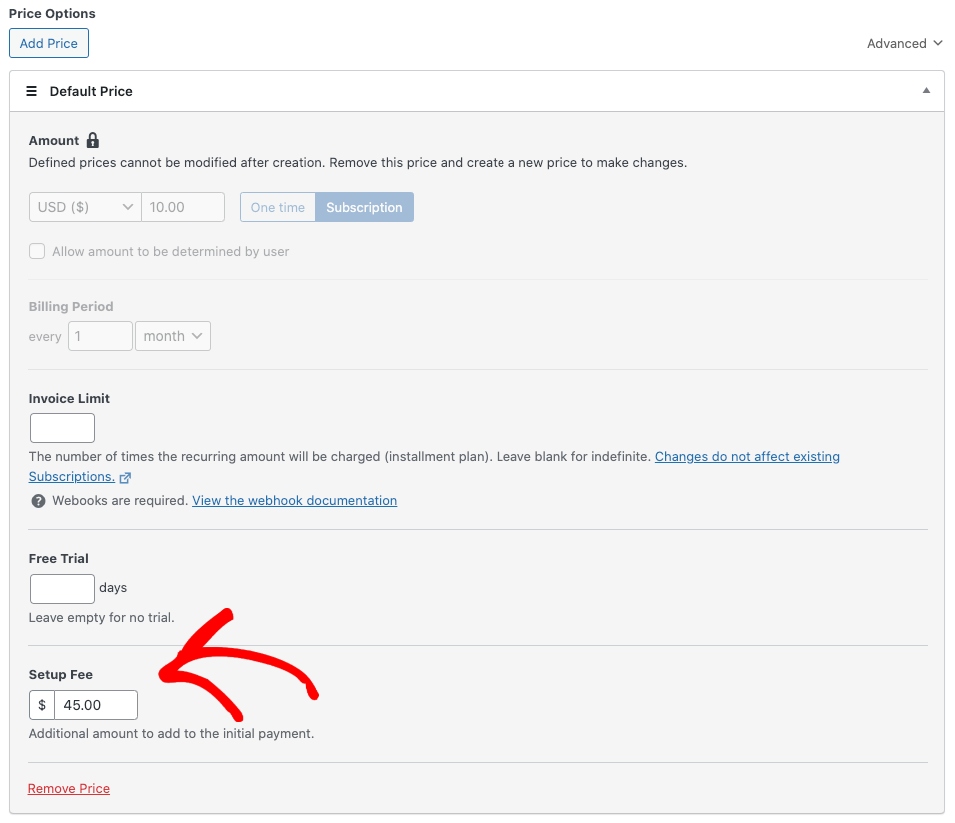
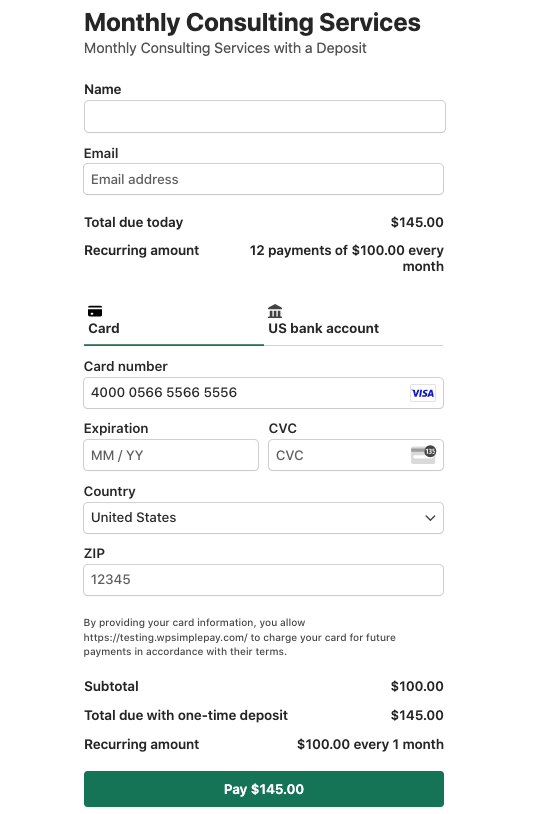
次に、支払いタブから、価格、頻度、請求書の上限を追加します。ここでは、セットアップ料金のテキストフィールドにデポジット金額を入力することもできます。初回デポジットとして45ドルが追加されていることに気づくでしょう。
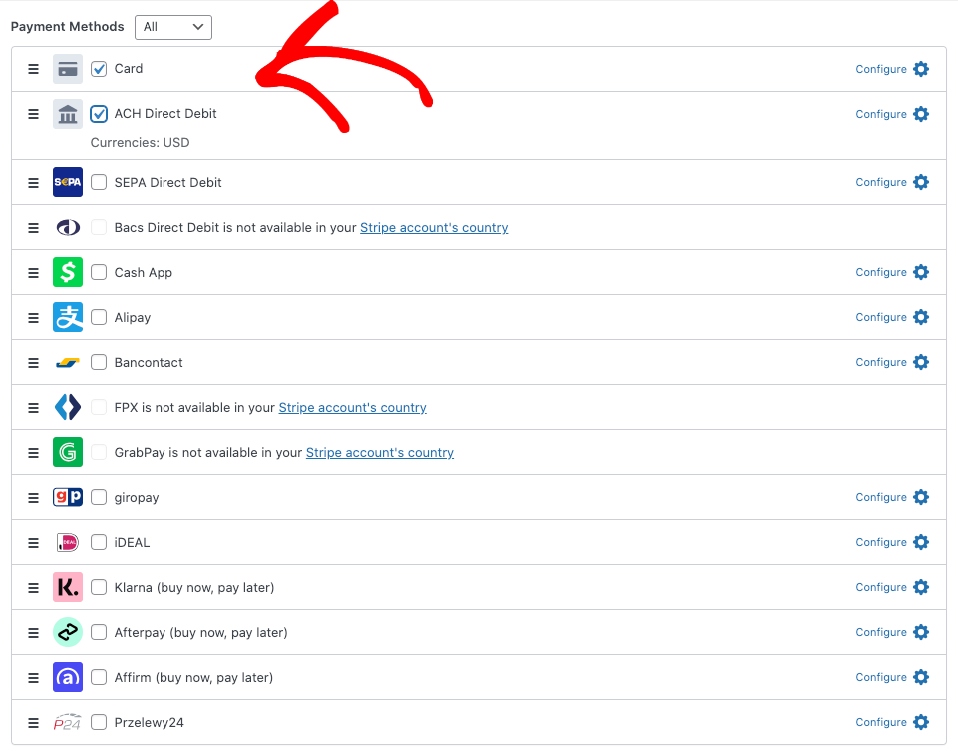
最後に、リストから受け入れたい支払い方法オプションを必ず選択してください。WP Simple Payを使用すると、クレジットカードやデビットカード、ACHダイレクトデビット、デジタルウォレットなど10種類以上の支払い方法を受け入れることができ、リーチを拡大しコンバージョンを向上させるのに役立ちます。
サブスクリプション支払いフォームを作成し、初回デポジットを追加したので、次にフォームフィールドタブに移動できます。ドロップダウンメニューを使用して、カスタムフィールドを編集、追加、または削除できます。
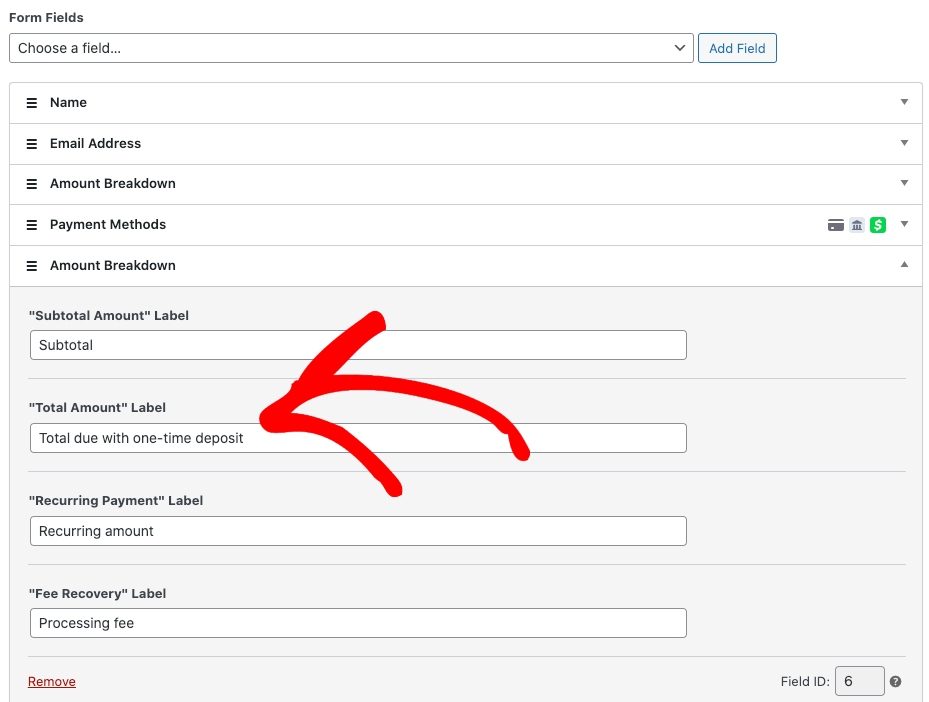
お客様が初回デポジットの支払いを行っていることを理解できるように、金額の内訳フィールドをフォームに追加し、カスタマイズすることを強くお勧めします。
ドロップダウンメニューから金額の内訳オプションを見つけ、合計金額ラベルに入力してデポジット金額を反映させてください。
ステップ5:メール確認メッセージをカスタマイズする
これまでに、サブスクリプション支払いフォームを作成し、初回サブスクリプション支払いと一緒に徴収される初回デポジット金額を追加しました。
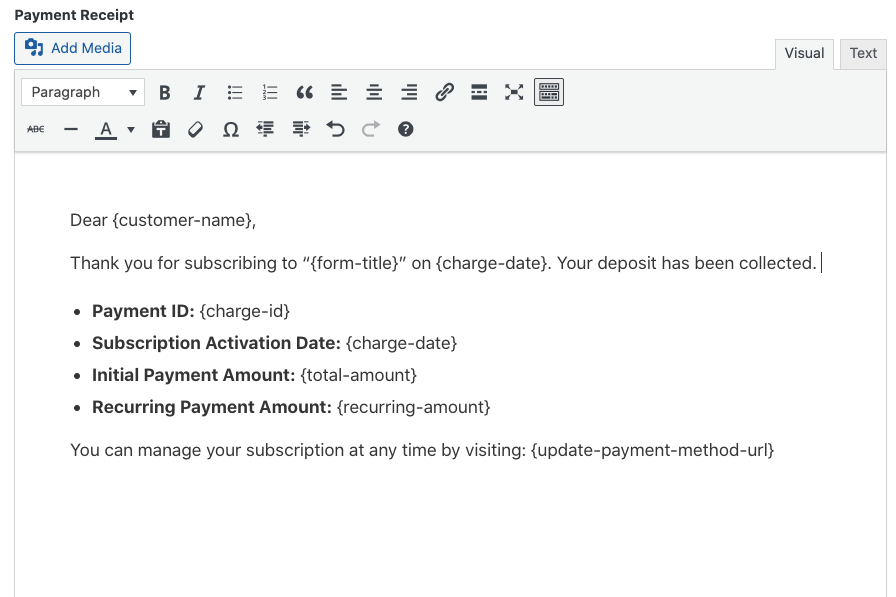
次に、顧客コミュニケーションを強化するために、加入者にデポジットを支払ったことを知らせるサブスクリプション確認メールのカスタムメッセージを作成する必要があります。
メール通知タブをクリックしてメッセージを入力するだけです。この機能は、スマートタグを使用してメッセージをパーソナライズできるため、特に優れています。
スマートタグを使用した確認メールのカスタマイズの詳細については、WordPressで顧客に返金ステータスを通知する方法に関する詳細ガイドを参照してください。
ステップ6:支払いフォームをページまたは投稿に追加する
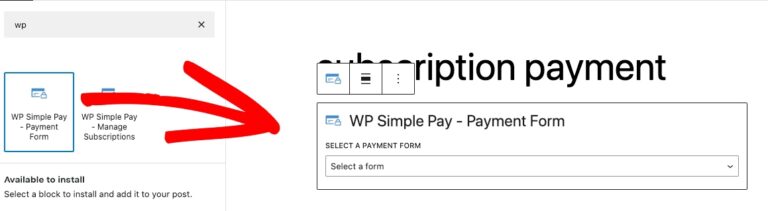
支払いフォームを発行したら、サイトのページまたは投稿に追加する必要があります。
発行したい投稿またはページに移動するだけです。次に、+アイコンをクリックしてWP Simple Payブロックを追加します。次に、作成したサブスクリプションフォームをドロップダウンメニューから選択します。最後に、発行または更新をクリックします。
フォームを発行すると、下のものと同様の外観になります。金額の内訳には、デポジット金額が明確に記載されています。
以上です!この記事が、WordPressで初回デポジット支払いを受け付ける方法を学ぶのに役立ったことを願っています。
この記事が気に入った場合は、以下のガイドもチェックしてみてください。
- WordPressでサブスクリプション支払いプランにセットアップ料金を追加する方法
- WordPressでサブスクリプションサインアップに100%割引を提供する方法
- WordPressで分割払いプランを提供する方法
何を待っていますか? 今すぐ WP Simple Pay を始めましょう!
このような記事をもっと読むには、 X でフォローしてください。
開示: 当社のコンテンツは読者によってサポートされています。これは、当社のリンクの一部をクリックすると、手数料が発生する可能性があることを意味します。当社は、読者に価値をもたらすと信じる製品のみを推奨しています。


返信する