

募金活動:単一の寄付フォームで複数の目的を支援して寄付を増やす最善の方法
最終更新日
 Reviewed By:
 Spencer Finnell
複数のラインアイテム機能と継続寄付のサポートを備えた寄付フォームを使用して、非営利団体、慈善団体、または募金活動の寄付を最大化したいですか?
オンライン寄付の増加を目指す組織は、柔軟な単一の寄付フォームで寄付者にさまざまな寄付オプションを提供することで成功することがよくあります。
この記事では、寄付者が複数の目的を選択し、単一のトランザクションで寄付を完了できる寄付フォームを作成する最善の方法を紹介します。
単一の寄付フォームで複数の目的を提供する理由
特定の使命のために資金を集めるという点では、単一の寄付フォームで複数の目的とオプションを作成することは、一度に複数のイニシアチブを支援したい寄付者にとってプロセスを簡素化する効果的な方法です。
さらに、単一の寄付フォームでさまざまなオプションを提供することは、訪問者の個人的な関心との感情的なつながいを強化し、寄付とあなたの使命への忠誠心を獲得する可能性を大幅に高めます。
さて、WordPressサイト向けの寄付フォームを簡単に作成して、無限の寄付機会を提供する方法を見てみましょう。
複数の目的を持つ寄付フォームの作成
複数の目的と寄付オプションを持つ寄付フォームを作成するには、まず、単一の寄付フォームで複数の価格と目的をサポートするWordPress用のStripe支払いプラグインをインストールする必要があります。
WordPress向けの主要なStripe支払いプラグインであるWP Simple Payを使用すると、複数の目的への寄付を一度に受け付ける寄付フォームを簡単に作成できます。
このプラグインの最も優れた点の1つは、邪魔することなく単一の寄付フォームで幅広い目的を提供できるため、訪問者は寄付をどこに送りたいかを正確に選択できることです。

このチュートリアルの目的で、以下の寄付フォームを作成します。これは学校の教室への寄付に特化していますが、必要に応じて寄付フォームを調整できます。

ステップ1:WP Simple Payのインストールと有効化
始めるには、まずWordPressにWP Simple Payをインストールしてダウンロードする必要があります。
単に料金ページにアクセスして、あなたに合ったプランを選択してください。購入が完了したら、確認メールまたはWP Simple Payアカウントから.Zipファイルを見つけることができます。
WordPressサイトにプラグインをインストールするのが初めての場合は、ステップバイステップガイドの手順に従ってください。
プラグインをインストールして有効化すると、高度なセットアップウィザードがStripeアカウントの接続を案内します。まだStripeアカウントをお持ちでない場合でも、心配いりません!セットアップウィザードを使用して簡単に作成できます。
まず、開始するボタンをクリックしてください。

セットアップウィザードが表示されない場合は、WP Simple Pay » 設定 » 詳細設定タブにアクセスし、セットアップウィザードを起動ボタンをクリックしてください。
2: WordPressとStripeを接続
WordPressサイトをStripeに接続するには、Stripeで接続をクリックします。

次に、Stripeアカウントで使用しているメールアドレスを入力し、サイトに接続します。Stripeアカウントをお持ちでない場合は、メールアドレスを入力して登録を完了することで簡単に作成できます。
このプロセスが完了すると、“セットアップ完了”という成功ページが表示されます。次に、支払いフォームを作成をクリックします。

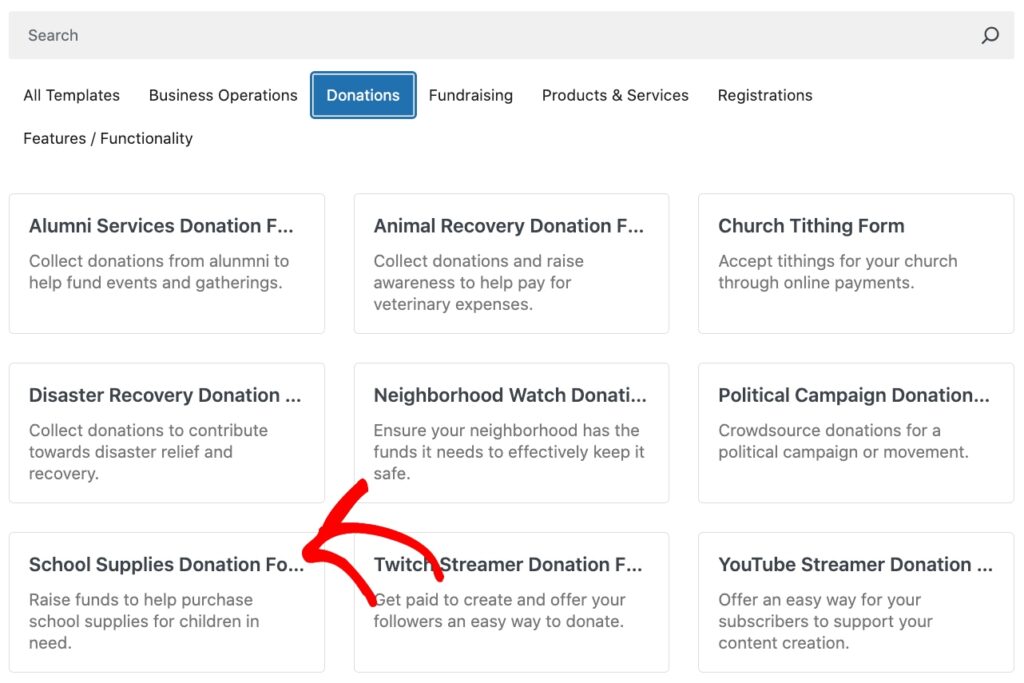
支払いフォームテンプレートライブラリページにアクセスしたら、いくつかの異なる事前作成済みフォームから選択できます。
このチュートリアルの目的で、学校用品寄付フォームを選択してください。
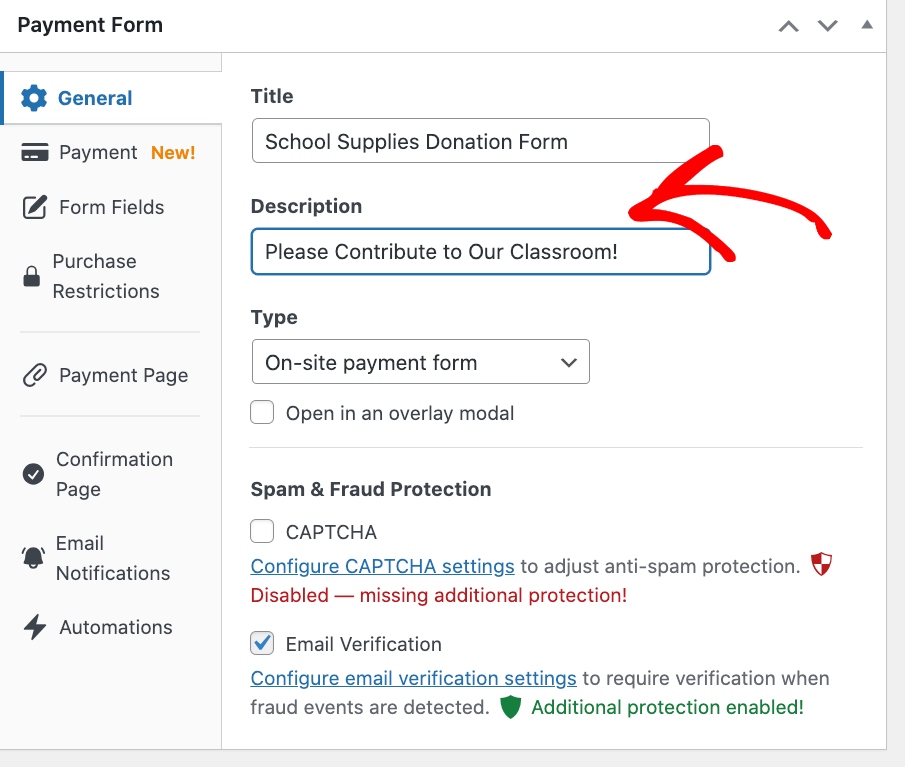
次に、一般タブで、寄付フォームのタイトルと説明を入力します。また、フォームのタイプでオンサイト決済フォームが選択されていることを確認してください。これにより、寄付者は寄付を完了するためにサイトを離れる必要がなくなります。
タイトルと説明をカスタマイズしたら、支払いタブをクリックします。ここでは、寄付の機会を本当にクリエイティブにすることができます。
まず、複数の価格オプションの購入を許可するの横にあるチェックボックスをオンにしてください。
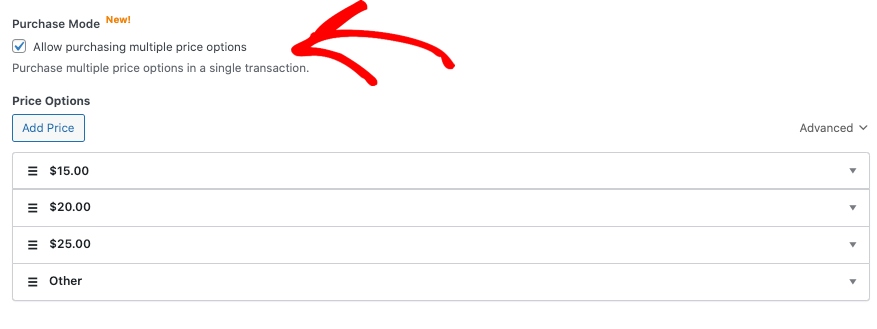
フォームにはすでにいくつかの価格オプションが設定されていることに気づくでしょう。提供したくないものを削除して、価格金額を自由にカスタマイズできます。価格追加ボタンをクリックすると、新しい価格金額を簡単に追加できます。
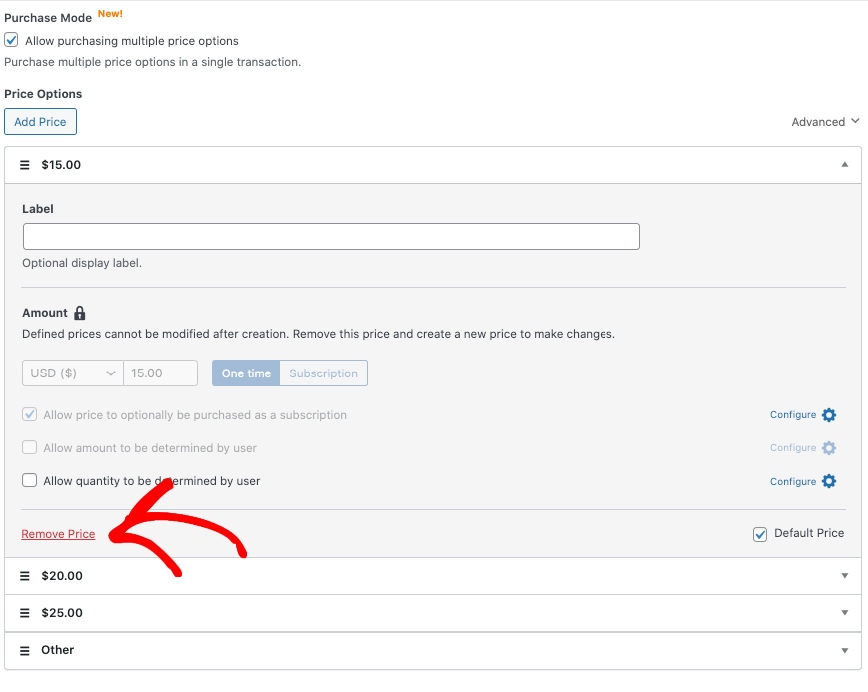
また、寄付者が定期的な寄付にサインアップできるようにすることで、組織への継続的な資金提供を確実にすることができます。価格をオプションでサブスクリプションとして購入できるようにするの横にあるチェックボックスをオンのままにします。設定アイコンをクリックすると、定期的な寄付の設定を構成できます。
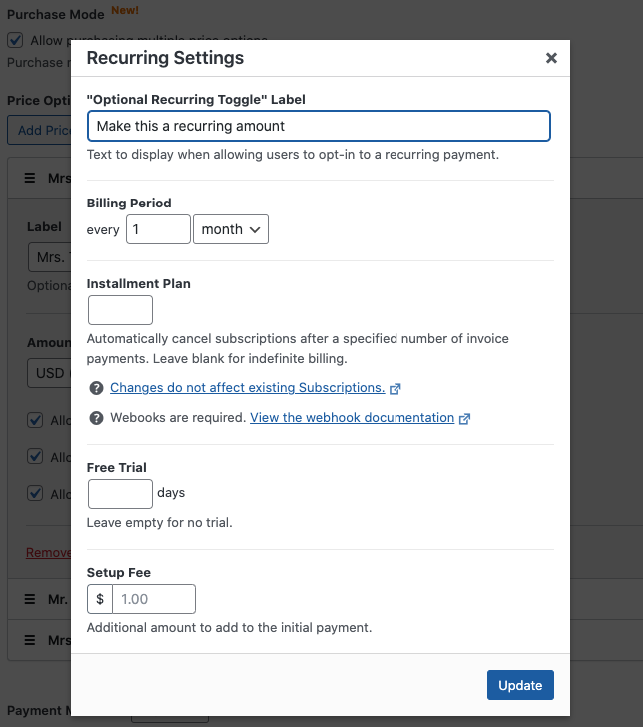
次に、各価格オプションについて、ユーザーが金額を決定できるようにするとユーザーが数量を決定できるようにするのチェックボックスをオンにしてください。
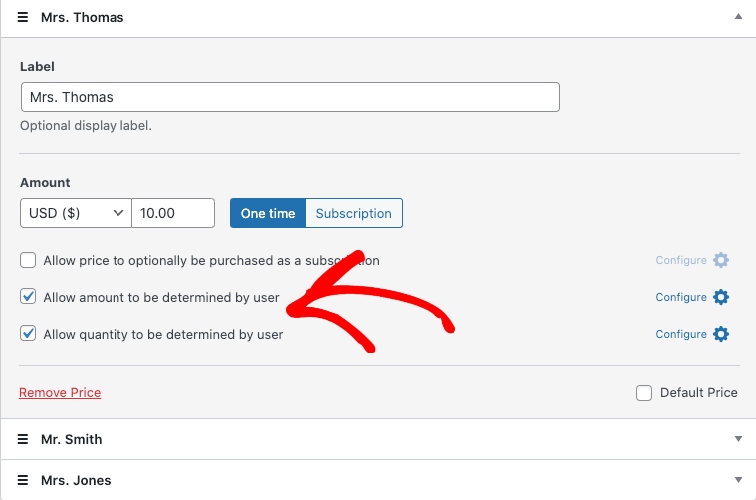
寄付の価格金額の設定と、寄付者に提供したい支払い方法オプションの選択が完了したら、フォームフィールドタブをクリックします。
ここで、フォームのフィールドをカスタマイズして配置できます。
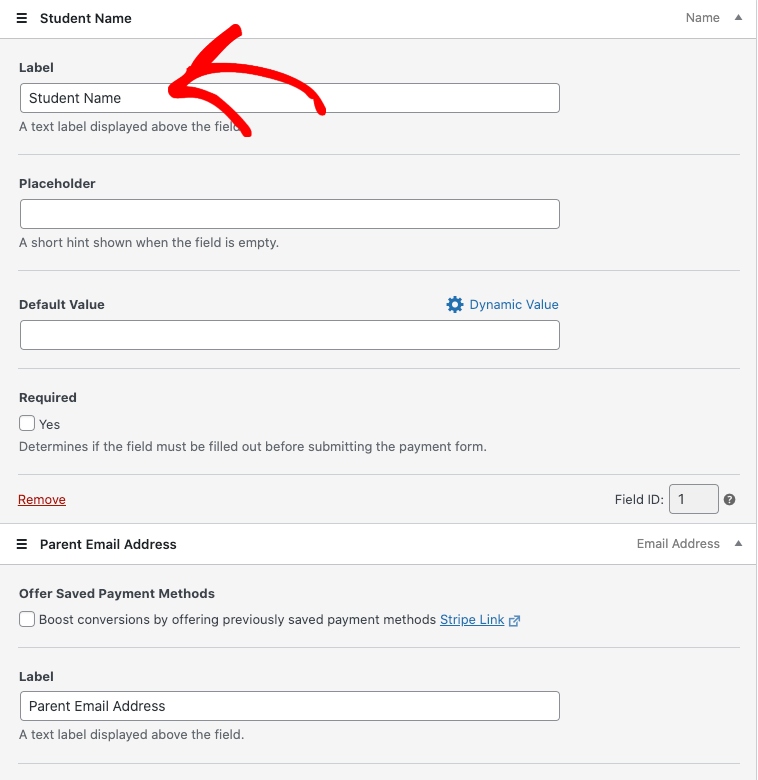
まず、各フィールドオプションをクリックして、カスタムラベルを入力する必要があります。この場合、名前フィールドを「生徒の名前」、メールアドレスフィールドを「保護者のメールアドレス」と名付けます。
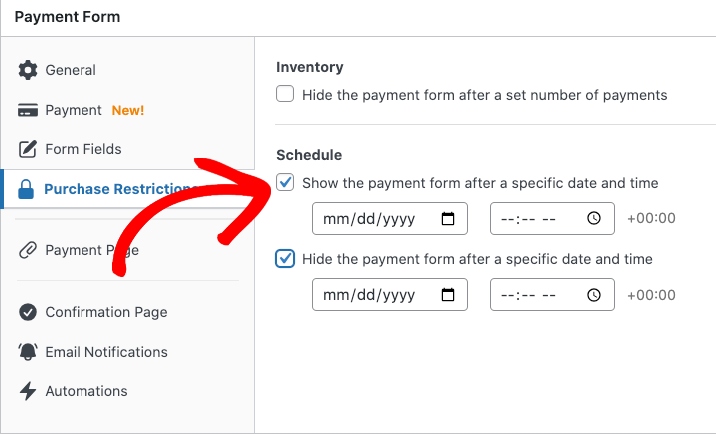
次に、購入制限を自由に設定してください。これらは、時間制限のある募金イベントに最適です。フォームが寄付の受付を開始および停止するスケジュールを設定できます。
次に、寄付フォームを専用の支払いページに公開したい場合は、支払いページタブをクリックしてカスタマイズします。これにより、寄付フォームを、共有しやすい、気を散らすものがないページでホストできます。
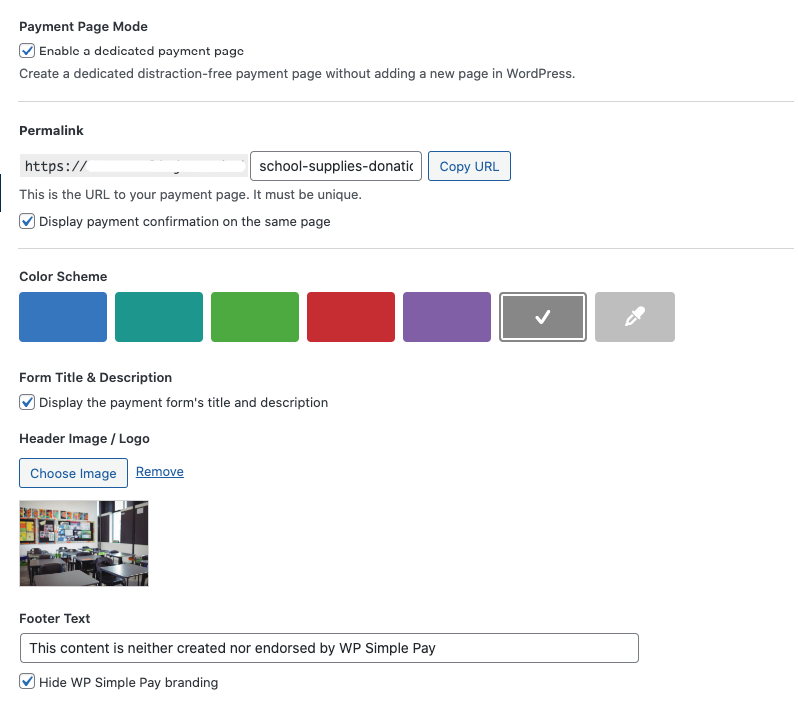
寄付フォームを公開する
複数の寄付機会と数量オプションを備えた寄付フォームを作成したので、サイトに公開する時間です。
フォームを埋め込むには、公開したい投稿またはページに移動し、+アイコンをクリックしてWP Simple Payブロックを追加します。次に、作成したフォームを選択し、公開または更新をクリックします。

寄付フォームをテストしてください。以下のようなものになるはずです。
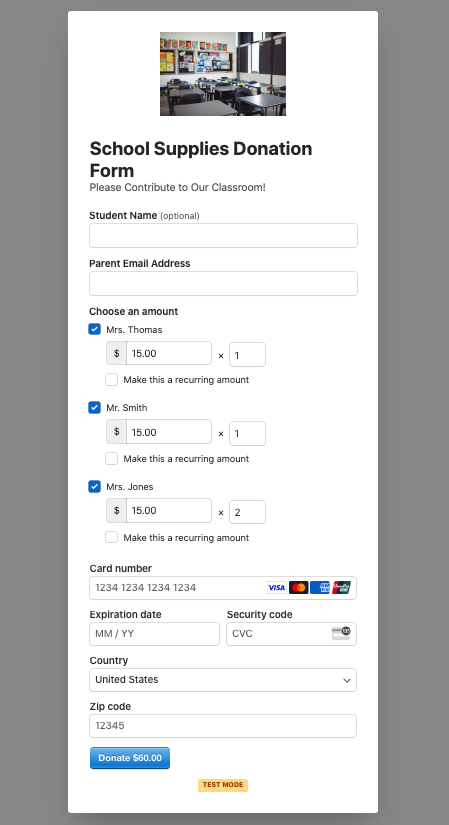
これで完了です!この記事が、複数の寄付の選択肢と数量を持つフォームを作成して寄付を増やす方法を学ぶのに役立ったことを願っています。
この記事が気に入ったら、簡単なオンライン寄付で寄付を最大化する方法についてのガイドもチェックしてみてください。
何を待っていますか? 今すぐ WP Simple Pay を始めましょう!
このような記事をもっと読むには、 X でフォローしてください。
開示: 当社のコンテンツは読者によってサポートされています。これは、当社のリンクの一部をクリックすると、手数料が発生する可能性があることを意味します。当社は、読者に価値をもたらすと信じる製品のみを推奨しています。


返信する