
基本からプレミアムまで:WordPress支払いフォームにアドオンを添付する方法
最終更新日
 Reviewed By:
 Spencer Finnell
WordPressの支払いフォームは、現在あなたのお金を浪費している可能性があります。それは壊れているからではなく、顧客が実際に支払いを期待している重要なプレミアムアドオンが欠けているからです。
ほとんどのWordPressビジネスオーナーが間違っているのは、必須料金を追加すると顧客が離れていくのではないかと心配することです。私も同じ間違いを犯し、送料、手数料、延長サポート、保証などの必須の追加料金を請求していなかったために、潜在的な利益が失われていくのを見てきました。
現実はどうでしょうか?顧客は合理的な追加料金を理解し、期待しています。実際、戦略的なプレミアムアドオンは、コア製品の知覚価値を高めながら、利益率を保護することができます。
この記事の内容
プレミアムアドオンとは?
プレミアムアドオンとは、コア製品を補完する追加の製品、サービス、または機能のことです。顧客にとって全体的な価値提案を高める「おまけ」と考えてください。これらは、物理的な追加からデジタルアップグレード、サービス強化まで多岐にわたります。
プレミアムアドオンの一般的な種類
- 延長サポートプラン:優先メールまたは電話サポートの提供
- インストールサービス:専門的なセットアップまたは構成支援
- カスタム開発:カスタマイズされた変更または機能
- 特急配送:処理または配送オプションの迅速化
- 延長保証:標準的な補償を超える追加保護
- プレミアム機能:高度な機能または能力
- トレーニングとオンボーディング:パーソナライズされたガイダンスとセットアップ支援
- 優先アクセス:最優先の特典または限定機能
過小請求の真のコスト
多くの企業は、価格設定をシンプルにすることは、基本製品価格のみを提供することを意味するという、コストのかかる仮定をしています。追加料金なし、アドオンなし、必須料金なし。これにより、顧客の購入決定が容易になると考えています。
その決定は、数千ドルもの潜在的な収益を失う可能性があります。以下は、しばしば見過ごされていることです:
認識されていない顧客の期待
今日のバイヤーは洗練されたオンラインショッパーです。彼らは追加オプション、プレミアム機能、サービスアドオンを見て(そして選択して)購入することに慣れています。これらが欠けていると、あなたの提供する製品の完全性について疑問が生じる可能性があります。
隠れた運用コスト
構造化されたアドオンや必須料金なしでは、実質的にプレミアムサービスを無料で提供していることになります。緊急のサポートリクエストに対応したり、要求の厳しい顧客のために配送を急いだり、プレミアムアップグレードであるべき拡張機能を提供したりするコストを負担することになります。
さらに悪いことに、あなたは利益率を圧迫する無数のカスタムリクエストを処理している可能性があります。すべては、これらの追加サービスに料金を請求するための構造化された方法を作成していないためです。
価値シグナリングの欠落
プレミアムオプションとアドオンは、もう1つの重要な目的を果たします。それらは、コアオファリングを位置付けるのに役立ちます。顧客が「プロフェッショナル」または「プレミアム」ティアを見ると、標準オファリングがより魅力的で適切な価格に見えるようになります。
戦略的なアドオンの実装
支払いフォームのアドオンを成功させる鍵は、単に料金を追加することではなく、あなたと顧客の両方に真の価値を創造するような方法でそれらを構造化することです。
最も成功しているWordPressビジネスは、特定のパターンを習得しています。それは、不可欠なサービスを、顧客が実際に支払いたいと思うプレミアム機能として位置付けることです。
3段階の価値構造
まず、アドオンを3つの異なるタイプに分類することから始めます。
必須プレミアム機能
これらは、ビジネスを保護し、質の高いサービスを保証する交渉不可能な要素です。たとえば、基本的なサポートパッケージや標準処理手数料などです。これらは追加料金ではなく、含まれるプロフェッショナルサービスとして提示してください。
高価値オプションアップグレード
これらは、顧客体験を意味のある方法で向上させます。優先サポート、迅速な配送、またはアクセス期間の延長などです。これらはオプションで利用できるようにし、顧客が購入をカスタマイズできるようにします。
プレミアムエクスペリエンスアドオン
これらは、基本的な購入をVIPエクスペリエンスに変える真のプレミアム機能です。直接のSlackアクセス、月次戦略会議、または限定リソースライブラリなどです。
プレミアム価格設定の心理学
WordPressビジネスオーナーが抱える最大の懸念の1つは、必須料金やプレミアムオプションを追加すると顧客が離れてしまうことです。しかし、長年のデータとテストが明らかにしたことは次のとおりです。顧客を遠ざけるのはアドオンの存在ではなく、それらがどのように提示されるかです。
アンカリング効果
支払いフォームのオプションを適切に構造化すると、興味深いことが起こります。ベース価格が実際に魅力的になるのです。これは、価格アンカリングと呼ばれる心理的原則によって機能します。
たとえば、WordPressテーマを97ドルでのみ提供する場合、顧客は単にその価格が「高すぎる」と感じるかどうかだけに焦点を当てます。しかし、次のように提示すると:
- 標準パッケージ:97ドル
- プロフェッショナルパッケージ:147ドル
- エージェンシーパッケージ:297ドル
突然、97ドルは価格設定の障害ではなく、魅力的なエントリーポイントになります。
WordPressでアドオンを機能させる
効果的なアドオンの背後にある戦略と心理学を理解したところで、WordPressウェブサイトで実際にそれらを実装する方法について話しましょう。
適切なツールを使用することは、ぎこちなく感じるアドオンとプレミアムに感じるアドオンの違いを生む可能性があります。
私はWP Simple Payを使用してアドオン付きの支払いフォームを作成しています。なぜなら、このプラグインにより、コーディングなしで、さまざまな種類の製品やサービスに合わせてStripe支払いフォームを簡単にカスタマイズできるからです。
アドオンの価格を入力し、名前を付け、支払いフォームで必須またはオプションにすることができます。

それを踏まえて、プレミアムアドオン付きのWordPress支払いフォームを作成するには、以下の手順に従ってください。
ステップ1:アドオン戦略の計画
技術的な実装に入る前に、アドオン戦略を慎重に検討してください。
- 顧客のニーズに合った価値のある追加機能を見つける
- アドオンの価格設定を適切に行う — 通常は基本価格の10〜30%
- 表示順序を計画する — 最も人気のあるオプションから始める
- 関連するアドオンのバンドルオプションを検討する
- アドオンを1回限りとするか、繰り返しとするかを決定する
ステップ2:WP Simple Payをインストールして有効化する
アドオン付きの支払いフォームの作成を開始するには、ウェブサイトから直接WP Simple Payプランを購入してください。これにより、アドオンや必須の価格設定オプションを含む、すべての支払いフォームのカスタマイズオプションがアンロックされます。
この手順でヘルプが必要な場合は、WP Simple Pay Proのインストールに関するガイドを参照してください。
✏️ 注:
WP Simple Payには無料版がありますが、このチュートリアルではWP Simple Pay Proを使用します。これは、支払いフォームのアドオンや必須の価格設定オプションを作成するために必要な、オンサイト支払いフォームと高度な機能が含まれているためです。
ステップ 3: 支払いフォームを作成する
WP Simple Payをウェブサイトにインストールして有効化したので、事前に構築された支払いフォームテンプレートを選択しましょう。
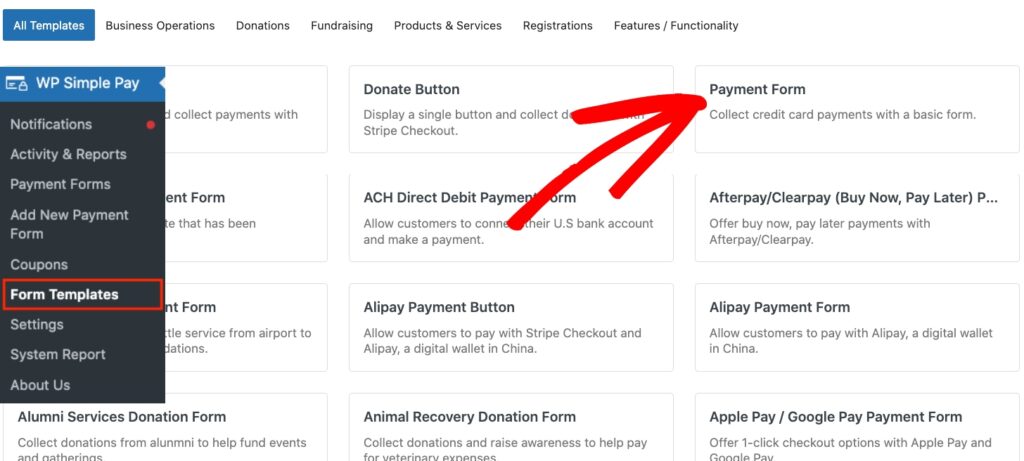
開始するには、WordPressダッシュボードのWP Simple Pay » Form Templatesに移動し、Payment Formテンプレートをクリックします。
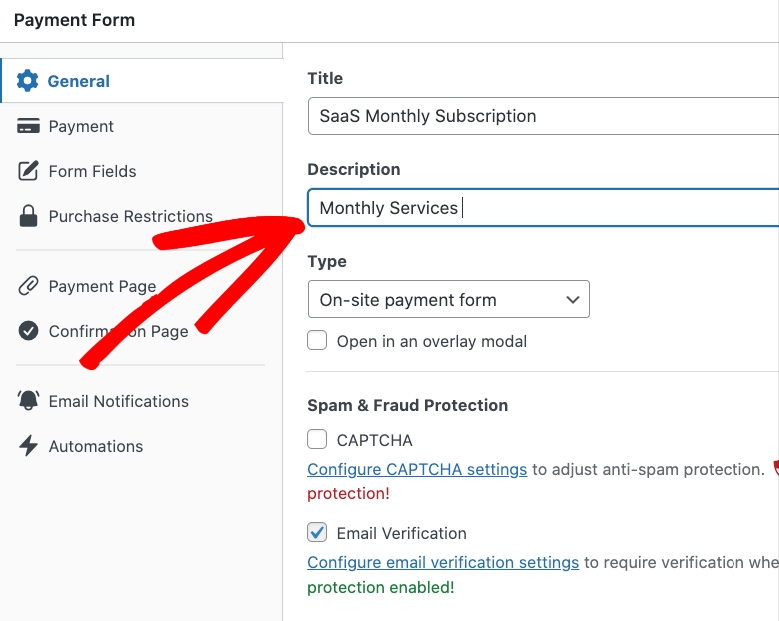
次に、支払いフォームのタイトルと説明を追加できる場所が表示されます。タイプがOn-site payment formに設定されていることを確認してください。
ステップ4:プレミアムアドオンの導入
支払いフォームのセットアップが完了したら、Paymentタブをクリックします。
Allow purchasing multiple price optionsのチェックボックスをオンにしてください。
次に、Add Priceボタンをクリックして、個々のアドオンを作成します。
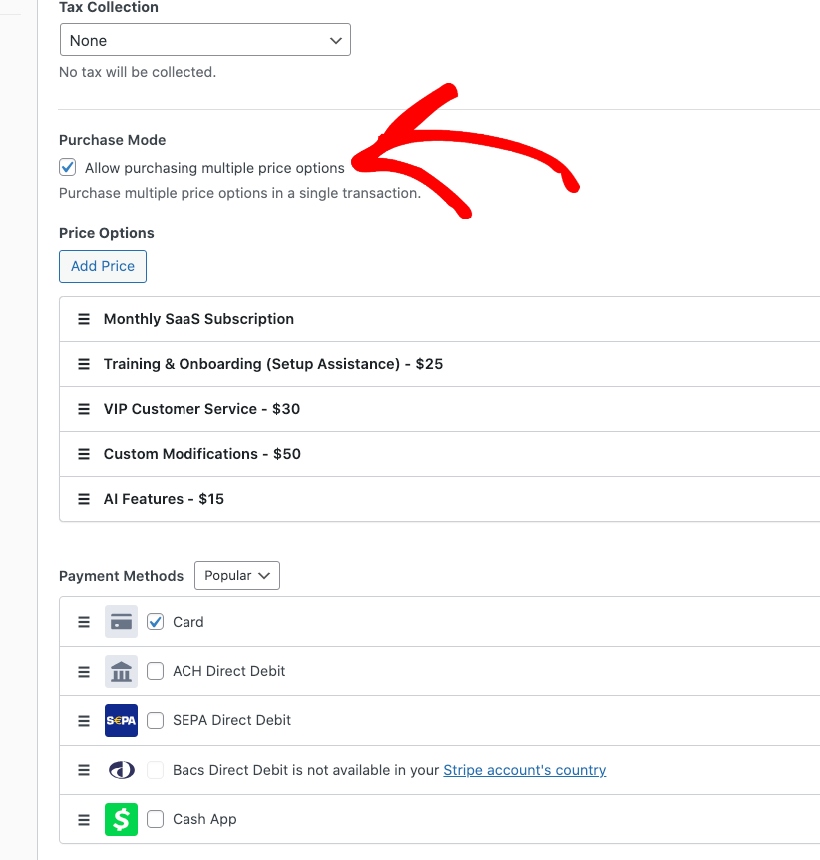
プラグインの最も優れた点の1つは、いくつかのアドオンをオプションにしたり、他のアドオンを必須にしたりできることです。
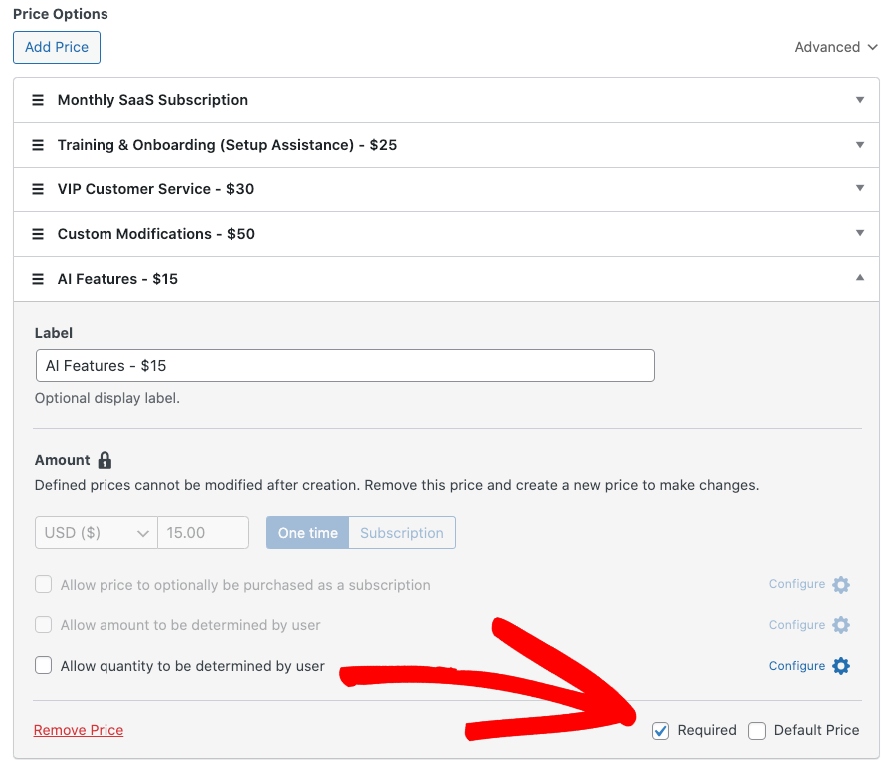
アドオンの作成が完了したら、提供したい支払い方法オプションを選択し、Save Draftをクリックします。
WP Simple Payでは、必須およびオプションのアドオンが正しく表示されていることを確認するために、フォームをプレビューできます。
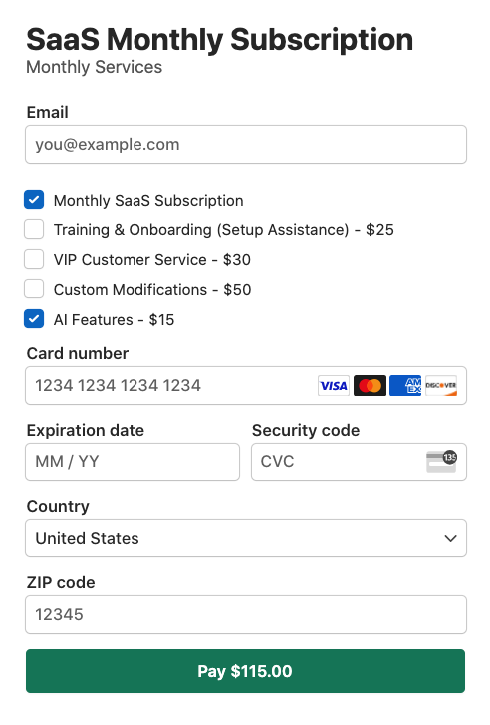
ステップ5:支払いフォームを公開する
支払いフォームの準備ができたので、ウェブサイトに埋め込む/公開する時間です。
フォームを埋め込むには、公開したい投稿またはページに移動します。次に、+アイコンをクリックしてWP Simple Payブロックを選択し、フォームを追加します。次に、作成した寄付フォームを選択します。そして、フォームを公開または更新します。
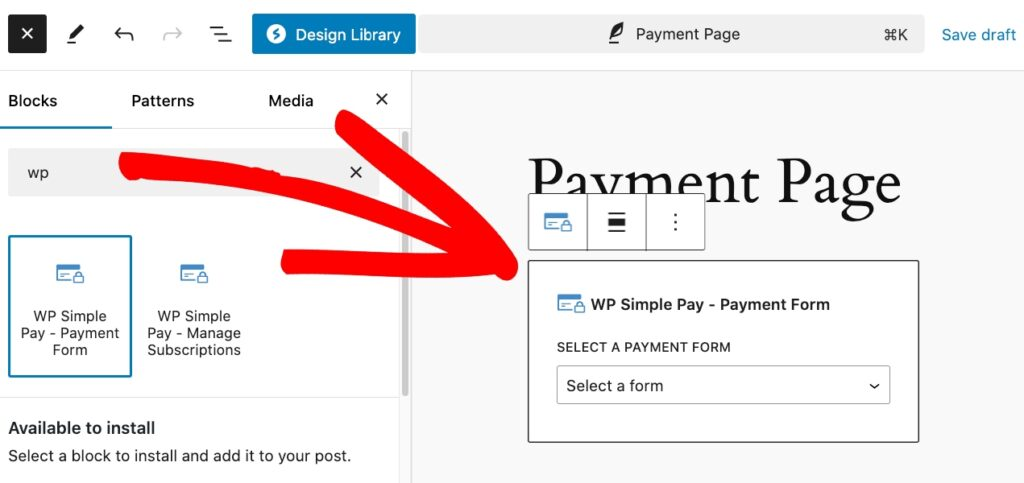
これで完了です!この記事が、WordPressウェブサイトでプレミアムアドオン付きのStripe支払いフォームを作成する方法を学ぶのに役立ったことを願っています。
この記事が気に入った場合は、WordPressで必須の価格設定オプションを使用して収益を増やす方法に関するガイドも参照することをお勧めします。
何を待っていますか? 今すぐ WP Simple Pay を始めましょう!
このような記事をもっと読むには、 X でフォローしてください。
開示: 当社のコンテンツは読者によってサポートされています。これは、当社のリンクの一部をクリックすると、手数料が発生する可能性があることを意味します。当社は、読者に価値をもたらすと信じる製品のみを推奨しています。



返信する