
サブスクリプションページの使い方法
このドキュメントについて
読む時間: 5分 | 難易度: 初級
概要
サブスクリプションページには、サイトが受け取ったすべての定期支払いがリスト表示されます。これにより、1回限りの支払いが受け取るのと同じ一目でわかるビューで定期収益を確認でき、各サブスクリプションが次にいつ更新されるかを含め、「この顧客はまだ支払っていますか、いつ再び支払いますか?」という質問にStripeダッシュボードを開かずに答えることができます。
このページには定期支払いのみがリスト表示されます。1回限りの支払いはトランザクションページにあり、トランザクションページの使い方法で説明されています。
前提条件
- WP Simple Pay Pro(いずれかのティア)。サブスクリプションの販売はProの機能であるため、このページはProがインストールされ、少なくとも1つのサブスクリプションフォームがある場合にのみ役立ちます。
- 接続済みのStripeアカウント。
対応するトランザクションページは、無料のLiteプラグインを含むすべてのティアで利用できます。サブスクリプションページはそれを置き換えるものではなく、2つのリストに同じレコードが表示されることはありません。
ステップ1:サブスクリプションページを開く
支払いフォーム > サブスクリプションに移動します。
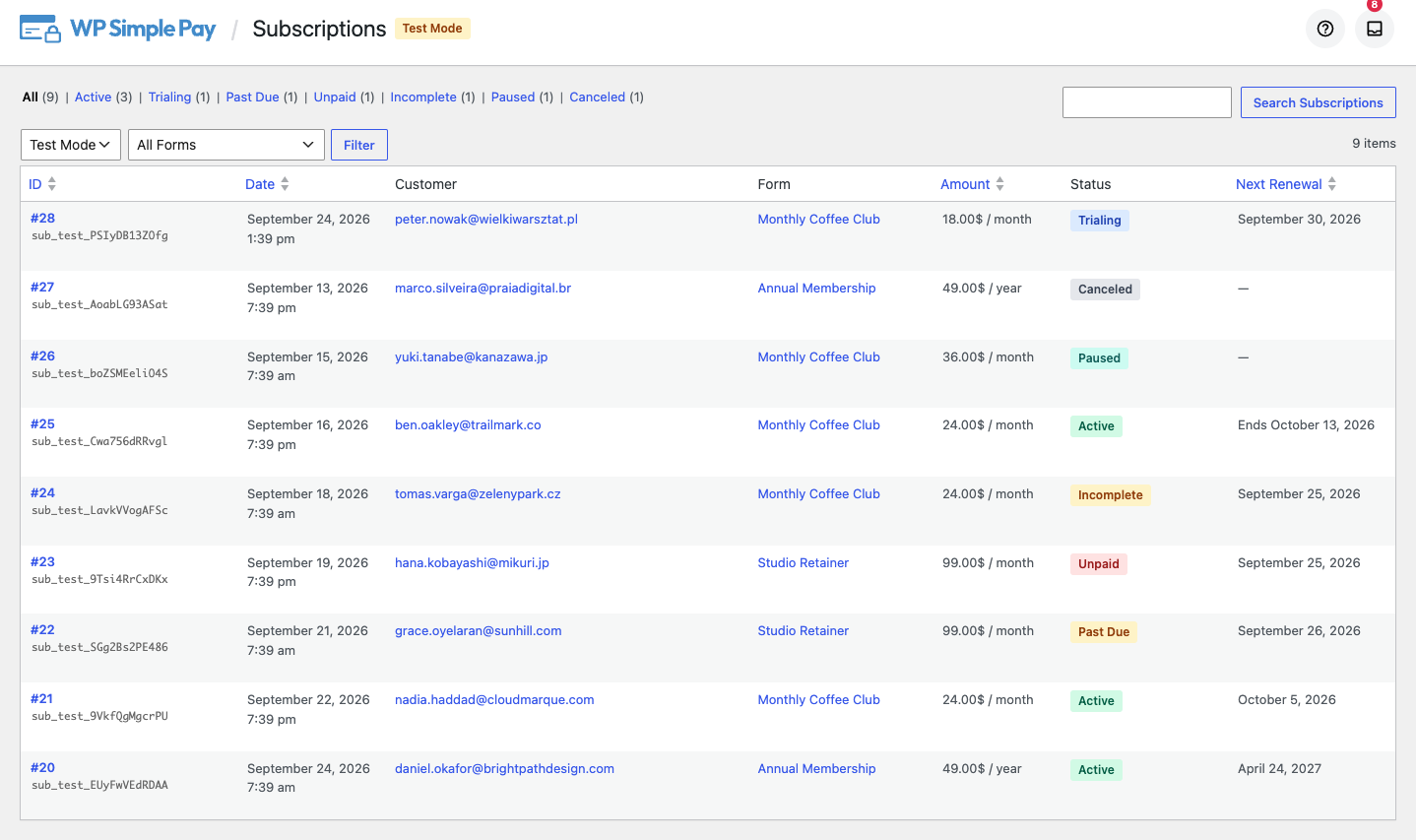
テーブルには7つの列があります:
- ID – サブスクリプションのローカルID。詳細ビューにリンクされ、その下にStripeサブスクリプションIDが表示されます。
- 日付 – サブスクリプションが開始された日時。
- 顧客 – 顧客のメールアドレス。Stripeダッシュボードで顧客にリンクされます。
- フォーム – サブスクリプションが発生した支払いフォーム。そのフォームのエディタにリンクされます。
- 金額 – 定期的な金額と請求間隔。例:「$24.00 / 月」または「$49.00 / 年」。
- ステータス – サブスクリプションの現在のステータス。
- 次回の更新 – 次回の更新日時。この列は、最も誤読されやすい部分であるため、以下の独自のセクションがあります。
列ヘッダーをクリックすることで、ID、日付、金額、または次回の更新でテーブルを並べ替えることができます。
ステップ2:リストをフィルタリングする
ステータスビュー
テーブルの上部にあるリンクはステータスビューです。それぞれに独自のカウントがあり、サブスクリプションが持ちうるすべてのステータスは正確に1つのビューに属するため、カウントは常にすべてに合計されます。
| 表示 | 意味 |
|---|---|
| アクティブ | 通常請求 |
| トライアル中 | 無料トライアル中で、まだ請求されていません。 |
| 支払遅延 | 更新の支払いが失敗し、Stripeが再試行中です。 |
| 未払い | Stripeが更新の失敗の再試行を停止しました。 |
| 不完全 | 最初の支払いが完了しませんでした。最初の支払い期間が終了したサブスクリプションもここにカウントされます。 |
| 一時停止中 | 一時的に請求されていません。 |
| キャンセル済み | 終了し、今後請求されません。 |
カウントは、アクティブな支払いモード、支払いフォーム、検索語のいずれであっても尊重されるため、常に表示しているリストを表します。
支払いモードと支払いフォーム
テーブルの上に2つのセレクターがあります。

- 本番モード / テストモードは、表示するレコードのセットを選択します。このセレクターはグローバルテストモード設定とは独立しています。画面に表示されるものだけを変更し、設定には一切触れません。個々の支払いフォームがグローバルモードをオーバーライドできる場合があるため、これは重要です。本番およびテストのサブスクリプションは、同じサイトで並存できます。テストレコードを表示している場合、テストモードバッジがページの見出しの横に表示されます。
- すべてのフォームは、リストを単一の支払いフォームに絞り込みます。
オプションを選択してフィルターをクリックしてください。
検索
サブスクリプションを検索ボックスは、顧客のメールアドレス、Stripe顧客ID、StripeサブスクリプションIDに一致します。検索すると、既に選択されている支払いモード、フォーム、ステータスビューが保持されます。
ステップ3:次回の更新列を読む
次回の更新は最も誤読されやすい列なので、正確に記述する価値があります。これは3つのうちのいずれかを示します。
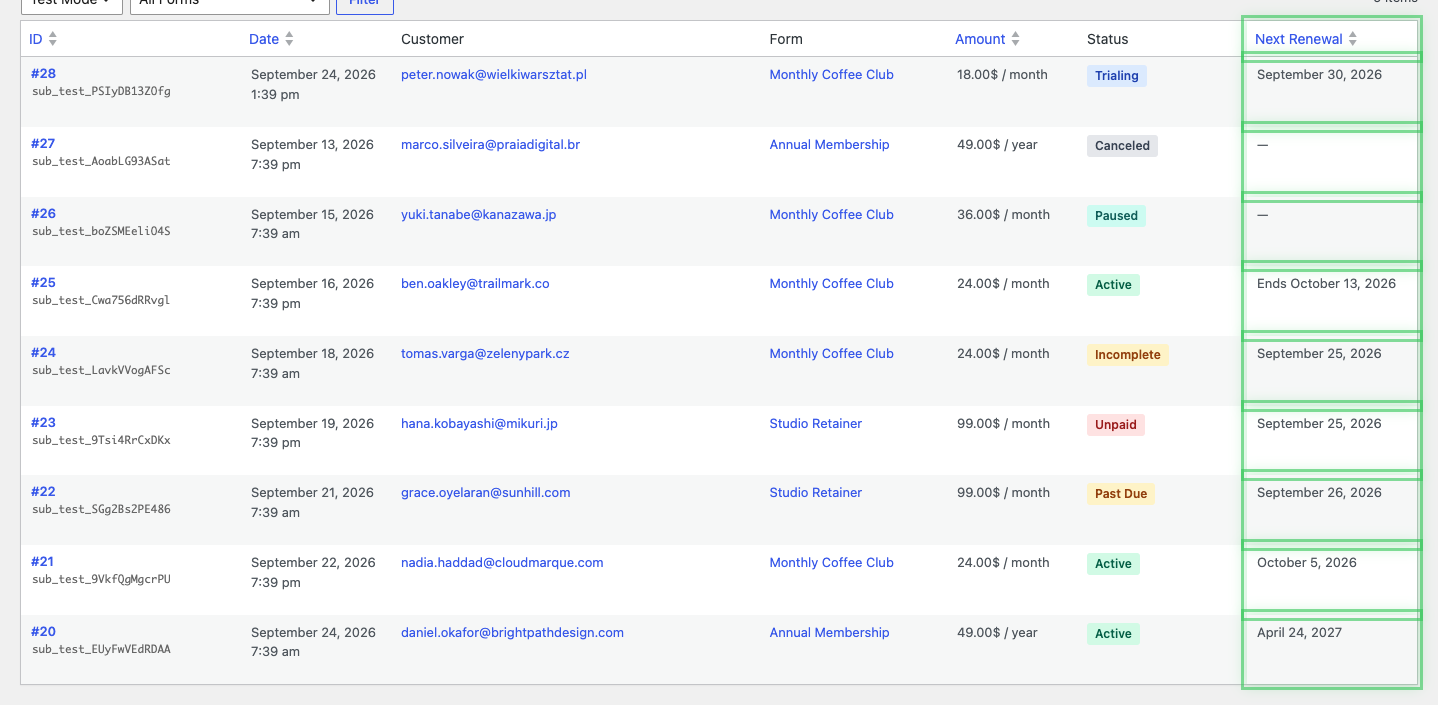
- プレーンな日付。サブスクリプションはその日に更新され、再度請求されます。
- 日付の後に「終了」と表示。サブスクリプションはまだ実行中ですが、現在の期間の終了時に停止するように設定されています。今後請求されることはありません。これは、顧客が将来の日付まで既に支払いが完了しているサブスクリプションをキャンセルした場合に表示されるものです。
- ダッシュ(—)。何もスケジュールされていません。これは、キャンセル済みのサブスクリプション、最初の支払い期間が期限切れになったサブスクリプション、および一時停止中のサブスクリプションに表示されます。
ダッシュは意図的です。一時停止中またはキャンセル済みのサブスクリプションには約束された更新がないため、最後の期間の終了日をそこに表示すると、発生しない請求日として解釈される可能性があります。空のセルが正直な回答です。
Stripeがまだサブスクリプションの期間終了を報告していないまれなケースでもダッシュが表示されます。
ステップ 4: サブスクリプションの詳細ビューを開く
サブスクリプションのID、または表示リンクをクリックして、詳細ビューを開きます。
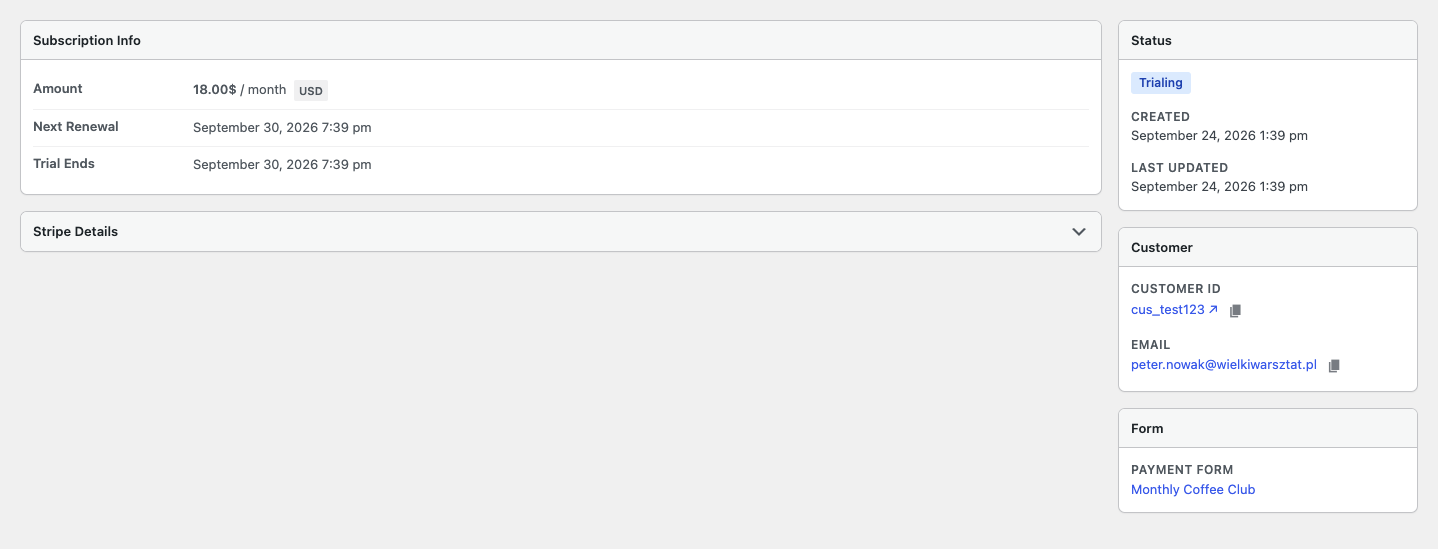
リストに既に表示されているものに加えて、詳細ビューには以下が表示されます。
- 金額の横にある請求間隔。たとえば、$99.00 の請求は「$99.00 / 3 か月」と表示されます。
- 次回の更新日または終了日。どちらであるかに合わせてラベル付けされます。
- トライアル終了日。サブスクリプションがトライアル中であるか、トライアルを終了した場合。
- キャンセル済み。サブスクリプションがキャンセルされた日付。キャンセルされた場合。
- 作成日時と最終更新日時のタイムスタンプ。
- Stripe サブスクリプション ID と顧客 ID。それぞれにコピーボタンと、Stripe ダッシュボードの対応するレコードへの直接リンクが付いています。
- サブスクリプションが作成された支払いフォーム。
詳細ビューは読み取り専用です。サブスクリプションに戻るリンクを使用してリストに戻ります。リストは、表示していたサブスクリプションと同じ支払いモードで再度開かれます。
ステップ 5: 既存の Stripe サブスクリプションをインポートする
サイトが更新前に既に定期支払いを受け付けていた場合、新しい登録者がこのページを埋めるのを待つ必要はありません。
バックグラウンドジョブが、接続されている Stripe アカウント内のサブスクリプションを一度に 1 ページずつ処理し、インポートします。一度にすべて実行するのではなくスケジュールで実行されるため、サブスクリプション履歴が多いアカウントでは、ページは即座ではなく数時間かけて徐々に埋まっていきます。開始するものも設定するものもありません。そのままにして、後で確認してください。
知っておくと便利な 2 つのこと:
- インポートでは、WP Simple Pay によって作成されたサブスクリプションのみが取り込まれます。他のツールや Stripe ダッシュボードから直接 Stripe アカウントに保持されているサブスクリプションは除外されます。このページはフォームに関するレポートであるためです。
- 別の Stripe アカウントを接続すると、その新しいアカウントのインポートが最初からやり直されます。
接続済みアカウントのスコープ
このページのすべてのレコードは、所属する Stripe アカウントに関連付けられています。ある Stripe アカウントを切断して別のものを接続すると、以前のアカウントのサブスクリプションは表示されなくなります。リスト、ステータスカウント、詳細ビューはすべてその境界線を尊重します。別のアカウントで作業中に、あるアカウントの顧客を見ることはありません。
よくある質問
私のサブスクリプションの 1 つで「次回の更新」セルが空なのはなぜですか?
サブスクリプションに更新がないためです。キャンセル済みサブスクリプション、一時停止中のサブスクリプション、または最初の支払い期間が終了したサブスクリプションの場合がこれに該当します。そのセルに日付が表示されると、到着しない請求日が表示されることになるため、代わりにダッシュが表示されます。サブスクリプションがアクティブで、期間の終了時に停止するように設定されている場合、「終了」と日付が表示され、空白にはなりません。
Stripe にサブスクリプションがあるのに、このページにまだ表示されません。どこにありますか?
おそらく、バックグラウンドインポートがまだそこに到達していません。ジョブはスケジュールに従って Stripe サブスクリプションを一度に 1 ページずつ処理するため、大きなアカウントでは処理に時間がかかります。待ってから再度確認してください。
それでも表示されない場合は、3つのことを確認してください。正しい支払いモードを表示していること(テストモードのサブスクリプションはライブモードのリストには表示されません)、支払いフォームのフィルターまたは検索語句によってリストが絞り込まれていないこと、そしてサブスクリプションが実際にWP Simple Payフォームによって作成されたことを確認してください。プラグイン外で作成されたサブスクリプションはインポートされません。
Stripeアカウントを切り替えた後、このページはどうなりますか?
リストには新しく接続されたアカウントのサブスクリプションのみが表示されます。以前のアカウントの記録は表示されなくなり、新しいアカウントのバックグラウンドインポートが最初からやり直されるため、表示されるまでしばらく時間がかかります。
これは顧客サブスクリプション管理機能とどう違いますか?
これらは異なるユーザーを対象としています。このページはWordPress管理画面のあなた向けであり、フォームが販売したものの読み取り専用の記録です。顧客サブスクリプション管理機能は、顧客がログインして自身の支払い方法を更新したり、自身のサブスクリプションをキャンセルしたりするためのフロントエンドページです。顧客サブスクリプション管理設定の設定方法を参照してください。
このページからサブスクリプションをキャンセルできますか?
いいえ。サブスクリプションページとその詳細ビューは読み取り専用です。行で利用できる唯一のアクションは表示です。サブスクリプションをキャンセルまたは変更するには、詳細ビューのリンクを使用してStripeダッシュボードで開くか、顧客が顧客サブスクリプション管理ページを通じて自分でキャンセルできるようにしてください。
作成した覚えのないテストモードのサブスクリプションが表示されるのはなぜですか?
テストモードの記録はテスト送信から取得されます。これには、フォームを設定中のあなた自身の送信も含まれます。支払いモードセレクターをライブモードに切り替えて、実際のサブスクリプションのみを表示してください。
このページは単発支払いも表示しますか?
いいえ。繰り返しではないものはすべてトランザクションページに表示されます。トランザクションページの使用方法を参照してください。
次にやること
- トランザクションページの使用方法 – 単発支払い用の同じビュー、CSVエクスポートと返金付き。
- 顧客サブスクリプション管理設定の設定方法 – 顧客が自身のサブスクリプションを管理できるようにします。
- Stripeでサブスクリプションの詳細を表示する方法 – Stripeダッシュボードにサブスクリプションとして表示されるもの。
まだ質問がありますか?私たちが喜んでお手伝いします!
最終更新日: