
クーポンを追加および設定する方法
このドキュメントについて
読む時間: 4分 | 難易度: 初級
概要
クーポンを使用すると、顧客は支払いからパーセンテージまたは固定額を割引できます。クーポンは**WP Simple Pay → クーポン**で作成および管理され、既存のクーポンもここに一覧表示されます。WP Simple Payは、各クーポンに対応するクーポンをStripeに作成し、両者を同期させます。
前提条件
- WP Simple Pay Pro
- クーポンフィールドを追加する支払いフォーム
ステップ1:クーポンを作成する
画面上部の**新規追加**ボタンをクリックして、**WP Simple Pay → クーポン**に移動します。
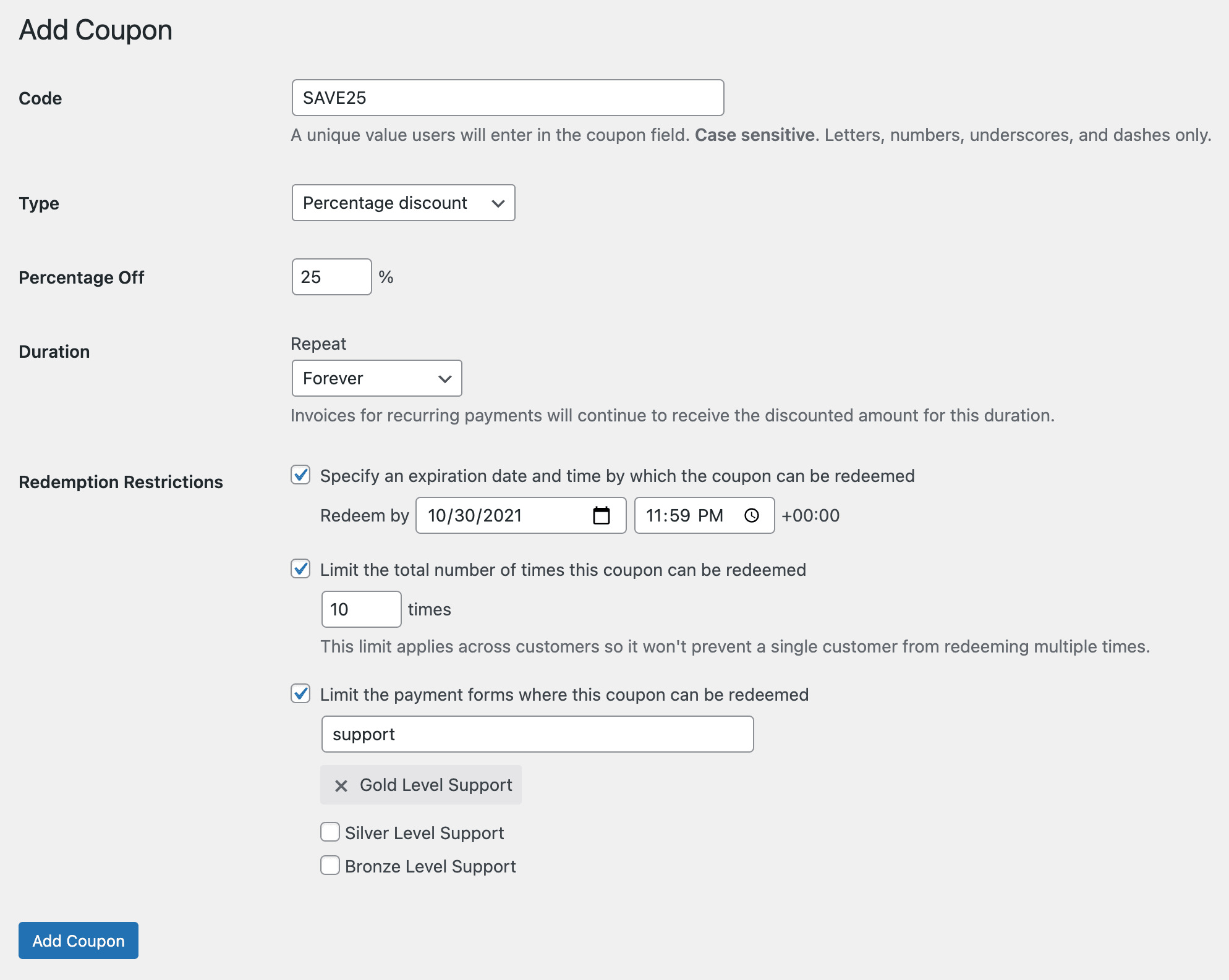
| コード | ユーザーがクーポンフィールドに入力する一意の値。文字と数字のみ。コードは大文字と小文字を区別しません(下記参照)。 |
| タイプ | クーポンがパーセンテージ割引か固定金額割引かを選択します。 |
| パーセンテージ / 金額割引 | クーポンの割引率または通貨と割引額を入力します。1回払いの場合は、割引額が合計金額を 0.50 未満にすることはできません。継続払いの場合は、100% オフのクーポンも許可されます。 |
| 期間 | クーポンの期間を「無期限」、「1回」、「複数月」に設定します。継続払いの請求書は、この期間中、割引額が適用され続けます。 |
| 利用制限 | オプションで以下を設定できます。 – クーポンが利用可能な有効期限の日時を指定します。 – このクーポンが利用できる合計回数を制限します。 – このクーポンが利用できる支払いフォームを制限します。 |
クーポンコードは大文字と小文字を区別しません
顧客は、大文字と小文字を区別せずにクーポンコードを入力できます。SAVE10として保存されたクーポンは、顧客がSAVE10、save10、またはSave10のいずれを入力しても受け入れられ、Stripeで償還されるのは作成したクーポンです。
コードごとに1つのクーポンで十分です。大文字と小文字の違いのみで既存のものと異なるコードを追加しようとすると、WP Simple Payは既存のクーポンが既に一致していることを説明する通知を表示し、重複を作成しません。
ステップ2:クーポンフィールドを追加する
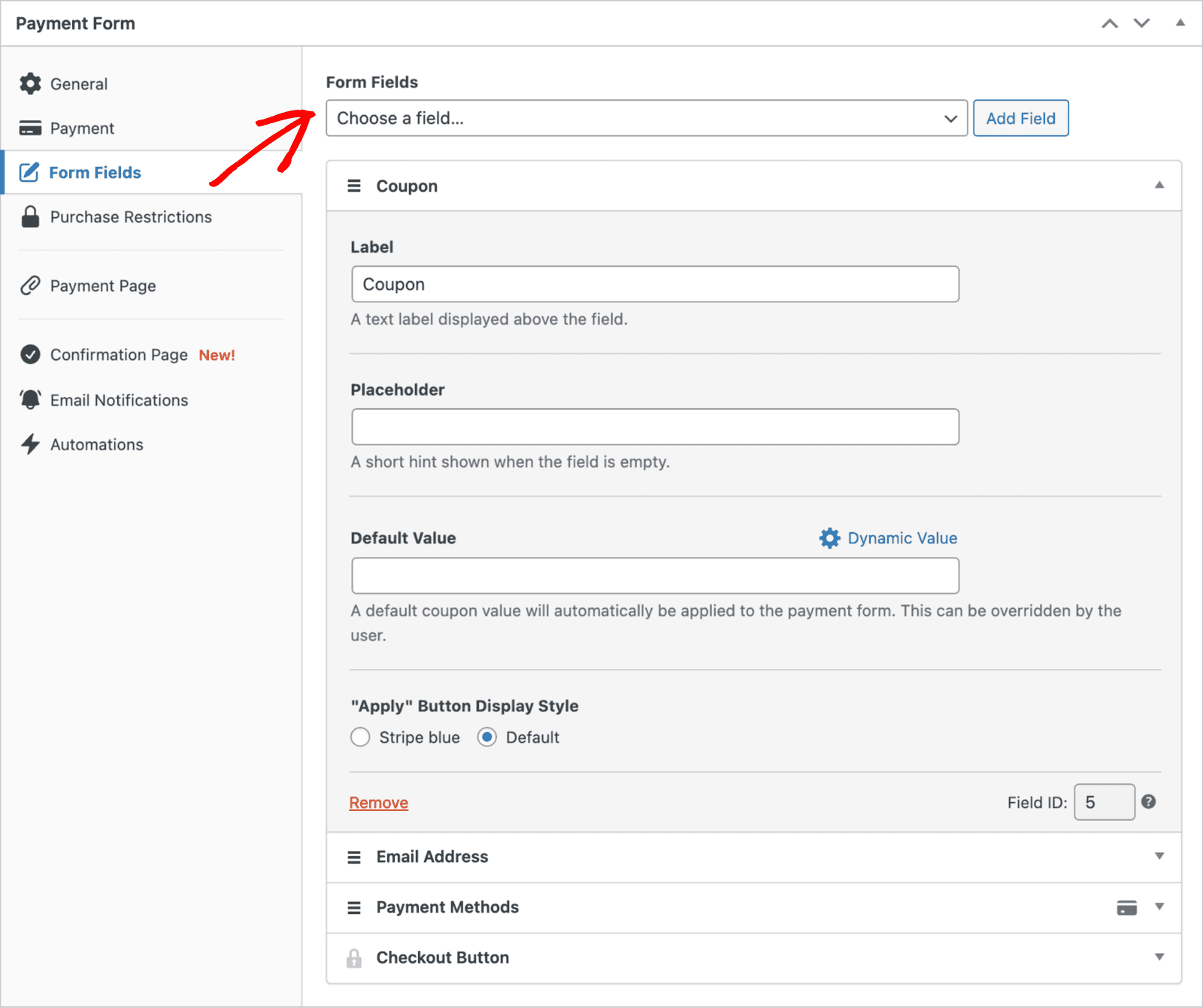
支払いフォームでクーポンを受け付けるには、フォームビルダーの**フォームフィールド**タブに移動し、目的の場所に**クーポン**フィールドを追加します。
Stripeに既に存在するクーポンをインポートする
WP Simple Payのクーポンレコードが失われた場合(たとえば、データベースの復元、サイトの移行、再インストール後など)、クーポンはStripeアカウントにまだ存在する可能性があります。Stripeに変更を加えることなく、それらを取り戻すことができます。
- **WP Simple Pay → クーポン → 新規追加**に移動します。
- クーポンのコードを入力し、フォームに記入します。クーポンを特定の支払いフォームに限定したい場合は、ここで選択します。
- **クーポンを追加**をクリックします。
そのコードのクーポンがStripeに既に存在し**、このサイトのWP Simple Payによって作成された**場合、インポートを提案する通知が表示され、クーポンリストに戻ります。通知には、Stripeでのクーポンの条件(例:「30%オフ、1回限り」)が表示されます。

- **クーポンをインポート**をクリックします。
クーポンは、Stripeでの設定とともにクーポンリストに追加されます。選択した支払いフォームの制限は保持されます。Stripeに変更はありません。
どのクーポンをインポートできますか?
WP Simple Pay 4.17.5以降、すべての新しいクーポンは、作成したサイトとともにStripeにタグ付けされます。現在のサイトにタグ付けされたクーポンのみインポートできます。クーポンが別のサイトで作成された場合、4.17.5より前に作成された場合、またはStripeダッシュボードで直接作成された場合は、インポートのオファーはなく、クーポンが既に存在するという通常のメッセージが表示されます。その場合は、Stripeでクーポンを削除し、WP Simple Payで再度追加してください。
クーポンの作成以降にサイトのドメインが変更された場合、開発者はsimpay_coupon_site_domainフィルターを使用して古いドメインに一致させることができます。
WP Simple Pay 以外で作成されたクーポン
Stripeダッシュボードで以前に作成されたクーポンは、WP Simple Payの管理画面に表示されなくても、引き続き支払いフォームに適用できます。償還制限が尊重され、自動支払いモードの同期が行われるように、上記のように常にWP Simple Payで新しいクーポンを作成してください。
よくある質問
クーポンの大文字と小文字のバージョンを個別に用意する必要がありますか?
いいえ。WP Simple Pay 4.17.5以降、1つのクーポンは、大文字と小文字を区別せずにコードと一致します。
クーポンをインポートすると、償還回数のカウントはリセットされますか?
いいえ。インポートしてもStripeのクーポンは変更されないため、その条件とStripeでの償還履歴はそのまま維持されます。
次にやること
- 支払いフォームのフィールドの設定とカスタムデータの収集方法 – クーポンフィールドやその他のフィールドをフォームに追加する
- 「クーポンセキュリティチェックに失敗しました」エラーの解決方法 – クーポンエラーのトラブルシューティング
まだ質問がありますか?私たちが喜んでお手伝いします!
最終更新日: