
WP Simple Pay Proライセンスをアップグレードする方法
このドキュメントについて
WP Simple Pay Proをしばらく使用した後、より多くの機能のロックを解除したり、複数のサイトにインストールしたりするためにライセンスをアップグレードする必要がある場合があります。
既存のライセンスキーを保持したまま、差額のみをお支払いいただくことで、アップグレードを簡単に行えるようにしました。
既存のライセンスのアップグレード
まず、WP Simple Payアカウントにログインします。ページの下部近くにある「ライセンスキー、詳細、ダウンロードを表示」リンクをクリックします。
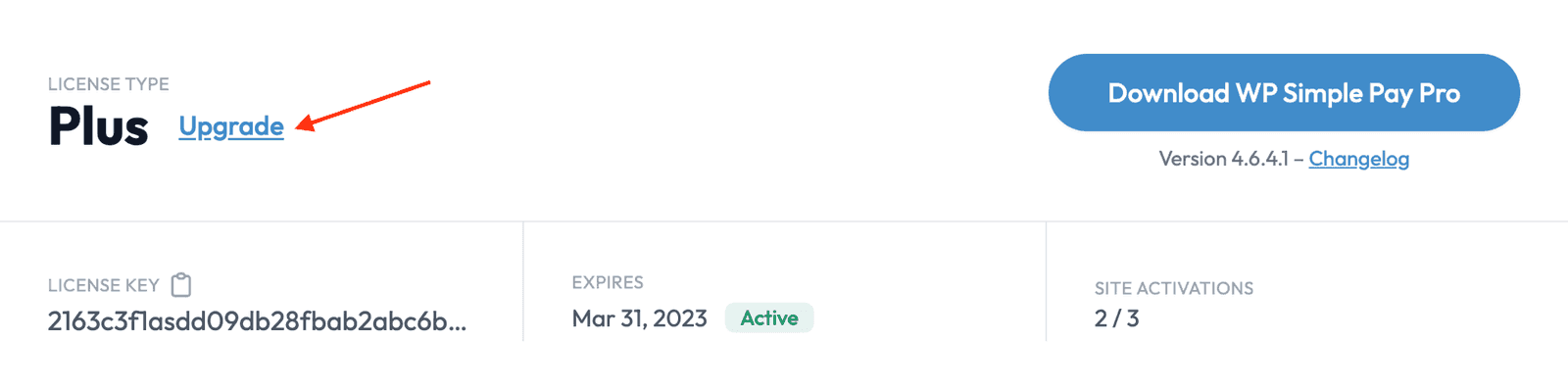
ライセンスキーの上部にあるアップグレードリンクをクリックします。リンクをクリックすると、価格とともにアップグレードオプションが表示されます。アップグレード費用は、以前のライセンス購入に対して日割り計算*されます。
希望するプランで「アップグレード」をクリックすると、チェックアウトページに移動して購入を完了します。
ライセンスの更新
この時点で、ライセンスキーを変更せずに、追加のWordPressサイトでWP Simple Pay Proを有効にし、設定で追加機能にアクセスできるようになります。
- WordPressダッシュボードで「WP Simple Pay → 設定 → ライセンス」にアクセスします。
- 既存のライセンスの下にある「キーを更新」をクリックします。
- アップグレードが完了しました:)
ライセンスのアップグレードプロセスで問題が発生した場合は、サポートリクエストを送信してください。
* アップグレードと日割り計算について。
WP Simple Payを最初に購入した際、自動更新サブスクリプションが作成されました。このサブスクリプションは、毎年購入日と同じ日に自動更新され、ライセンスキーの日付に関連付けられています。ライセンスをアップグレードすると、これは新しい請求として処理され、更新日は変更されず、最初の購入日と同じままです。
例:2021年10月1日に99ドルでパーソナルライセンスを購入したとします。2022年3月1日に、ライセンスをプラスライセンス(199ドル)にアップグレードすることにしました。アップグレードには100ドルを支払います。2022年10月1日にサブスクリプションが更新され、199ドルを支払い、翌年の10月1日までアクティブなライセンスキーが有効になります。
ボーナス – 追加50%割引
現在、アップグレード価格からさらに50%割引を提供しており、チェックアウト時に自動的に適用されます。
まだ質問がありますか?私たちが喜んでお手伝いします!
最終更新日: