
SiteGround Optimizerの設定方法
読むのにかかる時間: 3分 | 難易度: 初級
概要
SiteGround Optimizerが有効な場合、ログアウト中のユーザー、または時々しか支払いフォームが正しく機能しないということはありませんか?WP Simple PayがSiteGround Optimizerと連携して期待どおりに機能するように、以下の手順に従ってください。
WP Simple Pay 4.17.5以降、支払いフォームはページが開かれるときにサイトからデータを読み込むため、支払いフォームのあるページはキャッシュできます。フロントエンドの最適化を使用している場合は、支払い確認ページとWP Simple Payのスクリプトのみを除外する必要があります。
前提条件
- WP Simple Pay 4.17.5以降。以前のバージョンでは、支払いフォームページも除外してください。
- インストールされ有効化されているSiteGround Optimizerプラグイン
キャッシュ設定
キャッシュからURLを除外する
SG Optimizer → Caching設定で、支払い確認ページのURLをキャッシュから除外してください。以下に示します。
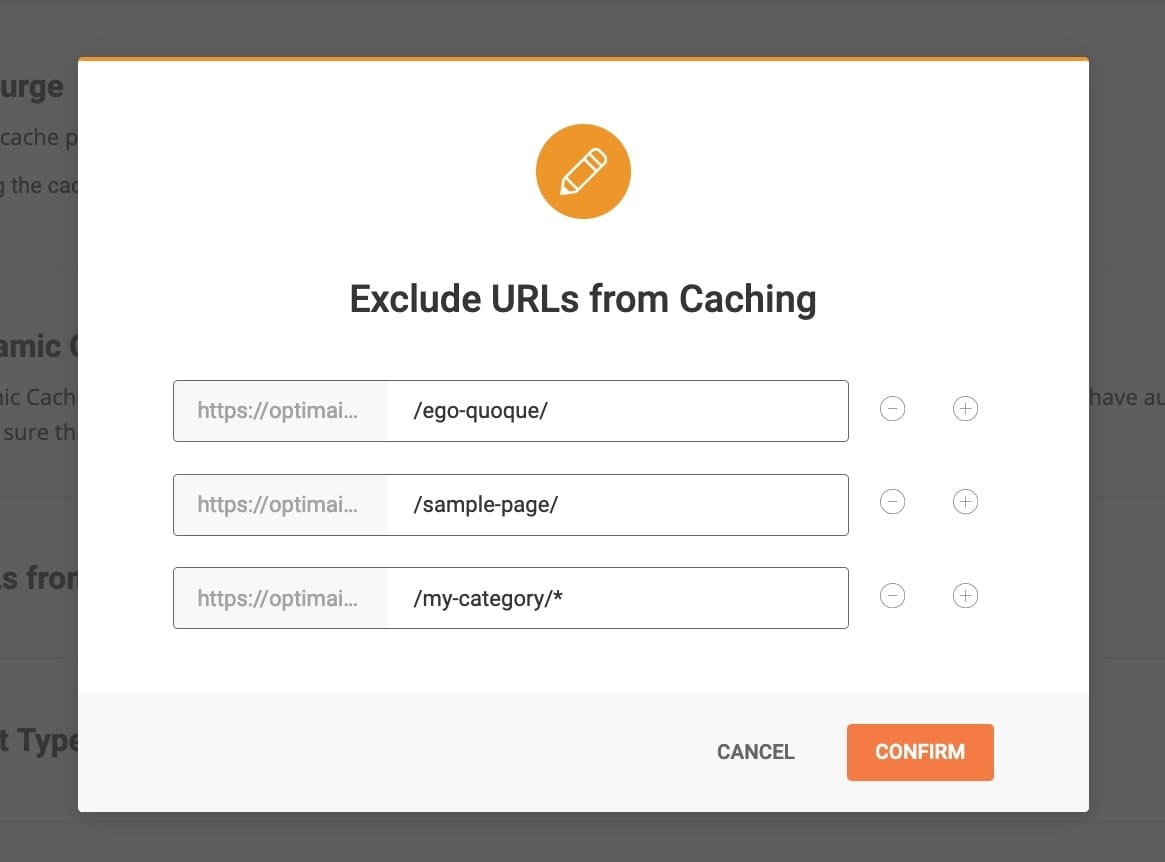
相対URLを追加します(https://www.domainname.comは含めないでください)。
除外されたURLを保存した後、Test URL Caching Statusツールを使用して、確認ページがキャッシュされていないことを確認してください。WP Simple Payを4.17.5に更新した後、SiteGroundキャッシュを一度パージしてください。
JavaScript設定
様々な最適化からスクリプトを除外する
SG Optimizer → Frontend → Javascript設定で、以下のスクリプトを最小化、結合、遅延から除外してください。以下に示します。スクリプトは、その最適化がオンになっている場合にのみ除外する必要があります。
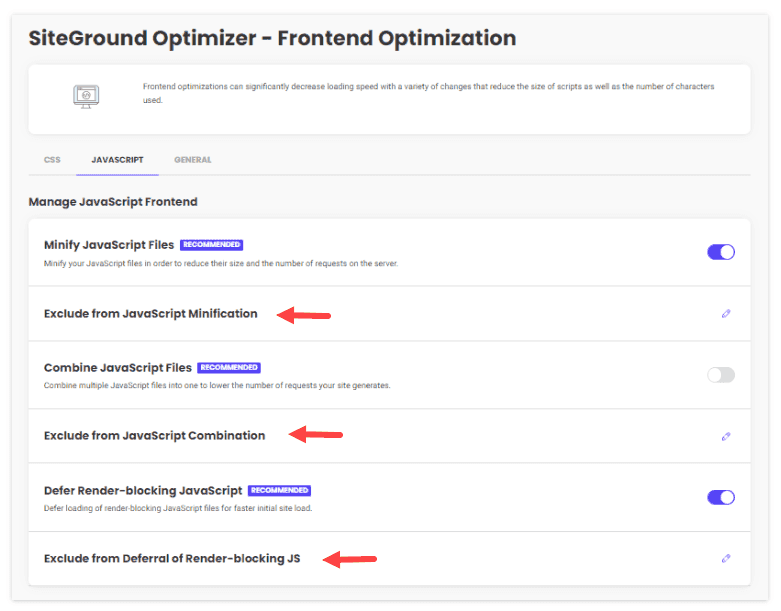
スクリプトの値は、除外ドロップダウンメニューに自動的に入力されます。
https://js.stripe.com/v3/
/plugins/wp-simple-pay-pro-3/includes/core/assets/js/dist/simpay-public-shared.js
/plugins/wp-simple-pay-pro-3/includes/core/assets/js/dist/simpay-public-upe.js
/plugins/wp-simple-pay-pro-3/includes/core/assets/js/vendor/accounting.min.js
/plugins/wp-simple-pay-pro-3/includes/pro/assets/js/dist/simpay-public-pro-upe.js
SiteGround Optimizerのフロントエンド最適化設定については、ウェブサイトで詳しく読むことができます。
次にやること
- キャッシュおよび最適化プラグインによって引き起こされる問題の解決方法 – キャッシュおよびJavaScriptの最適化に関する一般的なガイダンス
- 支払い成功および失敗ページの設定方法 – 除外するページを見つける
まだ質問がありますか?私たちが喜んでお手伝いします!
最終更新日: