
Stripeカスタマーポータルの設定と使用方法
このドキュメントについて
Stripeカスタマーポータルは、顧客がサブスクリプションと請求の詳細を管理できるStripeホストのページです。
Stripe設定
本番稼働前にポータルをテストしたい場合は、Stripeダッシュボード内のライブモードとテストモードの両方でStripeカスタマーポータルを設定する必要があります。
すべての設定がWP Simple Payと互換性があるわけではありません。以下の設定を使用できます。
- サブスクリプションの更新(アップグレード、ダウングレード、サブスクリプション数量の変更を含む)
- サブスクリプションのキャンセル(即時または請求期間終了時)
- 支払い方法の更新(カードの追加や削除など)
- 請求履歴の表示
- 請求情報の更新(メールアドレス、電話番号、配送先住所など)
WP Simple Pay設定
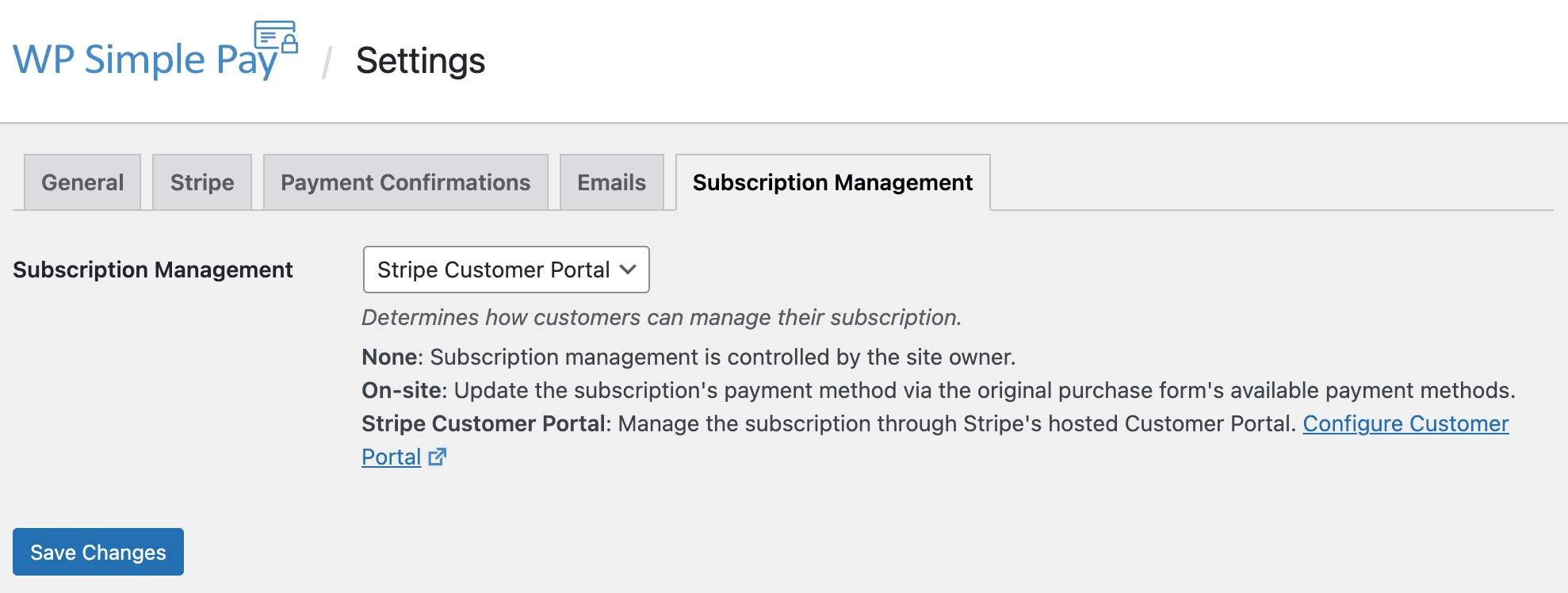
Stripeダッシュボードでポータルを設定したら、Simple Payでそれを使用するように設定する準備が整います。手順を以下に示します。WP Simple Pay → 設定 → サブスクリプション管理で、ドロップダウンからStripeカスタマーポータルを選択し、変更を保存します。
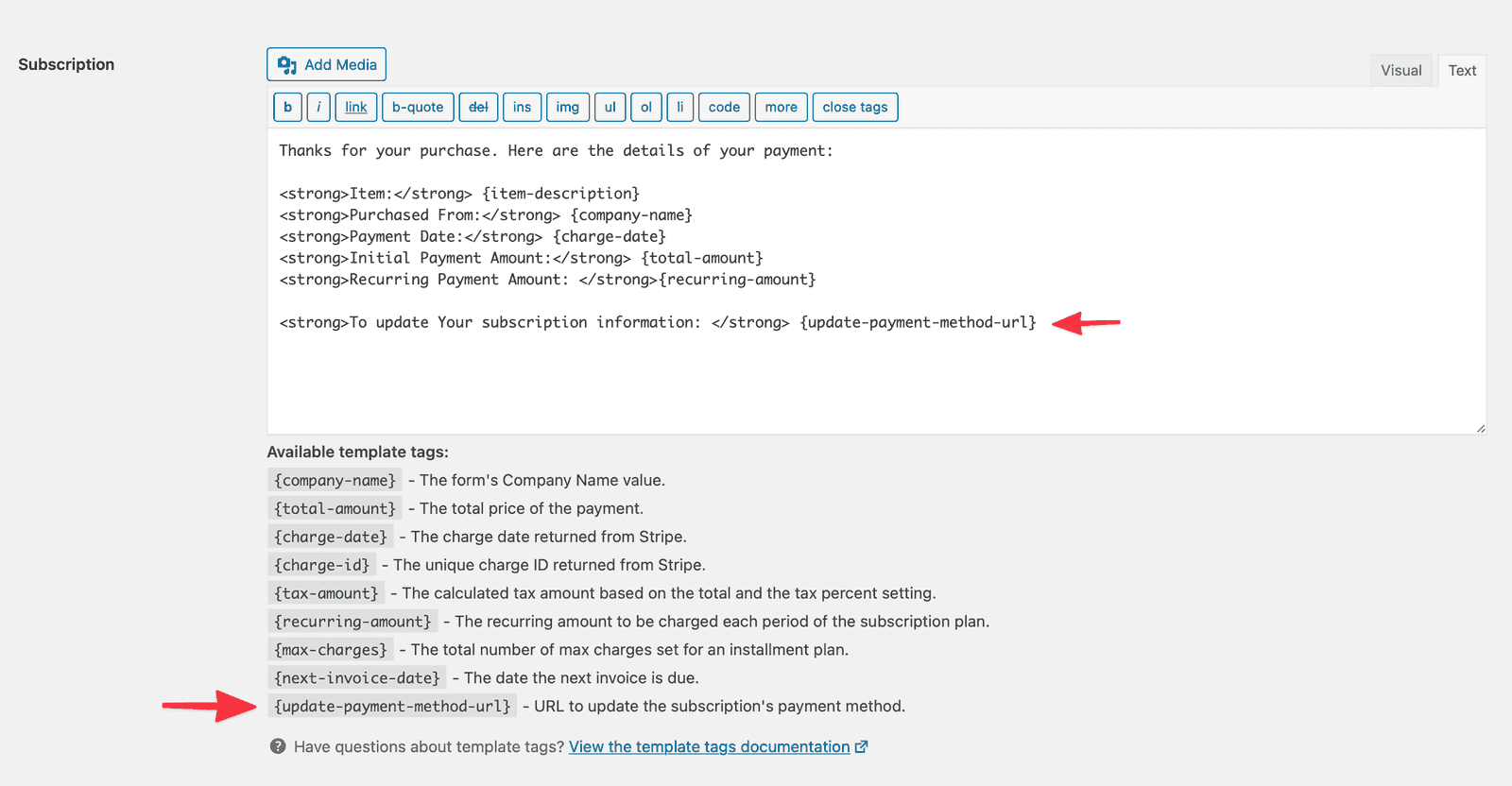
次に、WP Simple Pay → 設定 → メール → 支払い領収書(サブスクリプションまたはトライアル付きサブスクリプションのいずれかのメール)で支払い領収書を設定します。必ず {update-payment-method-url} テンプレートタグを追加してください。
オプションで、WP Simple Pay → 設定 → メール → 次回請求書 で次回請求書メールを送信することもできます。このメールにも {update-payment-method-url} テンプレートタグを追加する必要があります。これを行う場合は、Stripeダッシュボード で、更新が近づいていることに関するStripe生成のメールを無効にする必要があります。
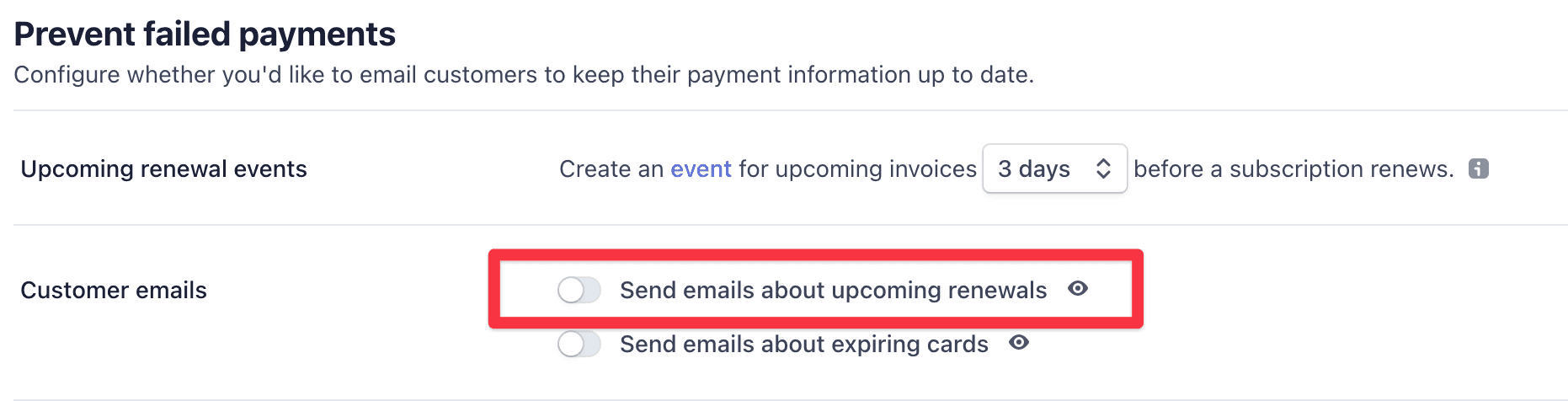
有効にすると、請求書更新予定メールが、サブスクリプションが有効になった後に、お客様が支払い完了時に最初に使用したメールアドレスに送信されます。このメールは、Stripeダッシュボードの「更新予定」設定に基づいてトリガーされます。
まだ質問がありますか?私たちが喜んでお手伝いします!
最終更新日: