

CAPTCHA システムを使用して不正行為を防止する方法(推奨)
このドキュメントについて
CAPTCHAは、実際のユーザーは簡単に通過させながら、スパムや悪用からウェブサイトを保護するのに役立つアンチスパム技術です。これにより、カードテスト、スパム、その他の詐欺による過度の却下からカスタム支払いフォームを自動的に保護できます。
CAPTCHAサービスの選択
WP Simple Payは、人気の3つのサービス、hCaptcha、GoogleのreCAPTCHA、およびCloudflare Turnstileをサポートしています。
| サービス | タイプ | 価格 | 推奨対象 |
|---|---|---|---|
| hCaptcha | 画像チャレンジ | 無料 | オンサイト支払いフォーム |
| reCAPTCHA | 不可視/摩擦なし | 無料 | オフサイトStripe Checkoutフォーム |
| Cloudflare Turnstile | アダプティブ(チェックボックスチャレンジ) | 無料 | オンサイト支払いフォーム |
GoogleのreCAPTCHAは、サイト上のユーザーの行動を監視して、疑わしいアクティビティと見なされるものを探すことで、「不可視チャレンジ」を使用します。支払いフォームが送信されると、reCAPTCHAはユーザーにスコアを割り当てます。スコアが設定されたしきい値を下回ると、リクエストは拒否されます。
hCaptchaは、ユーザープライバシーに焦点を当てた無料のreCAPTCHA代替サービスです。必要なユーザーデータのみを収集し、収集する情報とその詳細の使用方法を明確に示しています。hCaptchaは、簡単なものから常にオンまで、画像チャレンジの難易度を制御できます。各難易度レベルは、ユーザーが画像チャレンジを見る頻度に影響します。
Cloudflare Turnstileは、Cloudflareが提供する無料のCAPTCHA代替サービスです。hCaptchaと同様に、Google reCAPTCHAサービスを使用する場合と比較してプライバシーに関する懸念が少なくなっています。Turnstileは、マネージド、非インタラクティブ、不可視の複数のCAPTCHAタイプを提供します。タイプは、サービスの作成または設定時に選択できます。
hCaptcha
hCAPTCHAは、非人間がページとやり取りするのを防ぐことで機能します。つまり、攻撃者の自動システムが支払いフォームを使用できなくなります。
hCaptchaに登録
hCAPTCHAを有効にするには、hCaptchaにサイトを登録してください:

「通常」の合格しきい値設定でカードテストやスパムなどが削減されない場合は、「高難易度」設定に切り替えることができます。これにより、より難しいチャレンジが表示されます。
WP Simple PayでhCaptchaを設定する
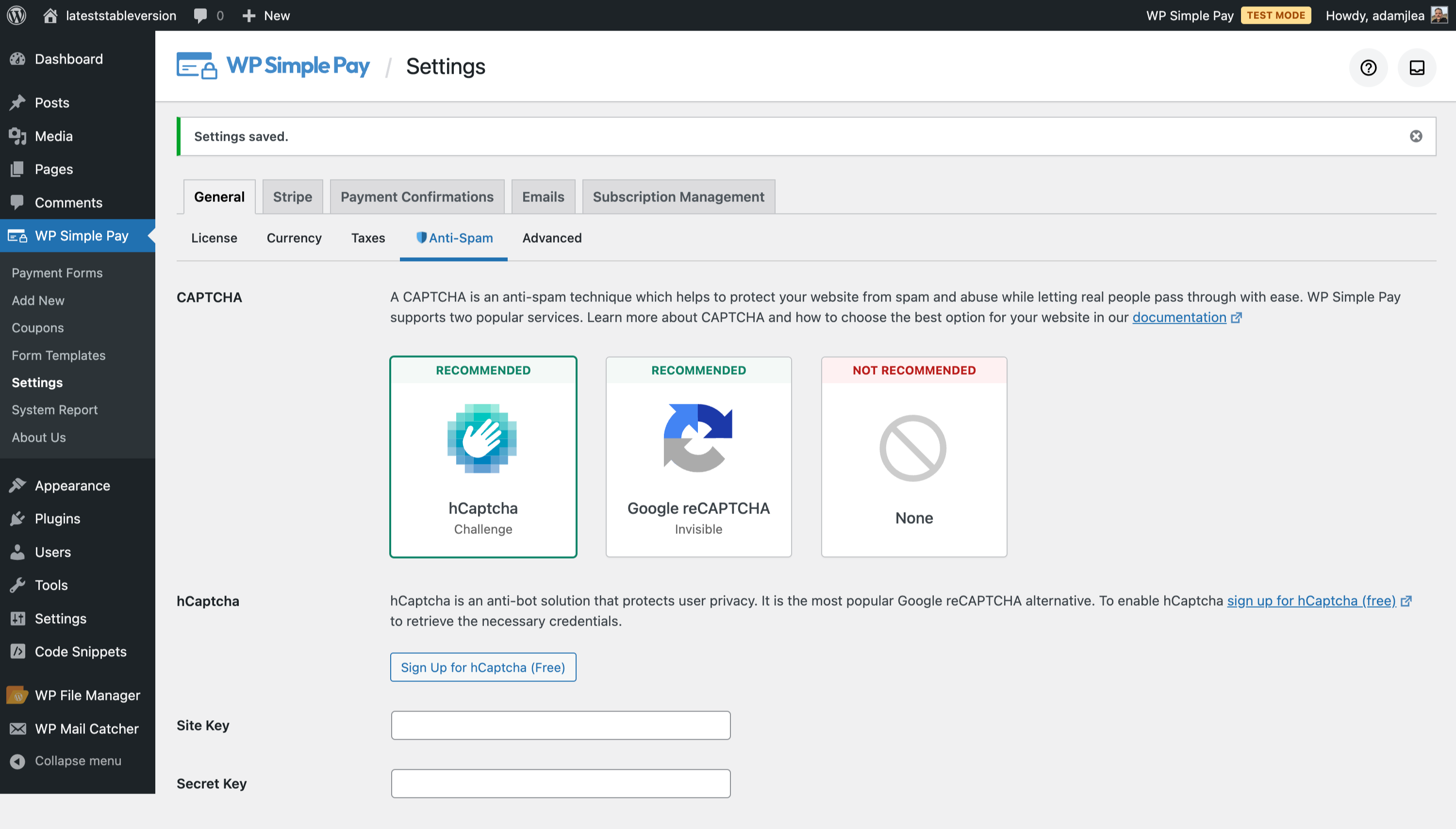
登録後、サイトキーを取得してWP Simple Pay Proの設定に入力できるページにリダイレクトされます。

シークレットキーは、画面右上のアバターをクリックしてアカウントメニューを開くことで見つけることができます。次に「設定」をクリックします。次に、この画面の「シークレットキー」セクションからシークレットキーをコピーします。
hCAPTCHA設定は、WP Simple Pay → 設定 → 一般 → スパム対策タブにあります。
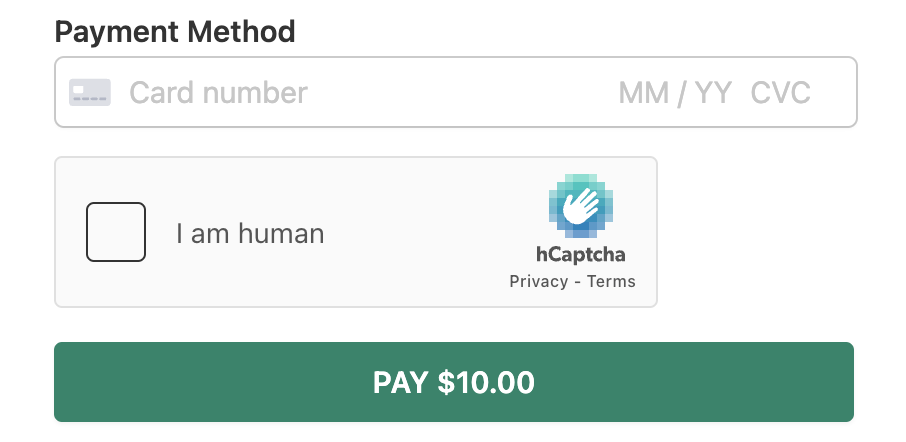
支払いフォームにアクセスまたはプレビューしたときに、hCAPTCHAチャレンジが支払いフォームに追加されているのを確認できれば、正しく設定されています。
Google reCAPTCHA
GoogleのreCAPTCHAは、人間以外のページとのやり取りを防ぐことで機能します。つまり、攻撃者の自動システムは支払いフォームを使用できません。
reCAPTCHAに登録
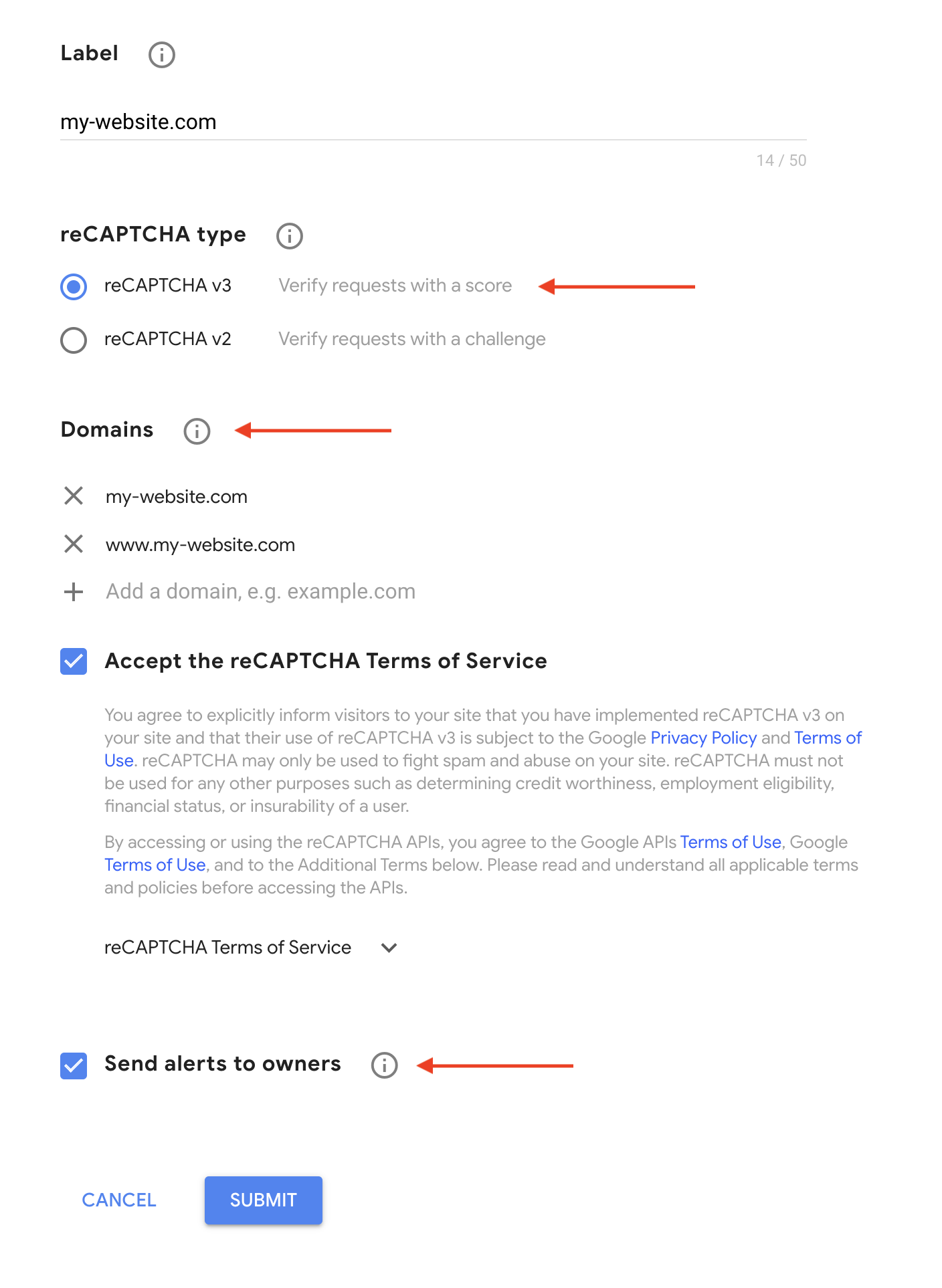
インビジブルreCAPTCHAを有効にするには、Googleにサイトを登録し、reCAPTCHA v3を選択してください:
WP Simple PayでreCAPTCHAを設定する
登録後、WP Simple Pay Proの設定に入力するために必要な認証情報を取得できるページにリダイレクトされます。
reCAPTCHA設定は、WP Simple Pay → 設定 → 一般 → スパム対策タブの下部にあります。
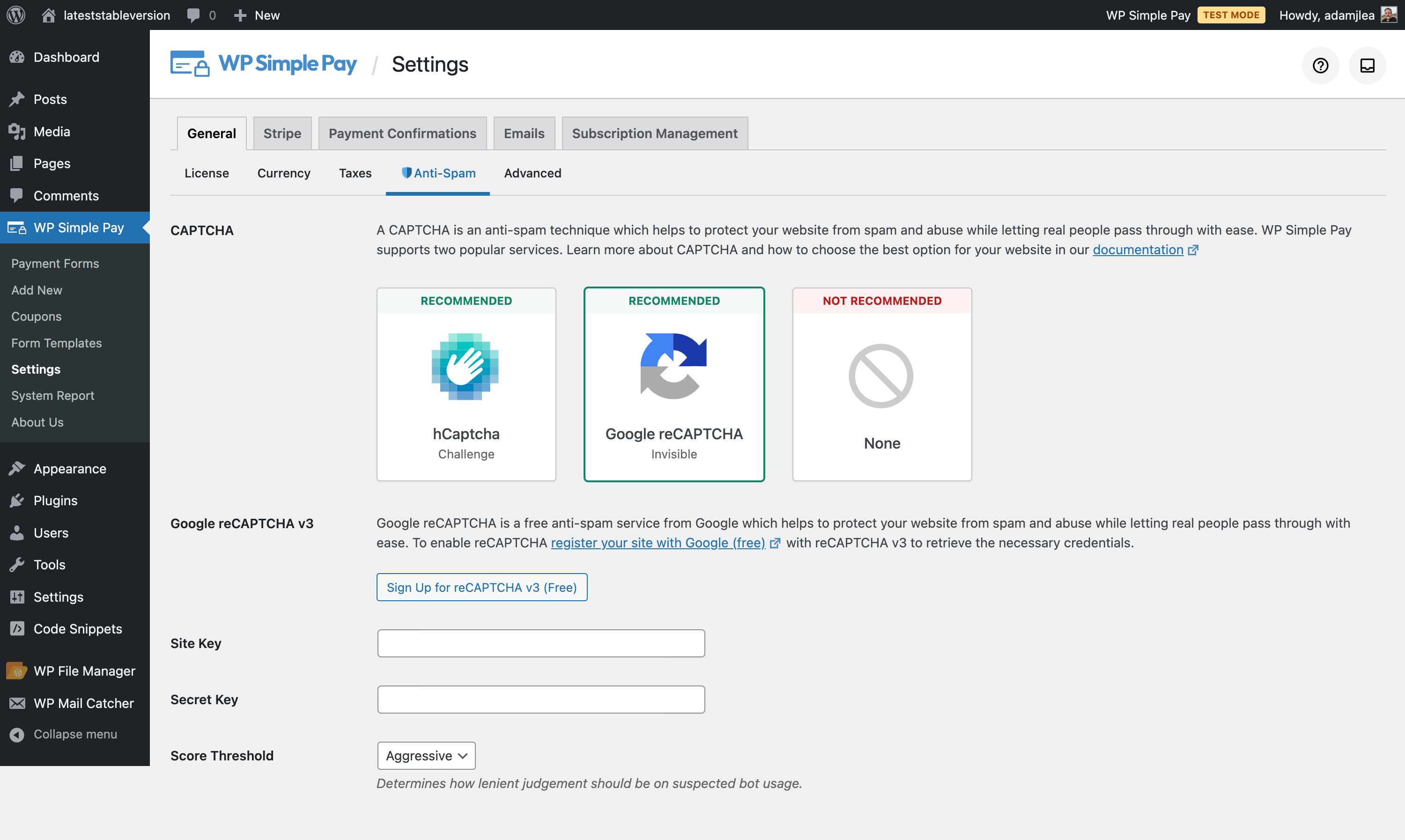
「デフォルト」のスコアしきい値設定でカードテストやスパムなどが削減されない場合は、「アグレッシブ」設定に切り替えることができます。これにより、より厳格な分析が行われます。
ウェブサイトにアクセスしたときに、ページ右下隅にGoogleのreCAPTCHAプライバシーと利用規約のオーバーレイが表示されていれば、正しく設定されています。

追加のreCAPTCHA実装の使用
WP Simple Payの実装に加えて、Contact Form 7やその他の支払いプラグインなど、複数のプラグインでreCAPTCHAを使用している場合は、それらがreCAPTCHA v3を使用して設定されていることを確認してください。また、潜在的な競合を避けるために、上記で入力したのと同じサイトキーとシークレットキーを使用してください。
Cloudflare Turnstile
Turnstileは、人間以外のページとのやり取りを防ぐことで機能します。つまり、攻撃者の自動システムは支払いフォームを使用できません。
Turnstileに登録
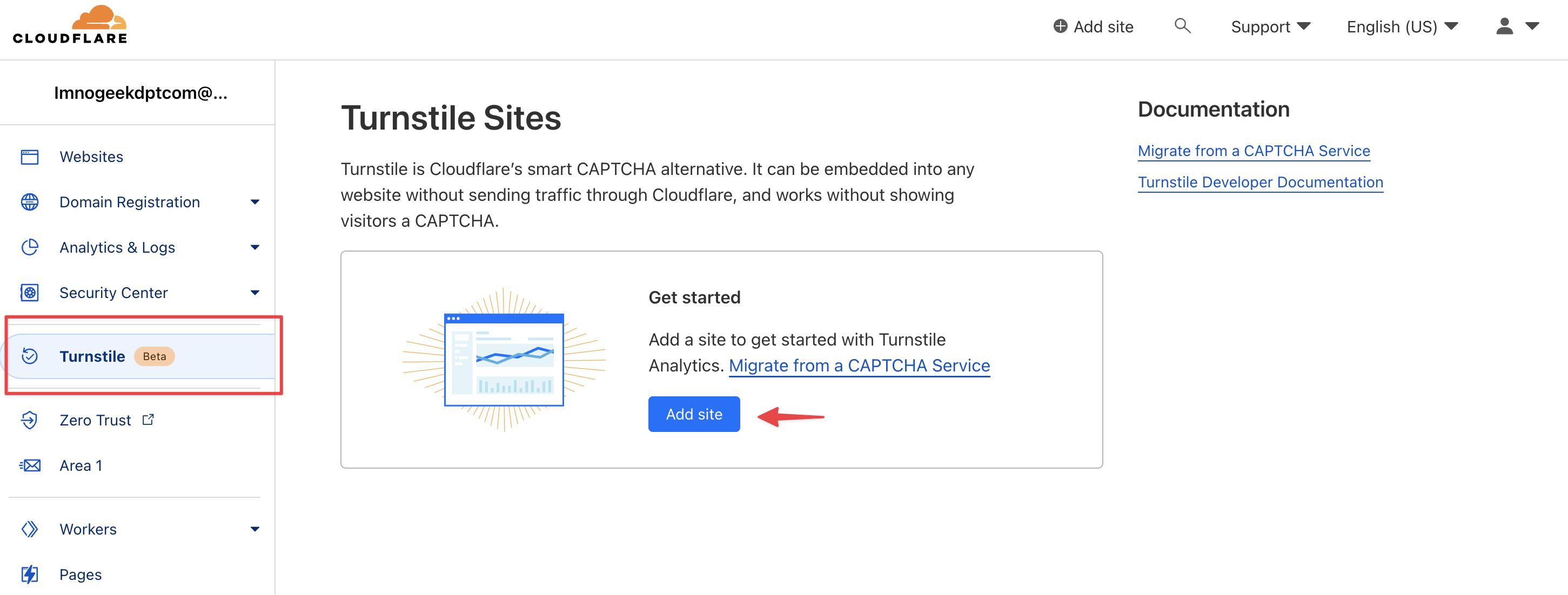
Turnstileを有効にするには、 Cloudflareでアカウントを作成し、サイトをTurnstileに追加してください。
サイト名、ドメインを追加し、ウィジェットタイプを選択したら、作成ボタンを押すことができます。

サイトキーとシークレットキーは、作成ボタンを押した後に表示されます。これらのキーをWP Simple Payの設定にコピー&ペーストする必要があるため、このページ/タブを開いたままにしてください。
WP Simple PayでTurnstileを設定する
Turnstile設定は、WP Simple Pay → 設定 → 一般 → スパム対策タブにあります。
Turnstile設定ページからサイトキーとシークレットキーを適切なフィールドに入力し、ページ下部にある変更を保存ボタンをクリックしてください。

支払いフォームにアクセスまたはプレビューしたときに、支払いフォームにTurnstileのチャレンジが追加されているのを確認できれば、正しく設定されています。

ご不明な点はまだありますか?喜んでお手伝いさせていただきます!
最終更新日: