
支払いフォームの支払いオプションをカスタマイズする方法
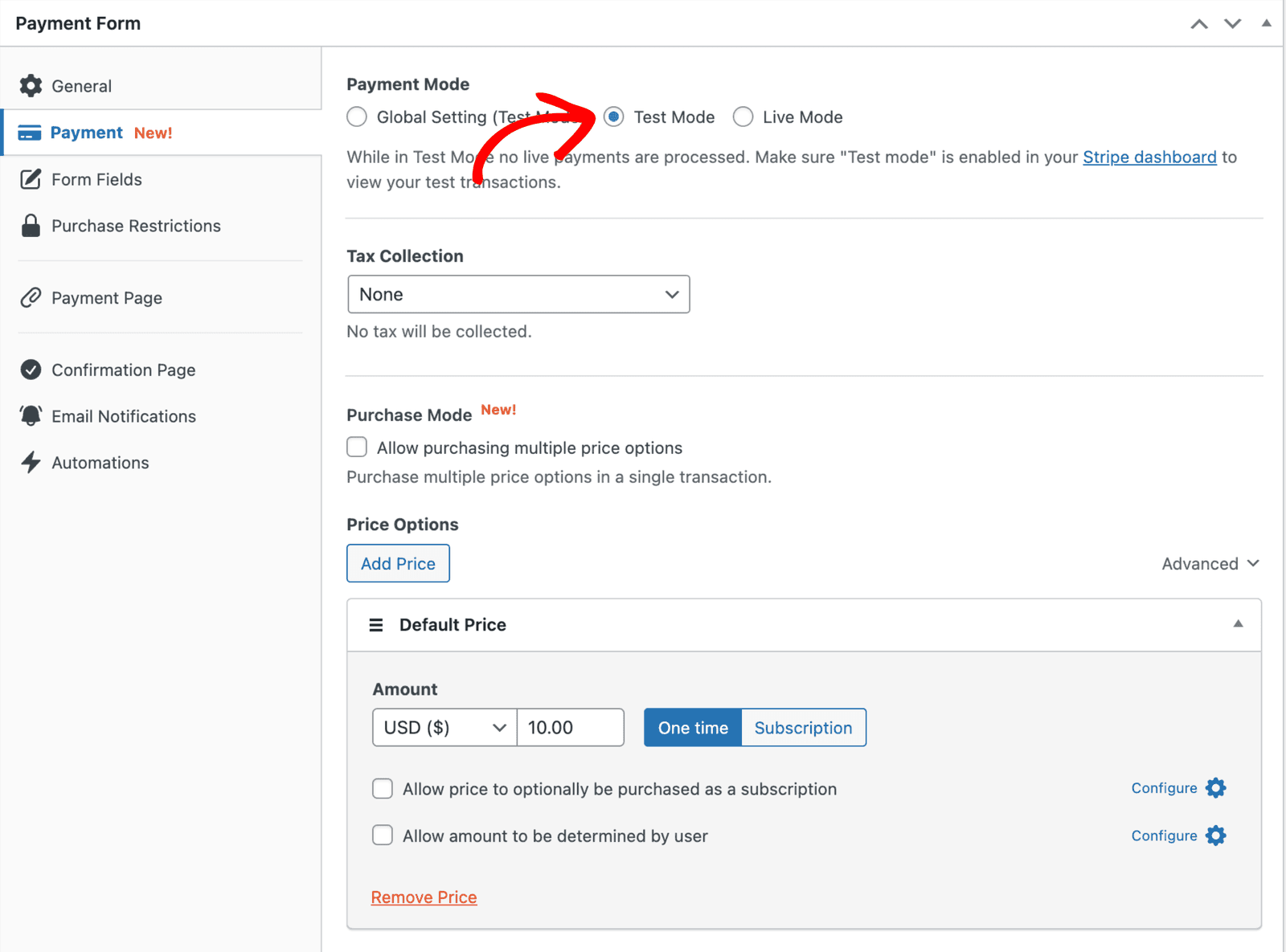
支払いモード
デフォルトでは、支払いが実行されると、トランザクションは WP Simple Pay → 設定 → Stripe → アカウント にある現在設定されているグローバルな テストモード 設定で処理されます。
この設定は、支払いフォームごとに上書きできます。テストの実行、追加フォームの段階的なロールアウト、または同様の目的のために、グローバル設定以外のモードでトランザクションを処理するには、フォームの 支払いモード を調整してください。
税金徴収
支払いの税金の計算方法を決定します。税金徴収について詳しくはこちら →
購入モード
複数の価格オプションの購入を許可するを有効にすると、1回の取引で複数の価格オプションを購入できる支払いフォームを作成でき、支払いフォームの利便性と柔軟性が大幅に向上します。
当社のドキュメント(こちらにあります)で詳細をご確認ください。
価格オプション
支払いフォームには、単一の価格オプション(価格セレクターは表示されません)または複数の価格オプション(価格セレクターが表示されます)を含めることができます。新しい価格オプションを追加するには、価格を追加 をクリックします。
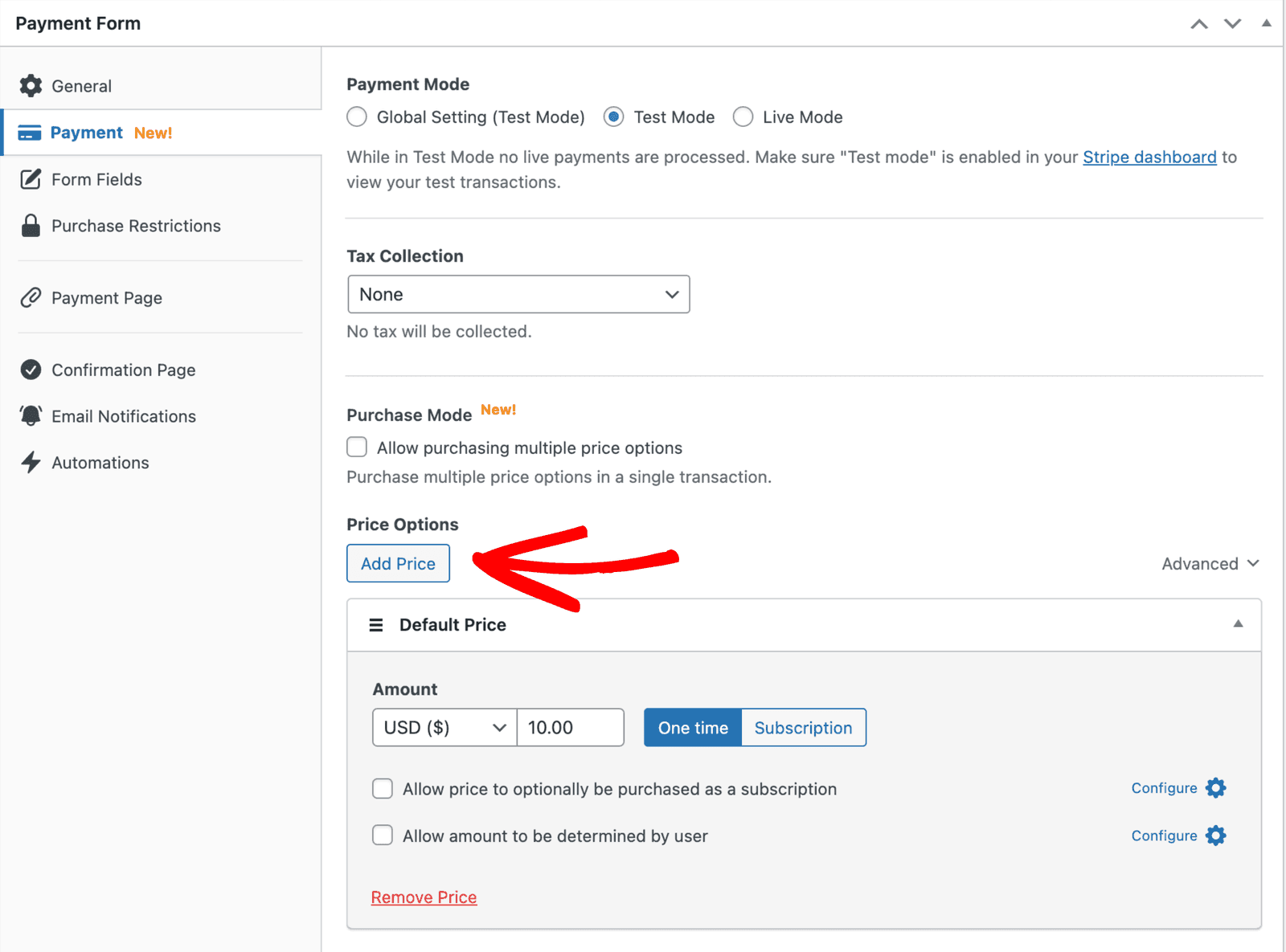
価格オプションが1つしかない場合、対応する設定が支払いに自動的に適用され、価格セレクターは表示されません。
ラベル
この価格のカスタムラベル(オプション)を追加します。
金額
通貨と金額を選択します。
金額タイプ
支払い回数(1回限りまたは定期購読)を決定します。
サブスクリプション機能では、設定した請求サイクルでの自動請求書処理のために、Stripe Billing(Stripe による別途請求)を使用します。
「1回限り」を選択すると、価格はデフォルトで1回限りの支払いとなり、オプションで定期購読として購入できます。有効にすると、フォームビルダーにチェックボックスが表示され、支払者が金額タイプを選択できるようになります。寄付に最適です!
定期購読設定
請求期間
価格オプションの請求サイクル(支払い間隔)を決定します。
分割払いプラン
これは、設定された請求書/支払いの回数後に定期購読の支払いがキャンセルされるかどうかを決定します。入力する数値には、最初の支払いを含める必要があります。
無料トライアル
サブスクリプションの請求が開始されるまでの日数。
セットアップ料金
最初の請求書支払いに追加される金額ですが、後続の請求書には追加されません。
カスタム金額設定
このオプションにより、ユーザーは支払い金額を決定できます。有効にすると、支払いフォームに金額入力が追加され、選択した通貨と金額タイプに対してカスタム金額を設定できるようになります。
最小金額
予想される支払い金額に基づいて最小金額を設定します。
支払い方法
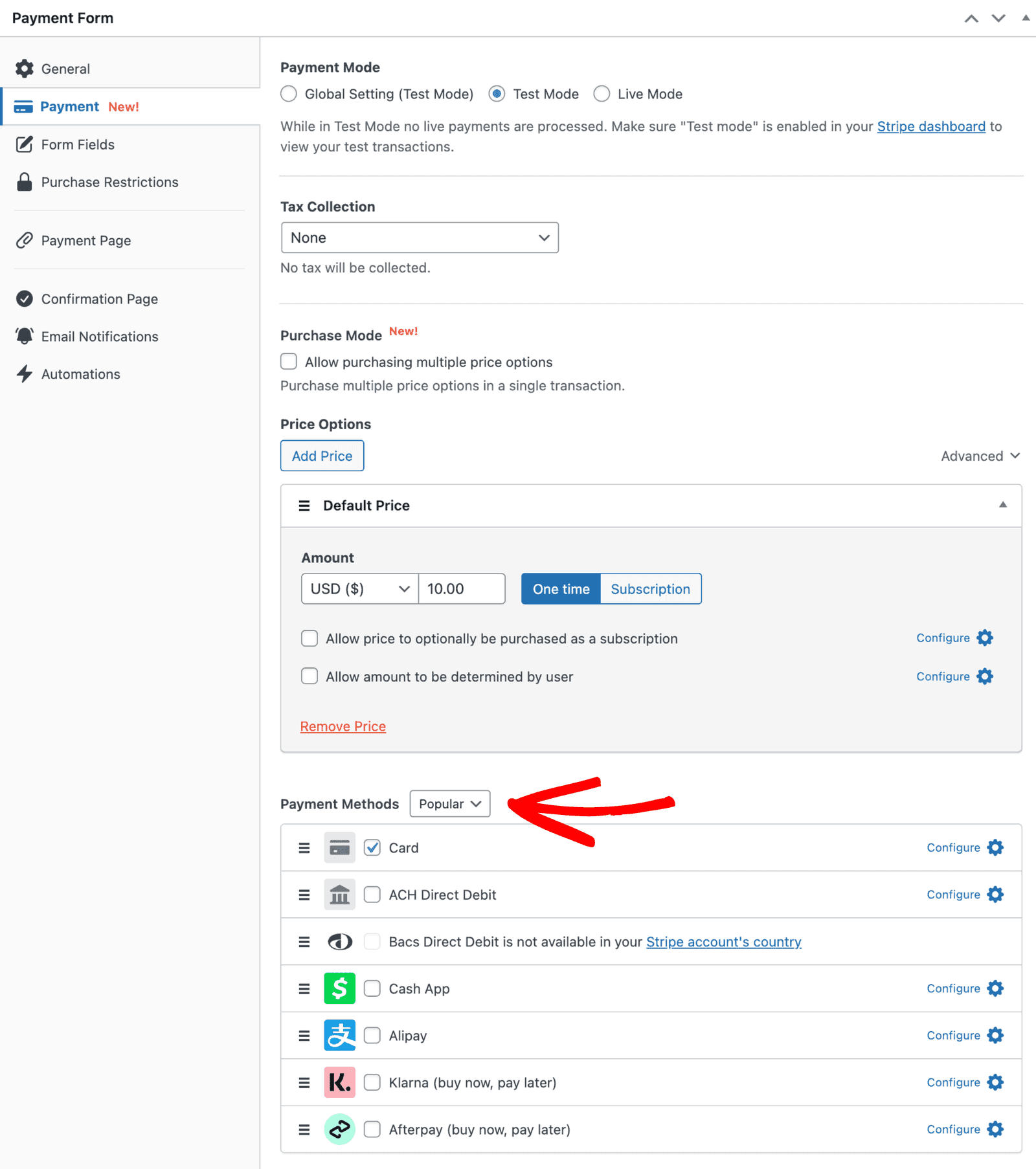
支払い方法の設定
モバイルウォレット
Apple Pay、Google Pay、Microsoft Payのモバイルウォレットを有効にします。カード支払い方法にのみ適用されます。
手数料回収
この支払い方法で行われたお支払いには、追加手数料がかかります。詳細については、こちらのドキュメントをご覧ください。
支払いフォームでユーザーに提示したい支払い方法を有効にします。すべての支払い方法がすべての地域、ライセンスレベルなどで利用できるわけではありません。
まだ質問がありますか?私たちが喜んでお手伝いします!
最終更新日: