

他のボタンやリンクからオーバーレイを起動する方法
カスタムボタンリンク経由でStripe Checkoutまたはオーバーレイ支払いフォームを起動するには、ボタンリンクのURLを変更する必要があります。ボタンリンクのURLの調整は、コンテンツの編集方法によって異なります。URLを以下のように更新してください。
#form-176
176を起動したい支払いフォームのIDに置き換えてください。支払いフォームのIDは、フォーム編集画面で確認できます。フォームIDは、以下のSimple Payショートコードの数値部分です。
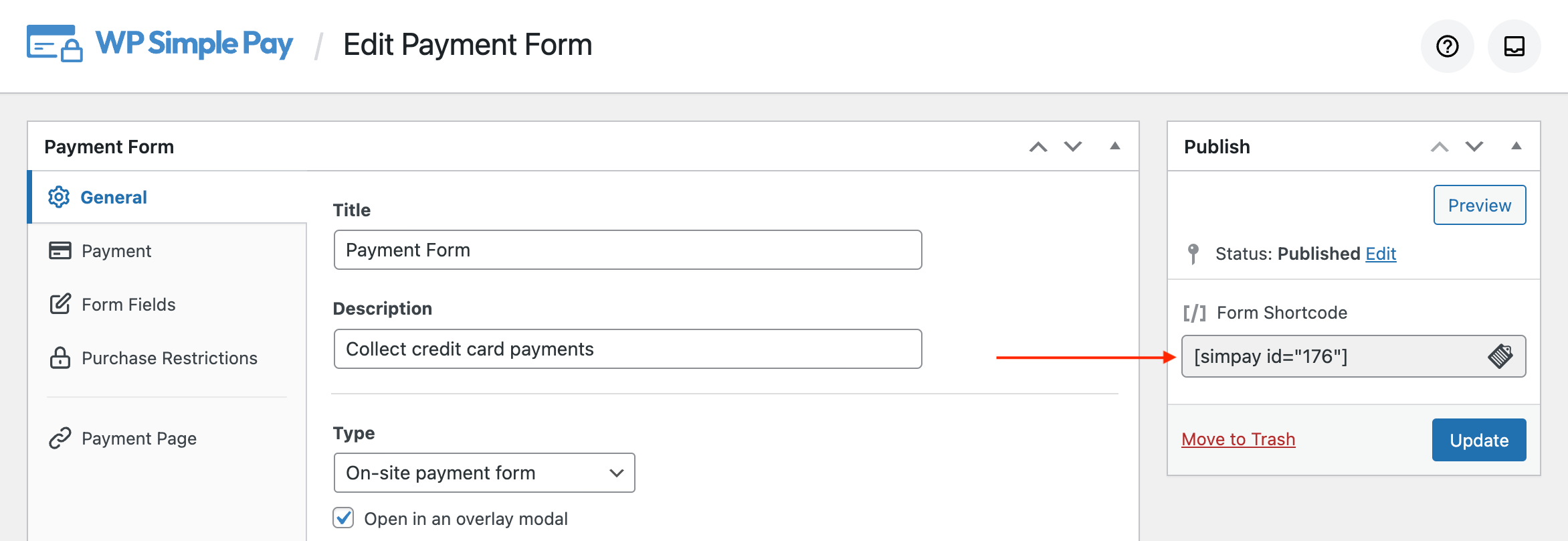
次に、WP Simple Pay支払いフォームのショートコードを通常どおりページに埋め込みます: 。これにより支払いフォームがページに出力されますが、次のステップで非表示にして、カスタムボタンリンクのみが表示されるようにします。
ステップ 2: カスタムJavaScriptを追加する
カスタムJavaScriptコードをWordPressウェブサイトに追加する方法はたくさんあります。コードスニペットの追加に関する推奨ガイドをご覧ください。無料プラグインWP Codeを使用して、JavaScriptをテーマのフッターに追加することをお勧めします。Code Snippets → Header & Footerに移動し、以下の図のようにカスタムJavaScriptをFooterセクションに追加します。
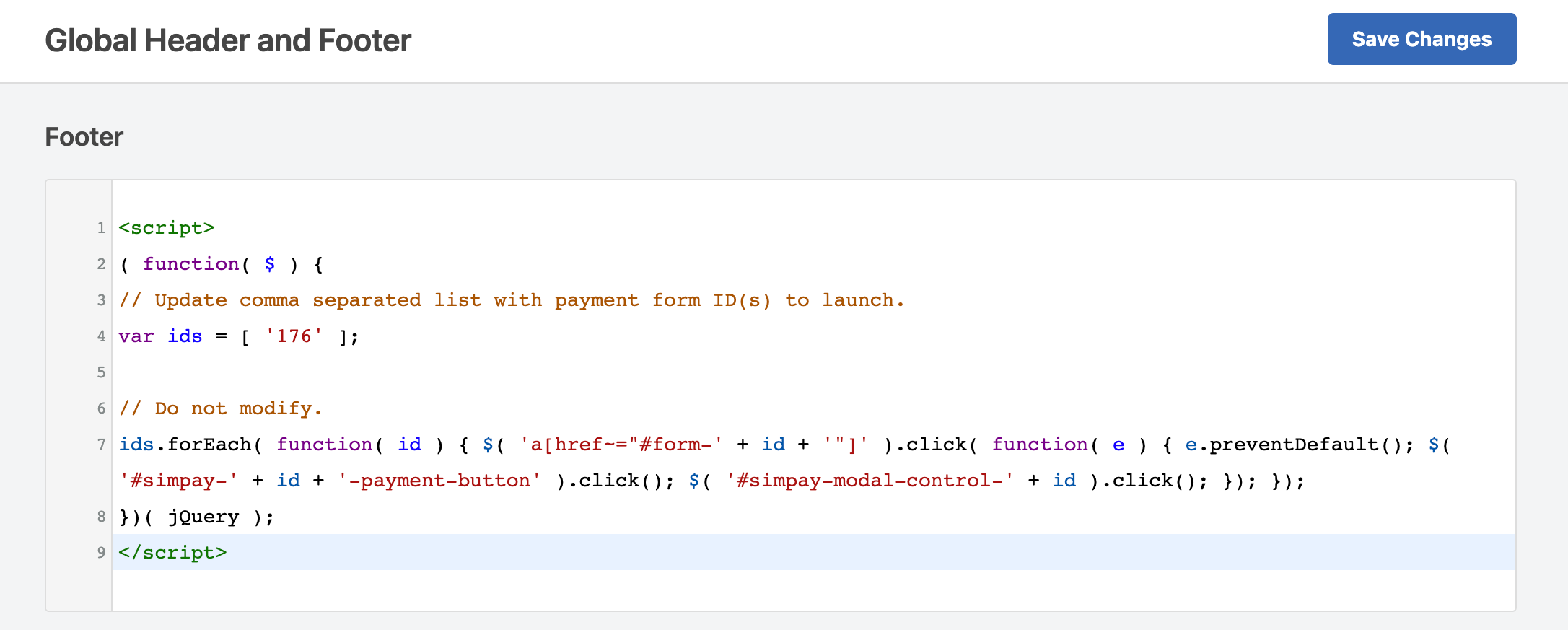
<script>
( function( $ ) {
	// Update comma separated list with payment form ID(s) to launch.
	var ids = [ '123' ];

	// Do not modify.
	ids.forEach( function( id ) {
		$( 'a[href~="#form-' + id + '"]' ).click( function( e ) {
			e.preventDefault();
			$( '.simpay-form-' + id + ' .simpay-payment-btn' ).click();
			$( '#simpay-modal-control-' + id ).click();
		});
	});
})( jQuery );
</script>
4行目の123を支払いフォームのIDに置き換えてください。ページに複数のボタンを作成する場合は、起動したい支払いフォームIDのコンマ区切りリストを追加できます。
ステップ 3: カスタムCSSを追加する
カスタムCSSコードをWordPressウェブサイトに追加する方法はたくさんあります。ドキュメントでいくつかの方法を概説しました。無料プラグインWP Codeを使用して、CSSをテーマのヘッダーに追加することをお勧めします。Code Snippets → Header & Footerに移動し、以下の図のようにCSSをHeaderセクションに追加します。
<style>
body:not(.simpay-form-preview) .simpay-form-wrap {
  display: none;
}
</style>これにより、デフォルトのショートコード出力が非表示になり、カスタムボタンリンクのみが表示されるようになります。
ご不明な点はまだありますか?喜んでお手伝いさせていただきます!
最終更新日: