

WP Simple Pay Pro のインストール方法
このドキュメントについて
WP Simple Pay Pro をインストールする最も簡単な方法は、WordPress 管理画面からプラグインをアップロードすることです。ただし、FTP アップロードを使用して手動でインストールする方法も説明します。
インストールする前に、WP Simple Pay Pro のシステム要件を確認することをお勧めします。また、サイトがテストサイトのみでない限り、SSL (HTTPS) が有効になっていることを確認する必要があります。
WP Simple Pay Lite からアップグレードしますか?まずはこちらをお読みください。
直接アップロード
まず、購入時の領収メールまたはWP Simple Pay アカウントから WP Simple Pay Pro プラグインの zip ファイルをダウンロードする必要があります。
購入時の領収メールを表示している場合は、含まれているダウンロードリンクをクリックしてください。
アカウントエリアにいる場合は、**ダウンロード**セクションの **WP Simple Pay Pro をダウンロード**ボタンをクリックしてください。
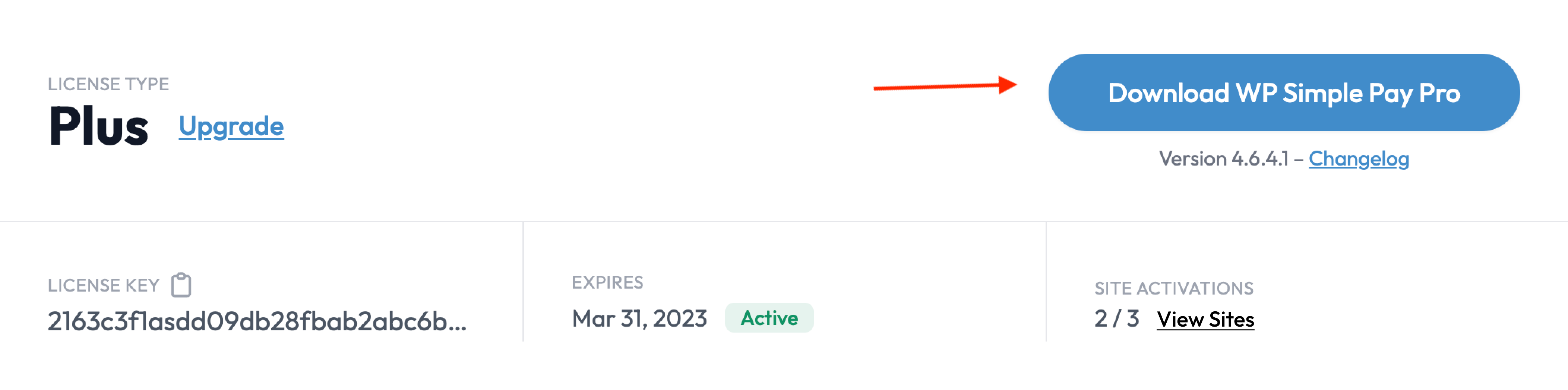
ダウンロードリンクをクリックすると、プラグインの zip ファイルがコンピューターにダウンロードされます。
プラグインの zip ファイルがコンピューターに保存されたら、WP Simple Pay Pro をインストールしたいサイトの WordPress 管理画面にログインします (例: mysite.com/wp-admin)。
管理画面内で、**プラグイン → 新規追加** に移動します。次に、**プラグインのアップロード**をクリックします。
次の画面で、**ファイルを選択**ボタンが表示されます。これをクリックし、WP Simple Pay Pro の zip ファイルを選択してから、**今すぐインストール**をクリックします。
この時点で、WordPress がプラグインをインストールします。完了すると、**プラグインを有効化**ボタンが表示されます。これをクリックして続行します。
プラグインの有効化が完了すると、すべてのプラグインを一覧表示するページに移動し、上部に「プラグインが有効化されました」というメッセージが表示されます。
この時点で、セットアップウィザードが自動的に表示され、次のステップである WP Simple Pay ライセンスキーの有効化に進むことができます。
WP Simple Pay のインストール中に問題が発生した場合は、このステップバイステップのプラグインインストールガイドをお勧めします。
FTP経由でアップロード
WP Simple Pay Pro プラグインを手動でインストールする必要がある場合、または単にこの方法を好む場合のステップを以下に示します。
- 購入時の領収メールまたはWP Simple Pay アカウントから WP Simple Pay Pro プラグインの zip ファイルをダウンロードします。
- ダウンロードしたファイルをコンピューターで解凍します。これで、**wp-simple-pay-pro** フォルダが表示されるはずです。
- FileZilla、Cyberduck、またはTransmitなどの FTP/SFTP プログラムを使用して WordPress サイトに接続します。
- サイト上の **wp-content/plugins** フォルダに移動します。
- ローカルの wp-simple-pay-pro フォルダを、サイトの wp-content/plugins フォルダにアップロードします。 アップグレードの場合、フォルダが存在すれば、更新されたプラグインファイルをアップロードする前にその内容を削除してください。
- WordPress管理画面で、プラグインをクリックしてサイトのプラグイン一覧を表示します。
- WP Simple Pay Pro を見つけて、有効化リンクをクリックします。
- プラグインの有効化が完了したら、WP Simple Pay Pro ライセンスキーを有効化して、プラグインのアップデートとサポートを受けてください。
ご不明な点はまだありますか?喜んでお手伝いさせていただきます!
最終更新日: