
ブロックエディタのボタンブロックと WP Simple Pay の使用方法
このドキュメントについて
ウェブサイトに合わせたボタンで、オンサイトオーバーレイ決済フォームやオフサイト Stripe Checkout フォームを起動したいと思ったことはありませんか?
このチュートリアルでは、WP Simple Pay でボタンブロックを設定して使用する方法を説明します。
支払いフォームの作成
まず、互換性のある決済フォームを作成する必要があります。単一のボタンから決済フォームを起動するという性質上、オーバーレイモーダルで開くように設定されたオンサイト決済フォーム、または追加フィールドのないオフサイト Stripe Checkout フォームのみが使用できます。
オフサイト Stripe Checkout フォーム
WP Simple Payの新規追加にアクセスし、支払いボタンの支払いフォームテンプレートを選択します。
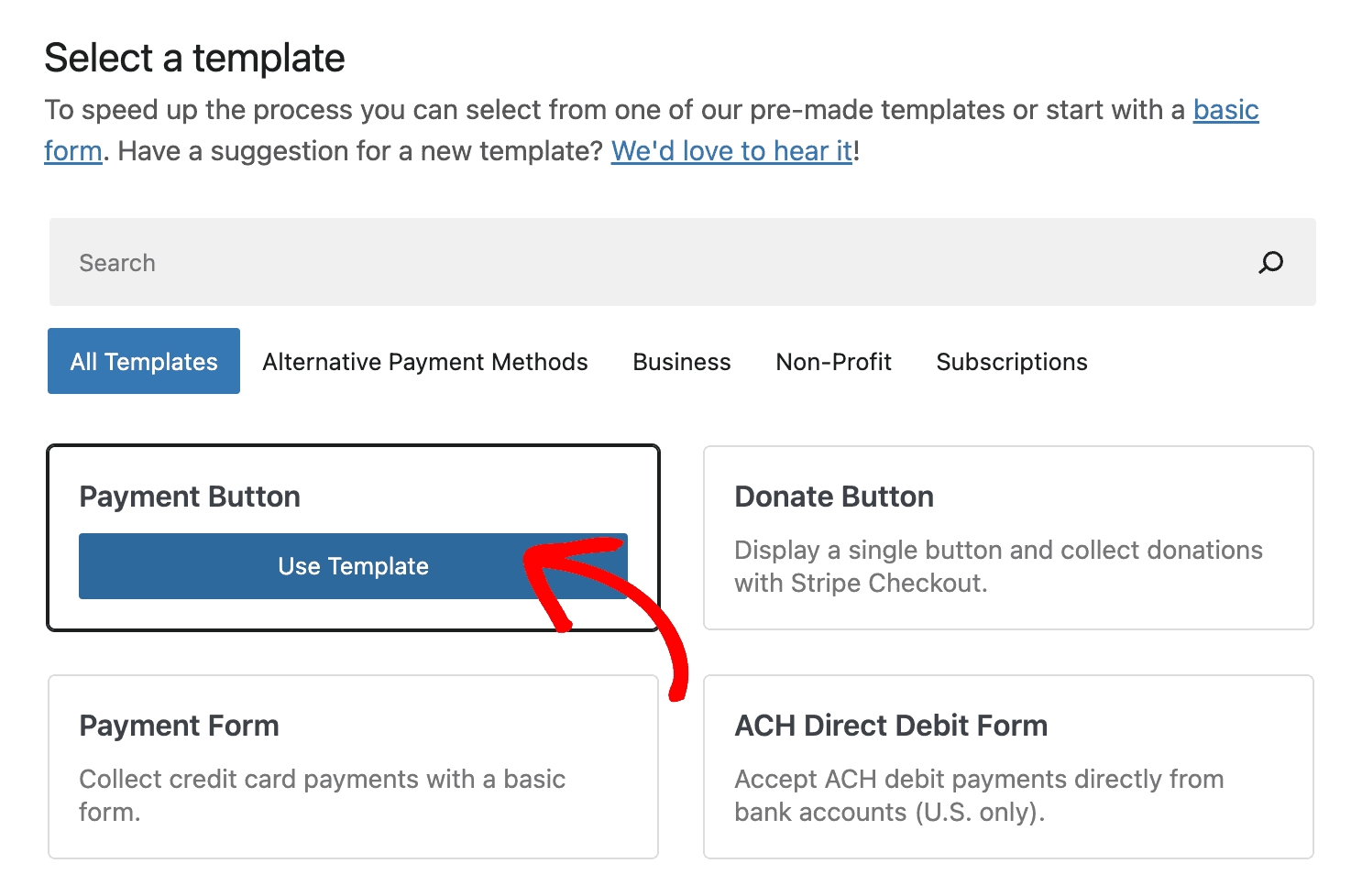
次に、決済フォームビルダーの「Stripe Checkout」タブをクリックして、リダイレクトされたときにユーザーに表示されるStripe Checkout 機能をカスタマイズします。
「フォームフィールド」タブにフィールドを追加しないでください。オンサイトカスタムフォームフィールドは、ボタンブロックで使用できる決済ボタンを無効にします。
オンサイトオーバーレイモーダル決済フォーム
WP Simple Payの新規追加にアクセスし、支払いフォームの支払いフォームテンプレートを選択します。
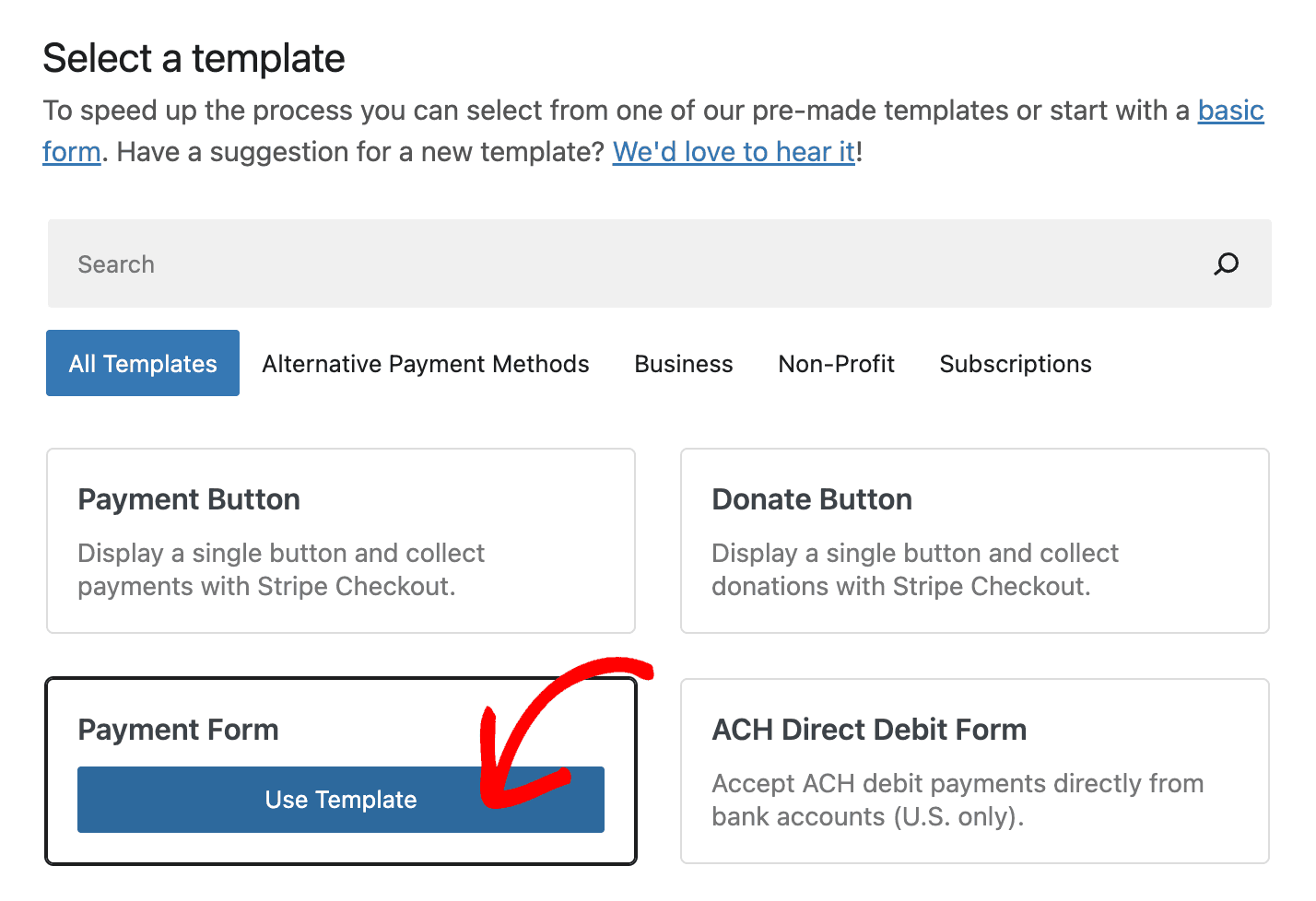
次に、「オーバーレイモーダルで開く」にチェックを入れます。
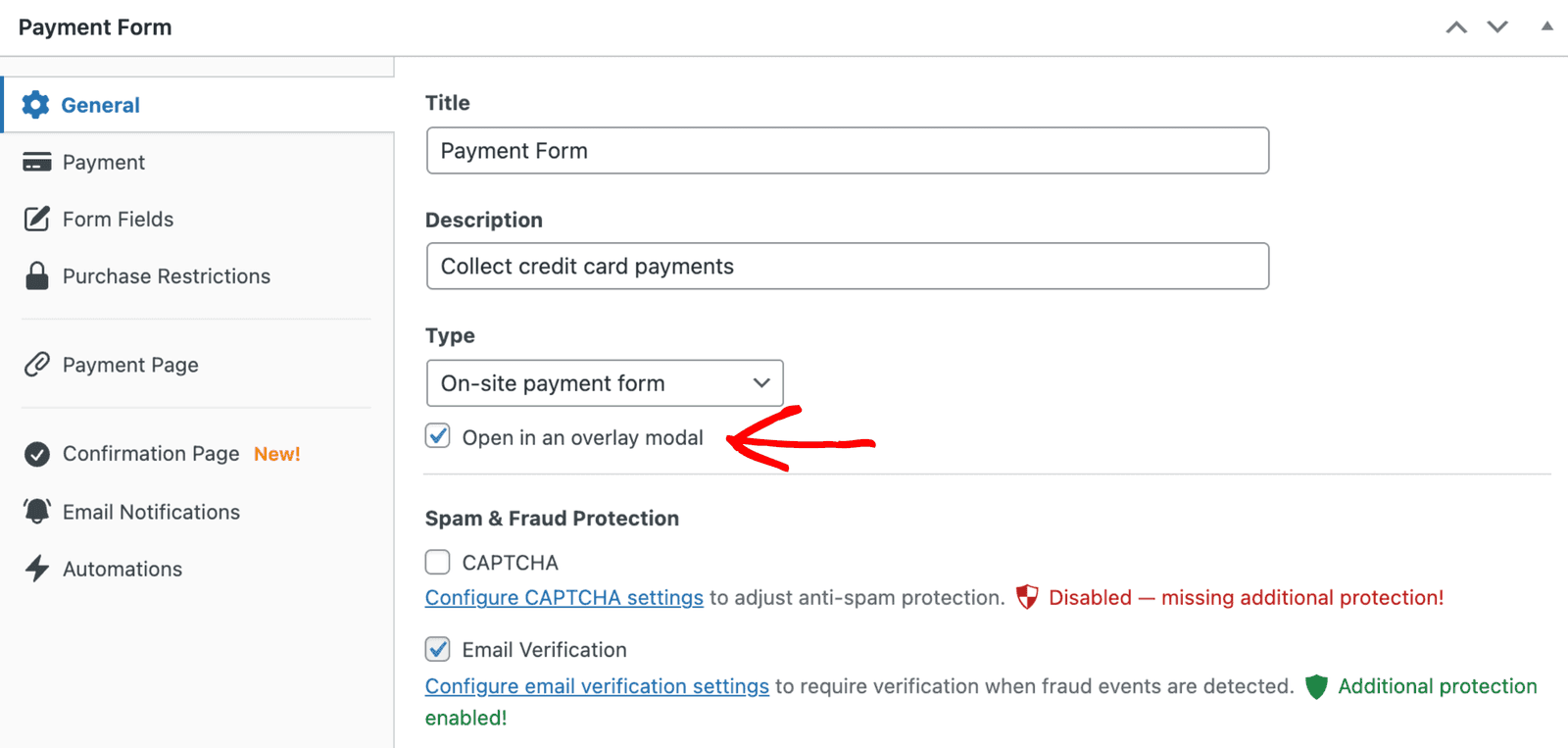
ここから、必要に応じて決済フォームの「決済」設定を調整し、決済フォームを公開できます。
ボタンブロックの追加
ブロック互換の決済フォームを作成したら、ボタンブロックを追加して決済フォームを起動または Stripe Checkout にリダイレクトする準備ができました。ページ → 新規追加 にアクセスします。「+」アイコンをクリックして新しいブロックを挿入し、「ボタン」を検索します。
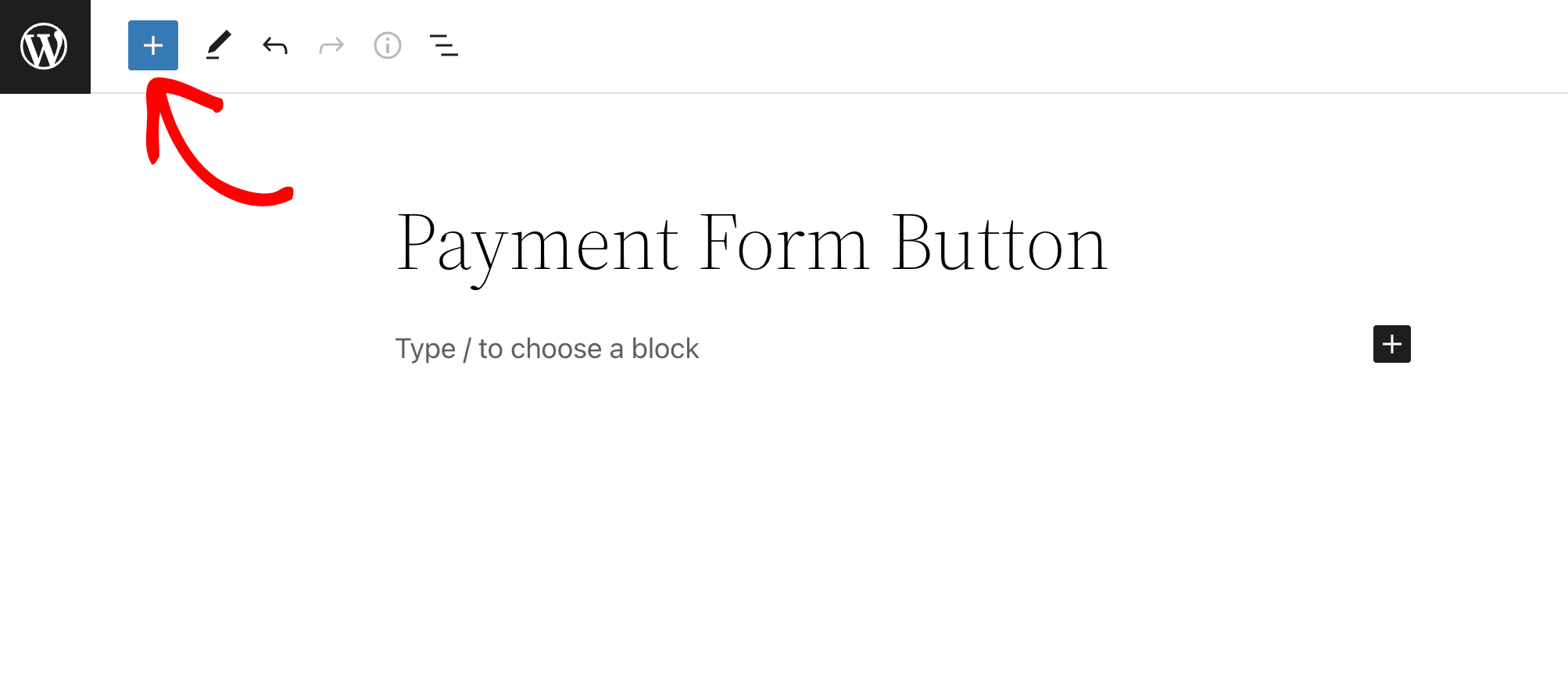
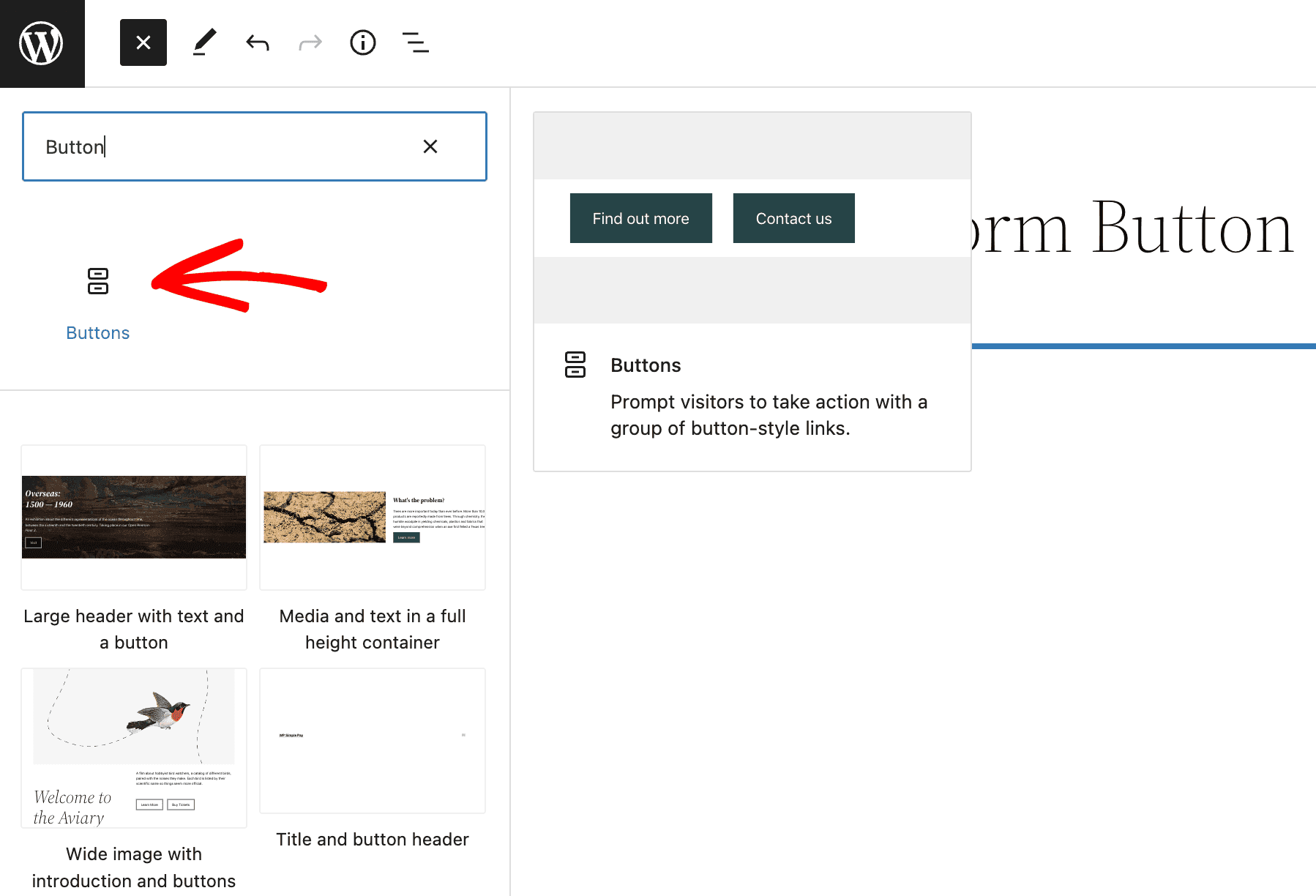
ここから、ボタンブロックの設定を必要に応じて調整できます。
決済フォームとボタンブロックの連携
ボタンブロックを挿入してカスタマイズしたら、作成した決済フォームまたは決済ボタンをリンクできます。ブロックの設定サイドバーで、「WP Simple Pay」パネルで使用したいフォームを選択します。
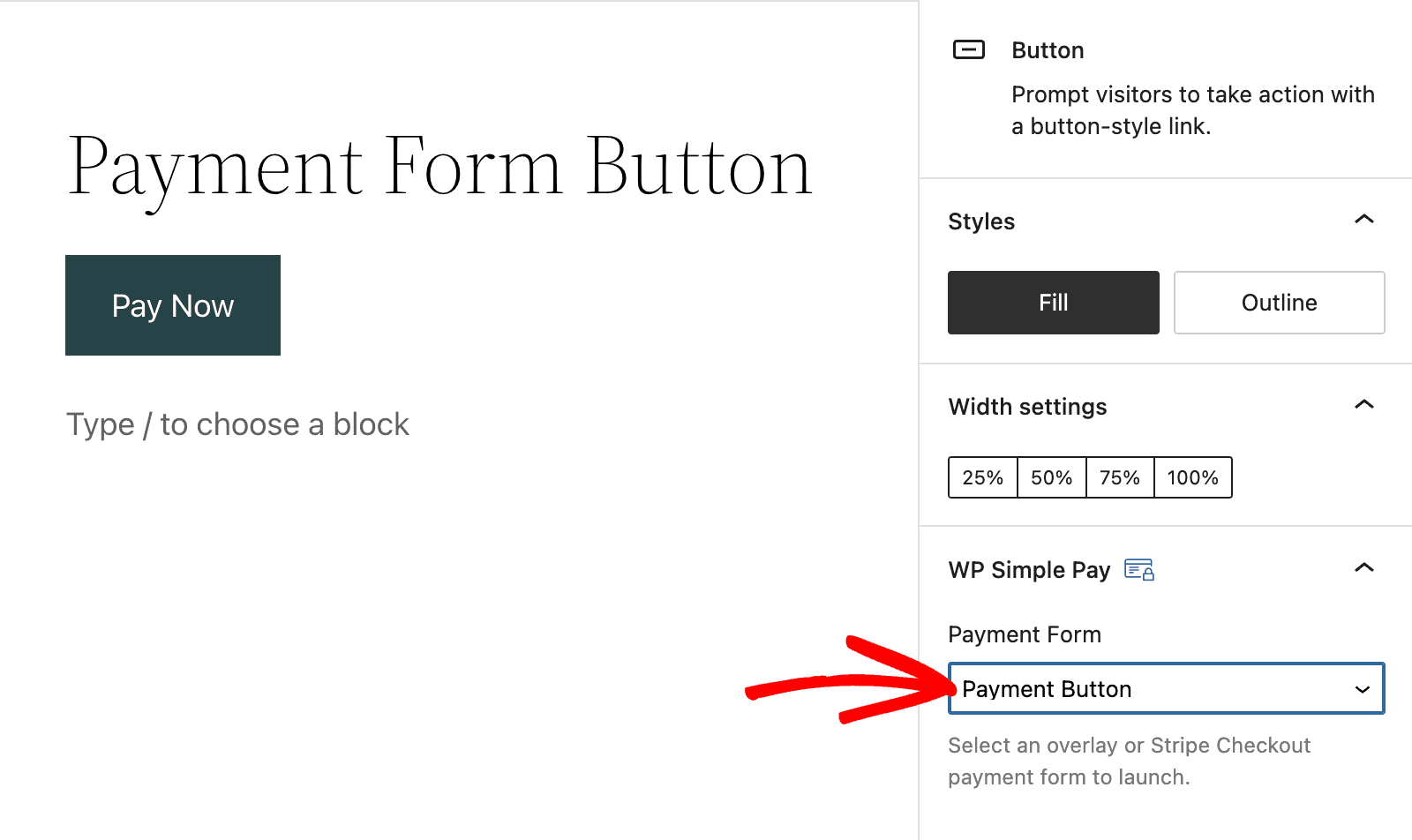
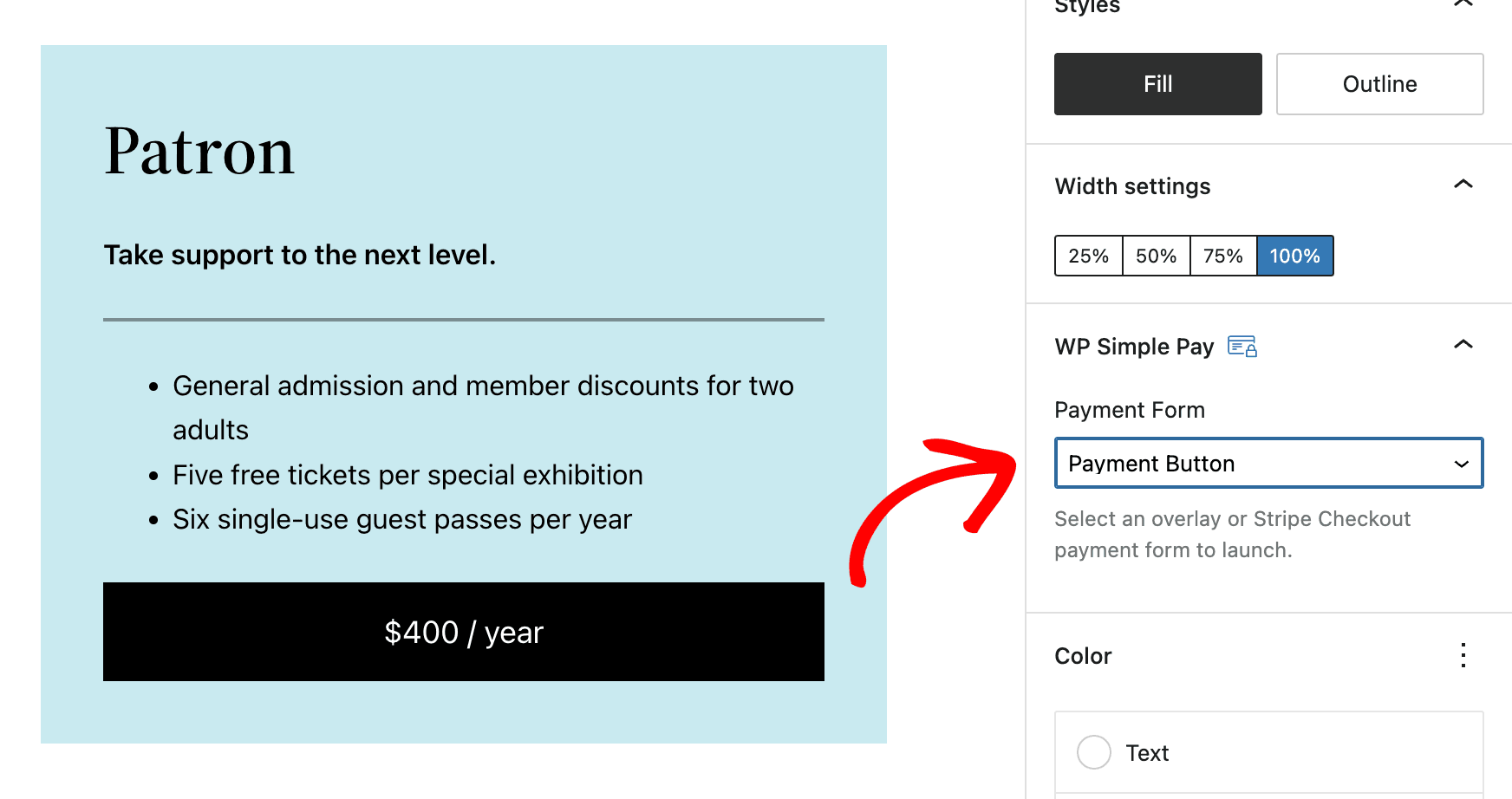
互換性のある決済フォームまたは決済ボタンを起動するために、どのボタンブロックでも使用できます。たとえば、価格表の列内のボタンを使用できます。
まだ質問がありますか?私たちが喜んでお手伝いします!
最終更新日: