
支払いフォームの一般設定の構成方法
このドキュメントについて
概要
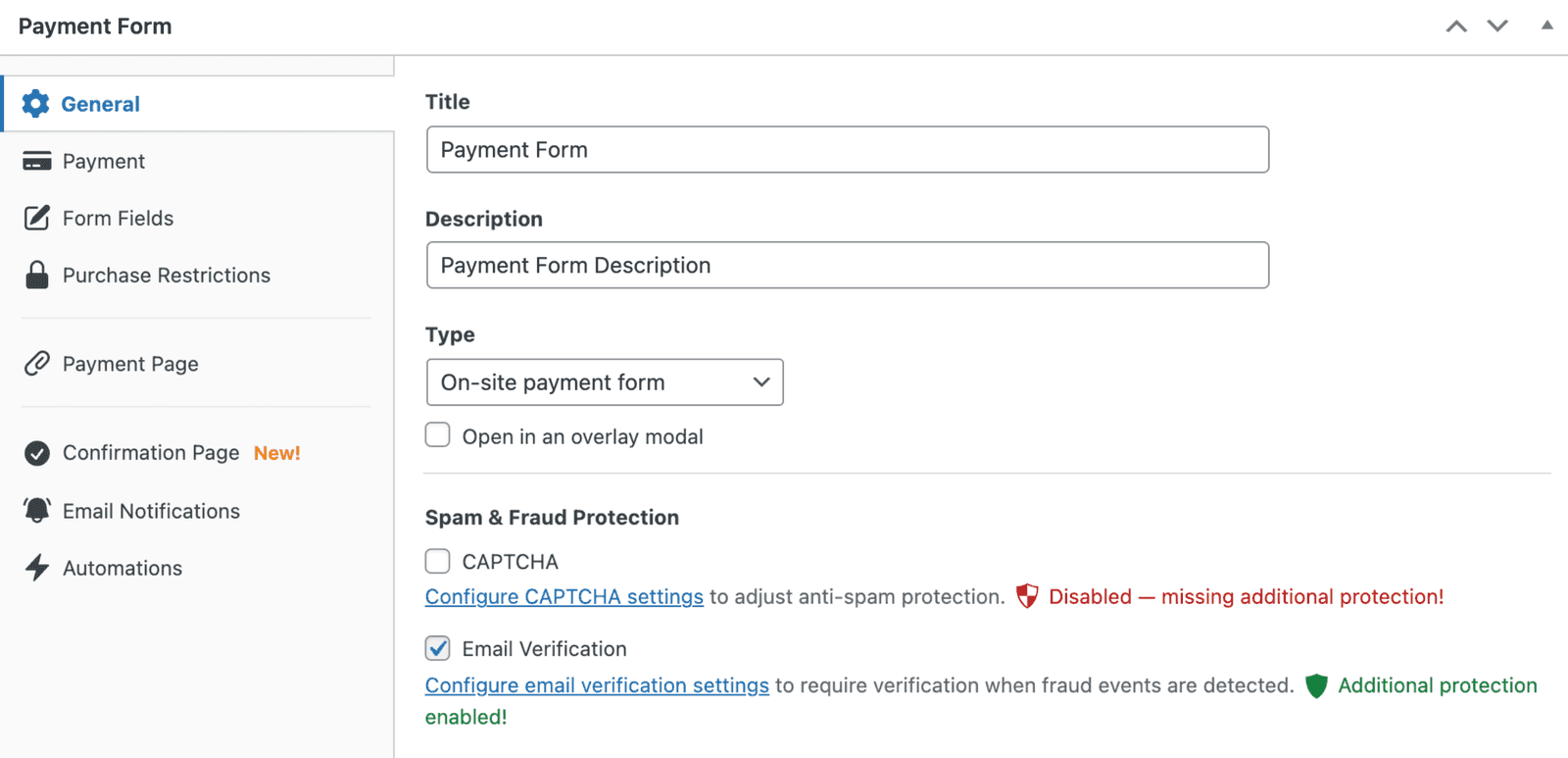
フォームビルダーの一般タブで、支払いフォームの一般的な動作を調整できます。
前提条件
- WP Simple Pay がインストールされ、Stripe に接続されました。
- 支払いフォームビルダーで開かれた支払いフォーム(WP Simple Pay → Payment Forms → Edit)。
タイトル
支払いフォームを説明するタイトル。タイトルは支払いフォームの上部、またはStripe Checkoutに出力されます。
説明
任意。支払いフォームの追加の説明。支払いフォームの上部、またはStripe Checkoutに出力されます。
タイプ
オンサイト支払いフォーム
すべての支払いフォームフィールドをページ自体に表示し、支払い収集はオンサイトで行われます。すべてのフィールドは必要に応じて並べ替えたりスタイル設定したりできます。
オンサイト支払いフォームはStripe Elementsを利用して、リアルタイム検証を提供し、安全に支払い詳細を収集します。
オーバーレイモーダルで開く
ページ上のボタンによって起動されるオーバーレイで、すべての支払いフォームフィールドを表示します。埋め込みオプションと同様に、すべてのフィールドは必要に応じて並べ替えたりスタイル設定したりでき、支払いはオンサイトで収集されます。
オフサイト Stripe Checkout フォーム
一部のフィールドをページに表示し、他のフィールドをStripe Checkoutフォームに表示します。Stripe CheckoutはStripeのサーバーによって提供され、部分的なフィールドカスタマイズが可能です。支払いはオフサイトで収集されます。これをさらにカスタマイズするには、Stripe Checkout 表示オプションを参照してください。
トラストバッジ
すべての支払いフォームには、送信ボタンの下に小さな Secure payment via Stripe という行と鍵のアイコンが表示され、顧客が支払いを決定する場所で安心感を与えます。これは、埋め込み、オーバーレイ、およびオフサイト Stripe チェックアウトフォームでデフォルトで表示され、WP Simple Pay Lite および Pro で利用できます。
- 埋め込みフォームおよびオーバーレイフォームでは、バッジはボタンの下に中央揃えで表示されます。オーバーレイフォームでは、モーダル内に一度表示されます。
- Stripe チェックアウトフォームでは、ボタンの下に左揃えで表示されます。
フォームで非表示にするには、General タブに移動し、Form Display Options を見つけて、Trust Badge → Hide trust badge にチェックを入れます。次に Update をクリックします。
開発者向け:
simpay_show_trust_badgeフィルターは、すべてのフォームまたは単一のフォームでバッジを表示または非表示にし、フォームごとの設定よりも優先されます。$show_badge(trueまたはfalse)と$form_idを受け取ります。
スパムと不正行為対策
Google reCAPTCHA v3
Google reCAPTCHA v3を有効にすることで、追加のスパム対策を施します。Google reCAPTCHA 設定についてさらに読む →
メール認証
支払いを受け付ける前に、有効なメールアドレスから使い捨てコードを取得するように要求することで、追加の不正行為対策を施します。メール認証設定についてさらに読む →
次にやること
- オフサイト Stripe チェックアウトオプションのカスタマイズ方法 – Stripe チェックアウトフォームの設定
- スパム防止リファレンス – CAPTCHA および Eメール認証の設定
- カスタム CSS の追加 – トラストバッジを含むフォームの再スタイル設定
まだ質問がありますか?私たちが喜んでお手伝いします!
最終更新日: