
支払いフォームをテストモードからライブモードに移行する方法
このドキュメントについて
セットアップウィザードと最初のフォームの作成とテストが完了したら、ライブモードに移行する準備ができました!
Stripeをライブモードで接続する
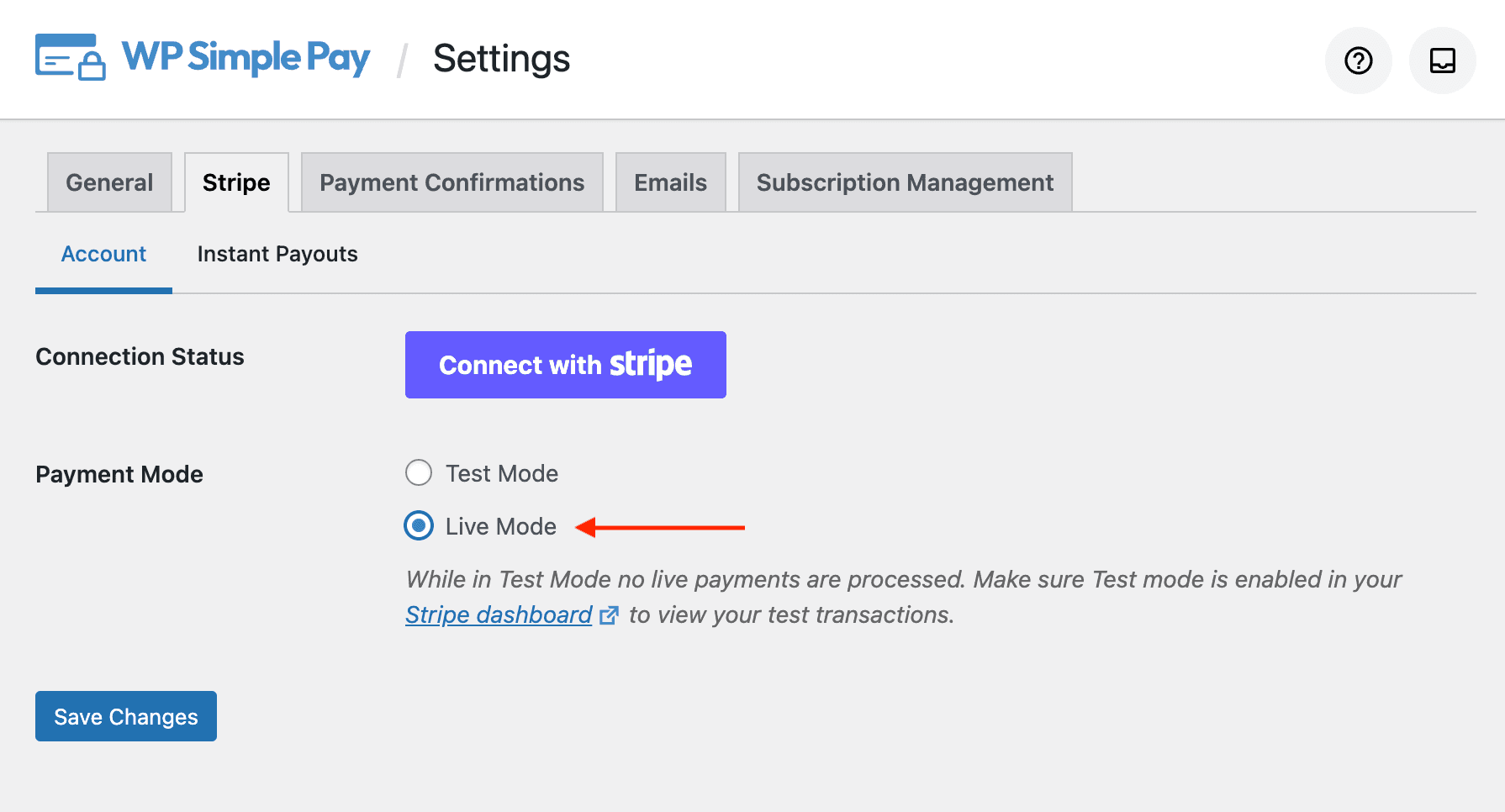
WP Simple Pay → 設定 → Stripe → アカウント タブで、支払いモードをライブモードに設定し、変更を保存する必要があります。
以下の画面が表示され、Stripeで接続ボタンをクリックする必要があります。
ここで、WP Simple PayをStripeに接続する必要があります。これは最初のセットアップ時と同じですが、今回はライブモードで接続します。
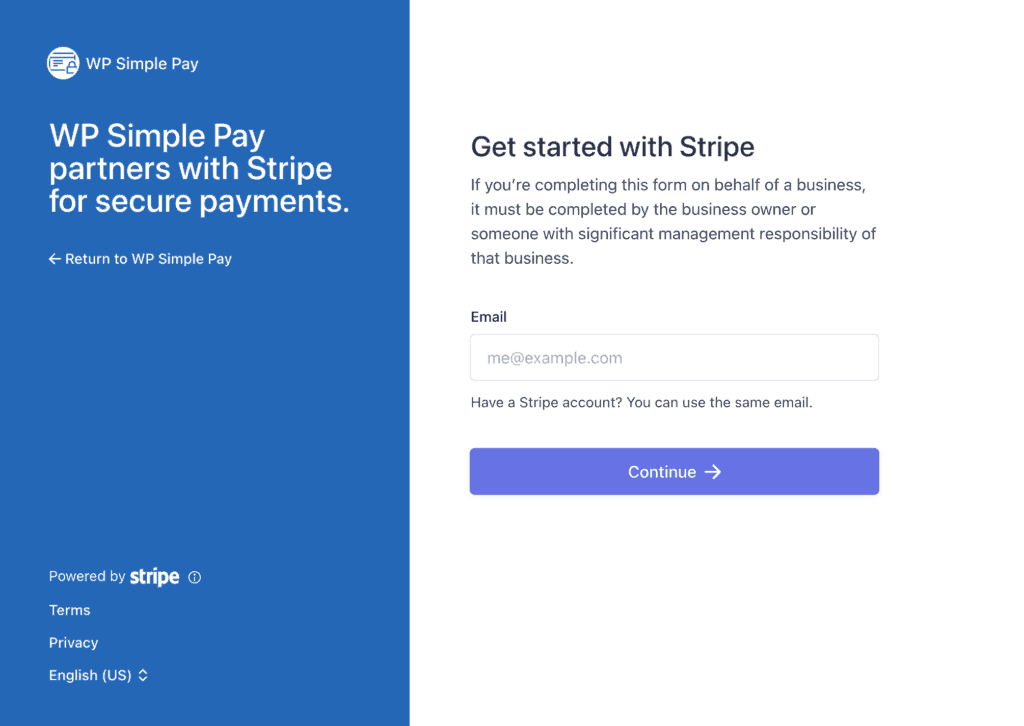
WP Simple PayをStripeアカウントにライブモードで接続する
接続が成功すると、WP Simple Pay に戻り、接続ステータスに「Stripe アカウントが ライブ モードで接続されています。」と表示されるはずです。
最後に、サイト上のライブ支払いフォームが含まれるページを確認し、正しく機能していることを確認することをお勧めします。
テスト用にフォームごとの支払いモード設定を使用する
ライブモードに接続された今、他のフォームはライブで実際のトランザクションを処理できるようにしたまま、個々の支払いフォームをテストする方法を知りたいと思っているかもしれません。
個々のフォームに独自のモードを割り当てることができるため、テストを迅速かつ便利に行うことができます。フォームビルダーの 支払い タブで 支払いモード 設定を見つけることができます。
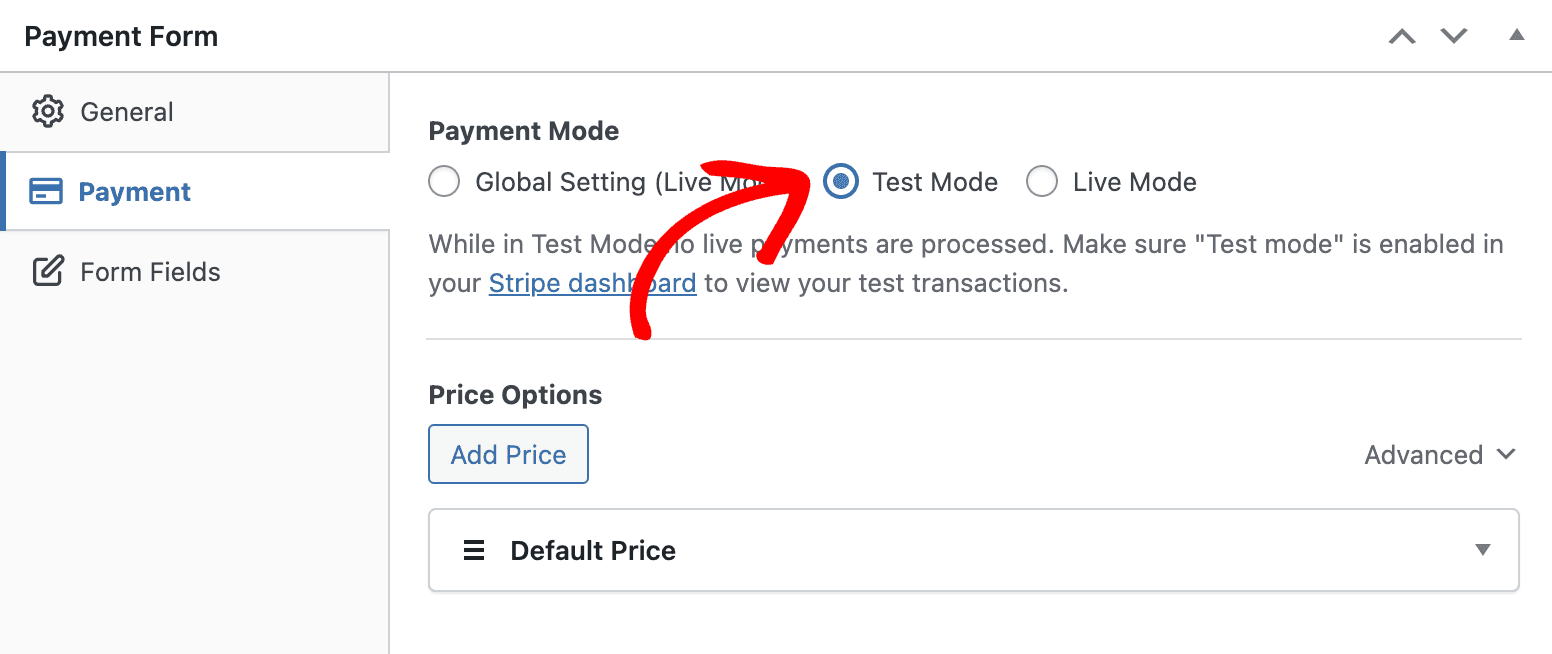
グローバル設定がライブモードの場合、WP Simple Pay → 支払いフォームのリストを確認することで、どのフォームがテストモードになっているかをすばやく確認できます。

まだ質問がありますか?私たちが喜んでお手伝いします!
最終更新日: