
確認ページタブの設定方法
このドキュメントについて
読む時間: 5分 | 難易度: 初級
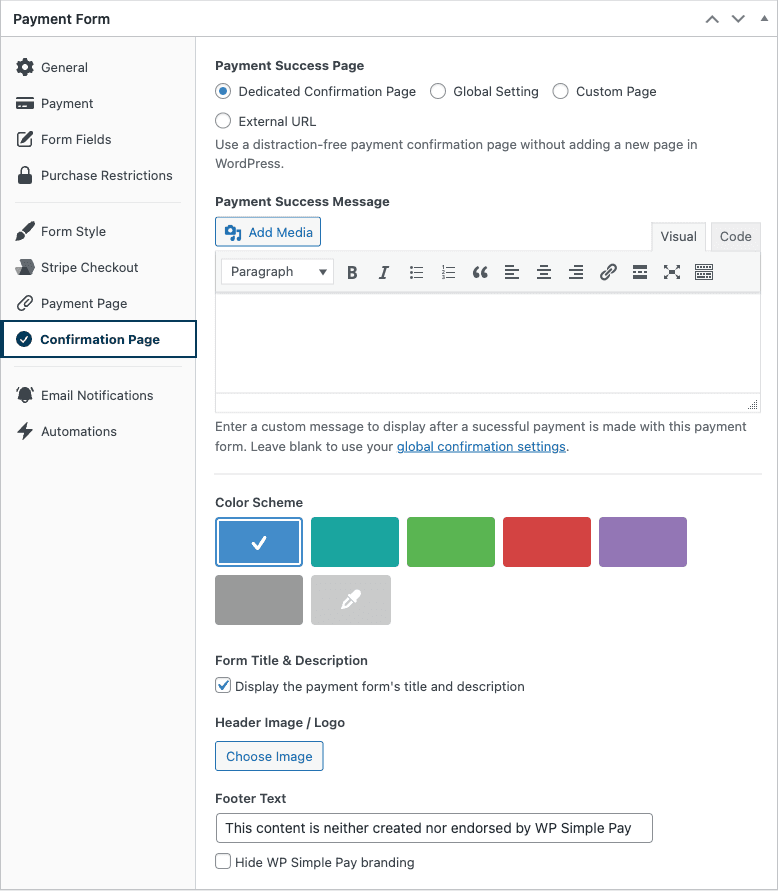
概要
フォームビルダーの確認ページタブは、顧客がこの特定のフォームで支払いを行った後に何が起こるかを制御します。これは、編集中のフォームのグローバル確認ページ設定を上書きするため、フォームごとに顧客を異なるページに誘導できます。寄付の場合はお礼ページ、デジタル製品の場合はダウンロードページ、サービス予約の場合は外部スケジューリングツールなどです。
グローバル設定については、支払い確認の表示方法の設定および支払い成功ページと失敗ページの設定方法を参照してください。
前提条件
- WP Simple Pay(全ティア)
- フォームエディタで開かれた支払いフォーム
ステップ1:確認ページタブを開く
- WP Simple Pay > 支払いフォームに移動し、フォームを編集します。
- フォームエディタで確認ページタブをクリックします。
ステップ2:支払い成功ページの種類を選択する
最初の設定である支払い成功ページには4つのオプションがあります。コンバージョンフローに合ったものを選択してください。
専用確認ページ
新規フォームのデフォルト。顧客を、新しいWordPressページを作成する必要のない、プラグインによってレンダリングされる気を散らすものがない確認ページに送信します。URLはWP Simple Payによって生成されます。保守する必要はありません。
このオプションが選択されている場合、追加の外観設定が表示されます(以下で説明)。
グローバル設定
WP Simple Pay > 設定 > 支払い確認 > ページで設定されている支払い成功ページを継承します。ほとんどのフォームで一貫した支払い後のエクスペリエンスを希望し、少数の例外のみをカスタマイズする必要がある場合に選択してください。
カスタムページ
サイト上の公開済みWordPressページにリダイレクトします。宛先を選択できるように、ページピッカーのドロップダウンが表示されます。
- 以下に便利です: アップセル、ビデオ、またはコースアクセスリンク付きのカスタムサンキューページ。
- ヒント: 宛先ページ内でスマートタグを使用して、顧客の名前、支払い額、またはフォームメタデータを参照してください。
外部URL
別のドメインのURLにリダイレクトします。完全なURL(https://を含む)を入力してください。
- 以下に便利です: スケジュールツール(Calendly)、外部でホストされているコースプラットフォーム、フルフィルメントパートナー、またはサードパーティのダウンロードリンクにお客様を送信します。
- 注意: 外部リダイレクトは、サイト上の支払い確認を完全にバイパスします。お客様はサイトの確認メッセージを見ることはなく、確認ページ上のJavaScriptベースのアナリティクスは実行されません。
ステップ3: 支払い成功メッセージのカスタマイズ
支払い成功ページが専用確認ページまたはグローバル設定に設定されている場合、その下に支払い成功メッセージフィールドが表示されます。これは、支払いが成功した後に確認ページに表示される本文コピーです。
このフィールドは標準のWordPressビジュアルエディタです。書式設定、画像、リンク、スマートタグを使用できます。このフィールドで一般的なスマートタグ:
{customer-name}— お客様の名前で挨拶します。{total-amount}— 支払った金額を表示します。{form-title}— 支払った製品/寄付/イベントを参照します。{payment-link}— 支払い領収書へのリンクを戻します。
グローバル確認設定からメッセージを継承するには、フィールドを空白のままにします。
ステップ4: 専用確認ページのカスタマイズ(オプション)
専用確認ページが選択されている場合、追加の外観セクションが表示されます。デフォルトでは、専用確認ページは支払いページ(設定済みの場合)のビジュアルスタイルを継承します。上書きするには:
- 支払いページのデザインを継承するのチェックを外します。
- 6つのプリセットカラー(青、ティール、緑、赤、紫、グレー)からカラースキームを選択するか、カスタムカラーピッカーを使用して任意の16進数値を指定します。
- オプションのロゴ、ブランド画像、フッターテキストを追加します。支払いページのカスタマイズと同じ設定形状です。
結果として、WordPressページをゼロから設計する手間なしに、スタンドアロンのブランド確認ページが作成されます。
ステップ5: 保存
公開または更新をクリックしてフォームを保存します。テスト支払いを送信して、お客様が期待どおりの場所にたどり着くことを確認してください。
意思決定ツリー
| 目標 | このオプションを使用する |
|---|---|
| ページを設計せずに、迅速でブランド化された確認 | 専用確認ページ |
| ほとんどのフォームで同じ確認 | グローバル設定 |
| アップセル、関連コンテンツ、または完全なWordPressレイアウトのページ | カスタムページ |
| スケジュール、コースプラットフォーム、または外部ツールへの引き継ぎ | 外部URL |
よくある質問
このタブとグローバルな支払い確認設定の違いは何ですか?
グローバル設定はデフォルトですべてのフォームに適用されます。このタブはフォームごとの上書きであり、編集中のフォームのみが影響を受けます。ここのグローバル設定オプションを使用するフォームは、引き続きグローバル設定に従います。
クエリ文字列パラメータを持つページにリダイレクトできますか?
はい。カスタムページまたは外部URLでは、クエリパラメータを含めることができます。WP Simple Payは、支払いメタデータ(顧客ID、支払いインテントID)をリダイレクトURLに自動的に追加するため、宛先でサーバーサイドまたはJavaScript経由で読み取ることができます。
支払いの直後にリダイレクトは行われますか?
はい。Stripeが支払いを確認するとすぐにリダイレクトが実行されます。非同期支払い方法(ACH、SEPA、Bacs)の場合、顧客は最初に「処理中」ビューにリダイレクトされ、支払いがクリアされたときに最終確認が届きます。
アナリティクストラッキングは引き続き機能しますか?
自分のサイトのページ(専用、グローバル、またはカスタムページ)にリダイレクトする場合、クライアントサイドのアナリティクスは通常どおり機能します。外部URLを使用すると、オンページトラッキングへのアクセスが失われます。代わりに、リダイレクト前にStripe Webhookまたはsimpay_payment_completeフックを介してコンバージョン追跡を設定してください。
支払い成功メッセージが表示されないのはなぜですか?
メッセージフィールドは、専用確認ページまたはグローバル設定を選択した場合にのみ表示されます。カスタムページまたは外部URLの場合、顧客が見るものは宛先ページまたはURLによって制御されます。フィールドは表示されないため、非表示になります。
確認ページをA/Bテストできますか?
WP Simple Payには、確認ページのA/Bテスト機能は組み込まれていません。バリアントをテストするには、同じ設定で2つのフォームを作成し、確認ページの設定のみを変更します。その後、お好みのA/Bテストツールを使用して、それらの間でトラフィックをルーティングします。
次にやること
- 支払い確認の表示方法を設定する – グローバル確認設定
- 支払い成功および失敗ページの設定方法 – グローバル「ページ」セクションを設定する
- スマートタグの使用 – 成功メッセージをパーソナライズする
まだ質問がありますか?私たちが喜んでお手伝いします!
最終更新日: