
ファイルアップロードフィールドの追加方法
このドキュメントについて
読む時間: 5分 | 難易度: 初級
概要
ファイルアップロードフィールドを使用すると、顧客は支払い時にファイルを添付できます。カスタムジョブのデザインブリーフ、プリント注文の写真、署名済みのフォーム、割引料金の資格証明など、お金と一緒にドキュメントが必要なあらゆるフォームに対応します。
顧客はフィールドにファイルをドラッグするか、クリックしてコンピューターからファイルを選択できます。アップロードの進行状況バーが表示され、次にファイル名と、それを削除して別のファイルを選択するためのボタンが表示されます。支払いが完了すると、ファイルはその支払いに対して記録され、WordPressの詳細表示からリンクされます。
前提条件
- WP Simple Pay Pro(全ティア)
- フィールドを追加する支払いフォーム
ステップ 1: ファイルアップロードフィールドを追加する
- WP Simple Pay > 支払いフォームに移動し、フィールドを追加したいフォームを編集します。
- フォームフィールドタブをクリックします。
- フィールドのドロップダウンを開き、ファイルアップロードを選択します。
- フィールドを追加をクリックします。

新しいフィールドがフィールドリストの一番上に追加されます。設定を展開するには、そのタイトルをクリックします。
ステップ 2: フィールドを設定する
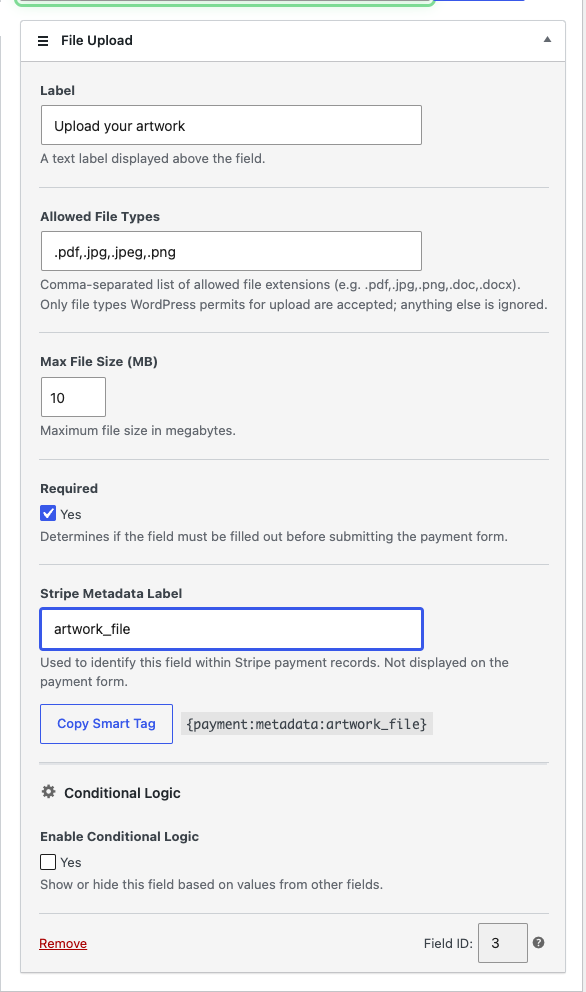
各ファイルアップロードフィールドには独自の Сеттинг があるため、2つのアップロードがあるフォームでは、それぞれ完全に異なるファイルを受け入れることができます。
ラベル
フォーム上のフィールドの上に表示されるテキスト。「ファイル」だけでなく、「アートワークをアップロードしてください」のように表示させます。
許可されるファイルの種類
先頭のドットの有無にかかわらず、拡張子をカンマ区切りでリストにしたものです。デフォルトのリストは次のとおりです。
.pdf,.doc,.docx,.jpg,.jpeg,.png,.gif必要なものに絞り込みます。アートワークを受け取る印刷会社は .pdf,.png,.tif を使用するかもしれませんが、署名済み契約書を収集するフォームは .pdf のみ許可するかもしれません。
リストは最終決定ではありません。WP Simple Pay は、拡張子がリストに含まれており、かつ WordPress 自体がそのファイルの種類をアップロード用に許可している場合にのみファイルを受け入れます。それ以外はすべて拒否され、HTML および JavaScript ファイルは、ここで入力した内容に関係なく常に拒否されます。
最大ファイルサイズ(MB)
フィールドが受け入れられる最大のファイルサイズ(メガバイト)。デフォルトは10MBで、1MBから100MBまで設定できます。
Webサーバーには独自のアップロード制限があり、小さい方の数値が適用されます。ホストがアップロードを8MBに制限している場合、このフィールドを50MBに設定してもその上限は上がりません。より大きなファイルが必要な場合は、ホストにサーバー制限の引き上げを依頼してください。
必須
顧客が支払いを行う前にファイルを添付する必要がある場合は、これをオンにします。必須フィールドでファイルがないと、支払いがブロックされ、フィールドにエラーが表示されます。
Stripeメタデータラベル
Stripeの支払い記録やWordPressのトランザクション詳細ビューで、このアップロードを識別するために使用される短い名前(最大40文字)。顧客には表示されません。
ここにラベルを入力すると、その下に「スマートタグをコピー」ボタンと一致するスマートタグが表示されます:
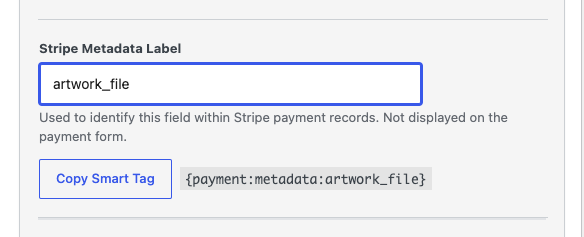
「スマートタグをコピー」をクリックすると、{payment:metadata:artwork_file}のようなタグがクリップボードにコピーされ、確認ページやメールに貼り付ける準備ができます。これらのタグがどこで使用できるかについては、「確認ページとメールでのスマートタグの使用」を参照してください。
完了したら、フォームを保存します。
ステップ3:顧客が見るもの
公開されたフォームでは、フィールドは「ファイルをドラッグ&ドロップするか、クリックして参照」と表示されるドロップゾーンとして開始されます。
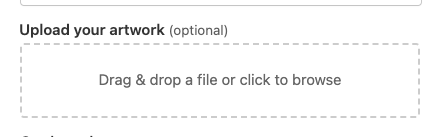
顧客がファイルをドラッグするか、クリックしてファイルブラウザを開きます。ファイルは、許可されたタイプとサイズ制限に対してすぐにチェックされるため、間違ったファイルタイプは何もアップロードされる前に拒否されます。ファイル転送中はプログレスバーが表示され、その後フィールドにファイル名と削除ボタンが表示され、顧客はファイルを入れ替えることができます。
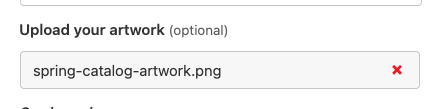
提出を保護する2つの要素があります:
- アップロードが進行中の間は、フォームを提出できません。顧客はファイル転送が完了する前に支払うことはありません。
- 必須のファイルアップロードフィールドが空の場合、提出時にフィールドにエラーが表示され、支払いは試行されません。
アップロードされたファイルはどこへ行くのか
支払いが作成されると、アップロードされたファイルのURLが、**Stripeメタデータラベル**で設定した名前の下に、その支払いのStripeメタデータに保存されます。Stripeダッシュボードの支払い画面で確認できます。
WordPress内では、ファイルは支払い詳細ビューの**アップロード済みファイル**カードに、フィールドのメタデータラベルでリストされ、元のファイル名はファイルを開くリンクとして表示されます。「トランザクションページの使用方法」を参照して、支払いを見つけて詳細ビューを開く方法を確認してください。
セキュリティとストレージ
アップロードは公開支払いフォームで行われるため、すべてのチェックがブラウザだけでなくサーバーでも適用されます:
- **デフォルトで拒否。** 許可されるタイプは、許可リストとWordPress自体が許可するファイルタイプの両方に共通するものです。HTMLとJavaScriptは、すべての訪問者に対して常に除外されます。
- **ファイルの実際のコンテンツが拡張子に対してチェックされます。** 画像のように見せかけるためにリネームされたスクリプトは拒否され、保存されません。
- **サイズは2回強制されます**、フィールド制限とサーバー固有のアップロード制限の両方に対して。
- 支払い送信を保護するのと同じIPあたりのレート制限が、アップロードにも適用されます。単一の訪問者がエンドポイントにファイルを大量送信することはできません。
ファイルは、WordPressのアップロードディレクトリ内の専用の強化されたフォルダに、通常のメディアとは別に保存されます。各ファイルにはランダムに生成されたファイル名が付けられるため、そのアドレスを推測することはできません。
これらのファイルは手動で管理することを想定していません。ファイルをリネーム、移動、または削除すると、支払いに対して記録されたリンクが壊れます。また、以下の自動クリーンアップは、誰も支払わなかったファイルをすでにクリアします。
放棄されたアップロードの自動クリーンアップ
ファイルは、顧客が支払いを行う前に、選択した瞬間にアップロードされます。定期的に実行されるスケジュールジョブが、支払われなかったアップロードをクリアします。
- 訪問者がファイルを選択してからフォームを離れたため、支払いに関連付けられなかったファイル。これらは約1日後に削除されます。
- カードが拒否されたり、支払いステップでタブが閉じられたりするなど、顧客が完了しなかった支払いに関連付けられたファイル。これらは約1週間後に削除されます。
実際の結果として、放棄されたチェックアウトがサーバーにファイルを永続的に残すことはありません。実際に処理された支払いに関連するファイルは、後で返金または異議申し立てが行われた支払いを含め、クリーンアップによって決して触れられることはありません。
よくある質問
デフォルトで許可されるファイルの種類は何ですか?
PDF、DOC、DOCX、JPG、JPEG、PNG、GIFです。このリストは、**許可されるファイルの種類**設定で独自のリストに置き換えることができます。
許可リストに拡張子を追加しましたが、ファイルはまだ拒否されます。なぜですか?
リストはWordPressがアップロードを許可するファイルの種類と交差され、WordPressが許可しないものはフィールドのリストから削除されます。HTMLおよびJavaScriptファイルは、何であっても除外されます。フォームに表示されるエラーは、フィールドが実際に受け入れる拡張子のリストであり、交差を生き残ったものを確認する最も簡単な方法です。
拡張子が実際のコンテンツと一致しない場合、ファイルは拒否されることもあります。たとえば、.zipを.pdfにリネームした場合などです。
許可できる最大のファイルサイズはどれくらいですか?
フィールド設定は1MBから100MBまで受け付け、デフォルトは10MBです。サーバー自体のPHPアップロード制限がその上に適用され、小さい方が強制されます。ホストが8MBのアップロードを許可する場合、フィールドに何が記載されていても、実際の制限は8MBです。フィールド値をサーバーの制限以上に上げても何も起こらないため、まずホストにサーバー制限の引き上げを依頼してください。
アップロードされたファイルはメディアライブラリに入りますか?
いいえ、通常のメディアと一緒に保存されません。ランダム化されたファイル名の下で、アップロードディレクトリ内の専用のWP Simple Payフォルダに入り、関連する支払いが完了しなかった場合に自動的にクリーンアップされます。管理するメディアとしてではなく、支払い記録として扱ってください。
アップロードを確認ページまたはメールに含めるにはどうすればよいですか?
フィールドにStripeメタデータラベルを設定し、スマートタグをコピーをクリックして、生成された{payment:metadata:...}タグを確認ページの内容またはメール本文に貼り付けます。このタグはファイルのURLを出力します。「確認ページとメールでのスマートタグの使用方法」および「カスタムフォームフィールドスマートタグの作成方法」を参照してください。
顧客が支払いを放棄した場合、ファイルはどうなりますか?
自動的に削除されます。支払いに添付されなかったファイルは約1日後に削除され、完了しなかった支払いに添付されたファイルは約1週間後に削除されます。無期限に残るものはありません。
顧客は複数のファイルを添付できますか?
各ファイルアップロードフィールドは1つのファイルを受け付けます。複数のファイルを収集するには、ファイルアップロードフィールドを必要なだけフォームに追加してください。各フィールドに独自のラベル、許可されるタイプ、サイズ制限、メタデータラベルを付けることで、単一のファイルの山よりも支払い記録がはるかに読みやすくなります。
これはStripe Checkoutにリダイレクトするフォームでも機能しますか?
はい。顧客がStripeに送信される前に、フィールドがサイトに表示され、ファイルがアップロードされ、ファイルのURLが同様の方法で生成された支払いに保存されます。
次にやること
- 「支払いフォームのフィールドの設定とカスタムデータの収集方法」– 支払いフォームのフィールドを追加、並べ替え、設定します。
- 「カスタムフィールドタイプのリファレンス」– すべてのフィールドタイプとその収集内容。
- 「トランザクションページの使用方法」– 支払いを見つけて、アップロードされたファイルが一覧表示される詳細ビューを開きます。
まだ質問がありますか?私たちが喜んでお手伝いします!
最終更新日: