

顧客サブスクリプション管理設定の方法
このドキュメントについて
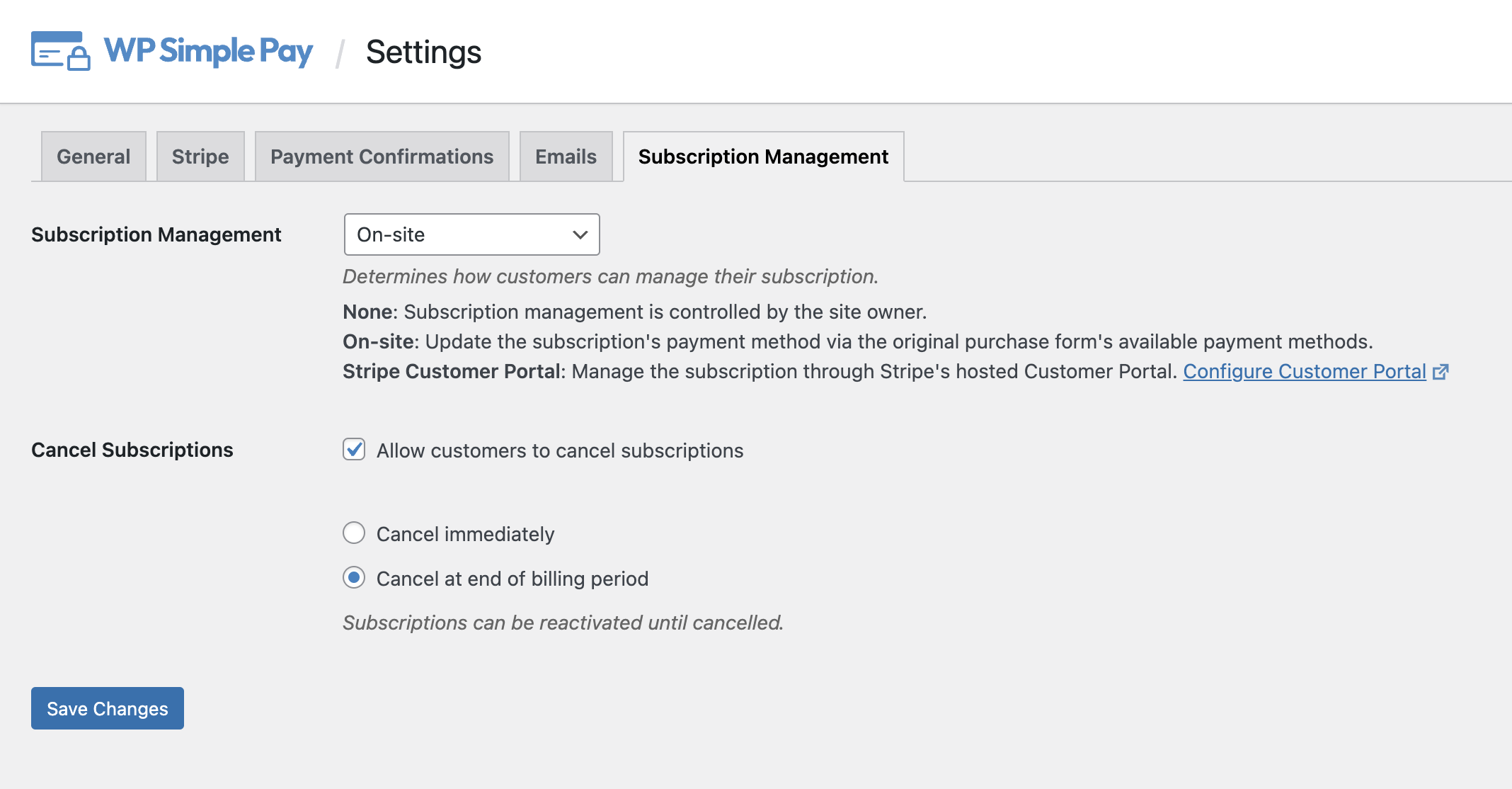
WP Simple Pay は、顧客がサブスクリプションをどのように管理できるかを制御する設定エリアを提供します。これらの設定は WP Simple Pay → 設定 → サブスクリプション管理 にあります。
WP Simple Pay は、オンサイトに顧客レコードを保存せず、購入のために WordPress ユーザーアカウントも作成しません。この記事で言及されている顧客とは、Stripe カスタマー レコードを指します。
WP Simple Pay は、カートフリーおよびアカウントフリーの性質を持っているため、顧客が過去の購入を取得および管理するための「アカウントエリア」はありません。
顧客が過去の購入にアクセスできるようにするには、次回の請求書メール を有効にし、{update-payment-method-url} テンプレートタグを使用していることを確認してください。これにより、顧客はサブスクリプションを管理するために使用できる一意の URL を提供されます。
サブスクリプション管理
顧客がサブスクリプションを管理する方法を制御します。
なし
顧客が支払い領収書に戻った場合、元の領収書の詳細のみが利用可能になります。サブスクリプションはサイト所有者によってのみ管理されます。
オンサイト
顧客が支払いフォームの利用可能な方法のいずれかを通じて、サブスクリプションの支払い方法を更新できるようにします。
Stripe カスタマーポータル
Stripe のホスト型カスタマーポータルを通じてサブスクリプションを管理します。カスタマーポータル は、支払い方法の更新やサブスクリプションプランの管理を許可するように設定できます。
サブスクリプションのキャンセル
サブスクリプションの更新にオンサイト方法を使用している場合、顧客に自身のサブスクリプションをキャンセルする機能を与えることができます(カスタマーポータルを使用している場合、この設定は Stripe で管理されます)。
即時キャンセル
サブスクリプションを即座にキャンセルします。再アクティブ化することはできません。
請求期間終了時にキャンセル
現在の請求期間の終了時にサブスクリプションをキャンセルします。請求期間が終了する前に、継続的な請求のためにサブスクリプションを再アクティブ化できます。
顧客がサブスクリプション管理 URL を取得できるようにする
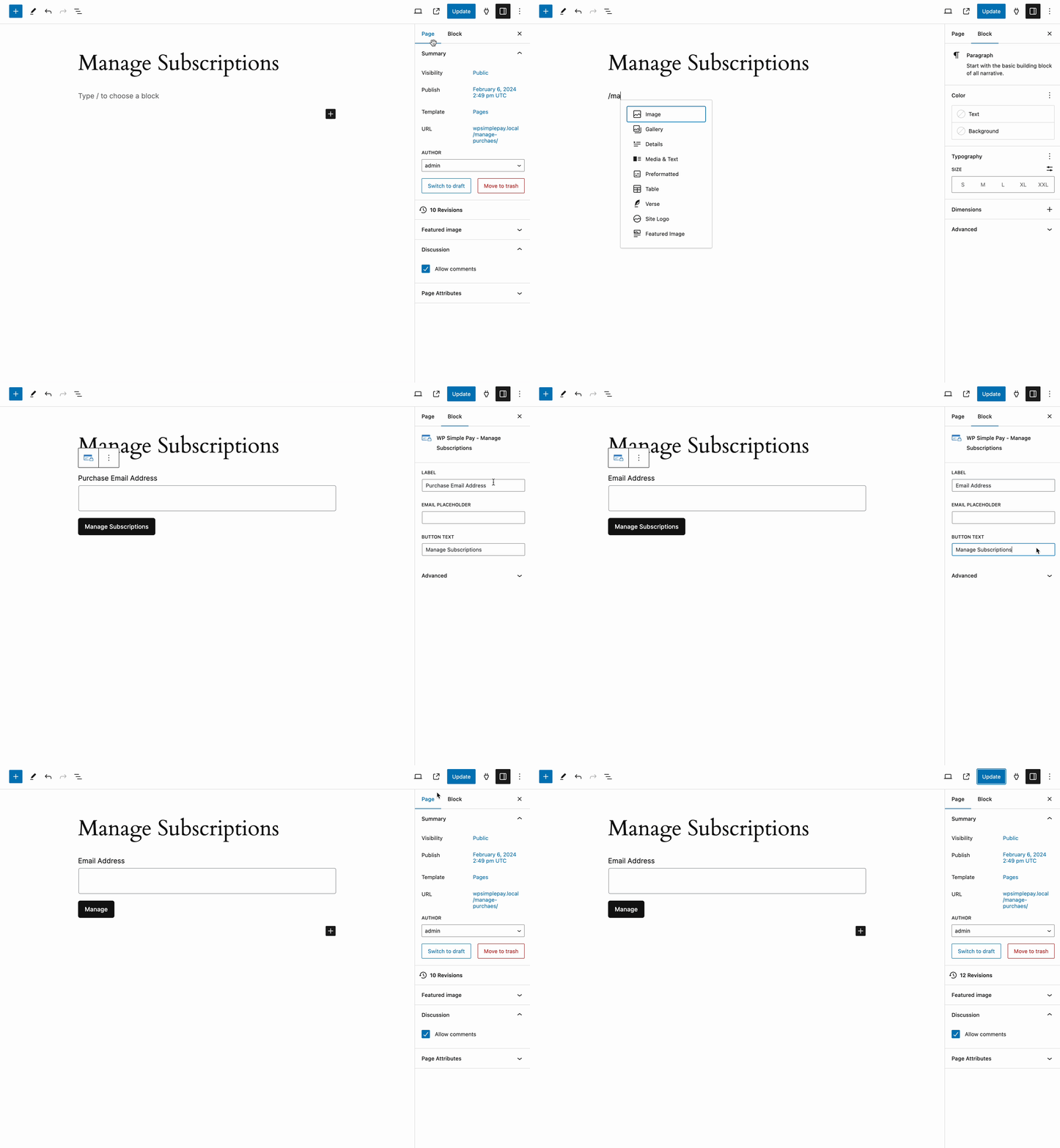
「サブスクリプション管理」ブロックを追加すると、顧客は「今後の請求書」メールで提供されたのと同じURLをいつでも取得できるようになります。
サブスクリプション管理ブロックの追加方法
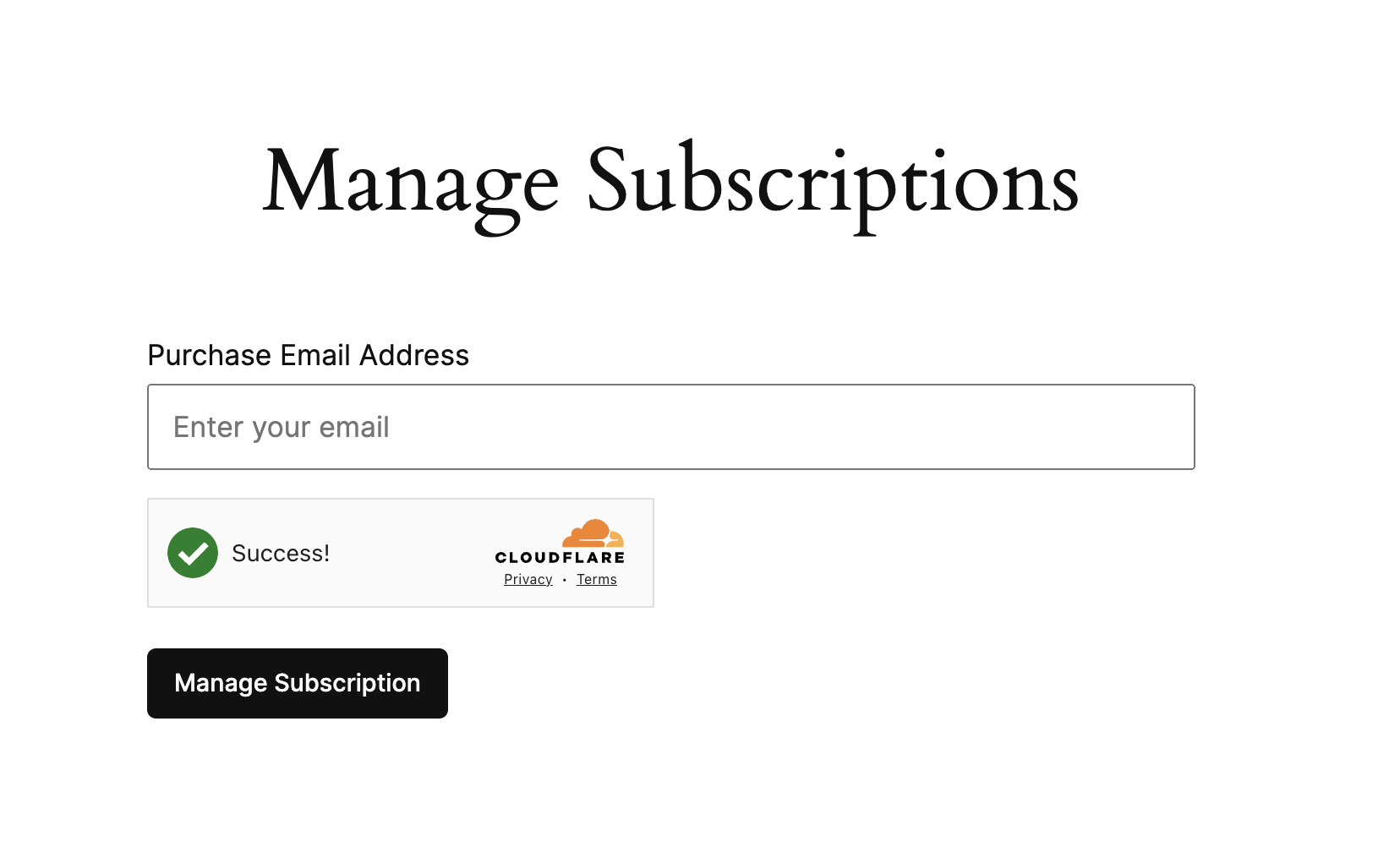
サブスクリプション管理がフロントエンドでどのように表示されるか
顧客がメールを受信すると、提供されたリンクから元の購入レシートに直接アクセスでき、サブスクリプションの支払い方法を更新したり、サブスクリプションをキャンセルしたりするオプションが表示されます。
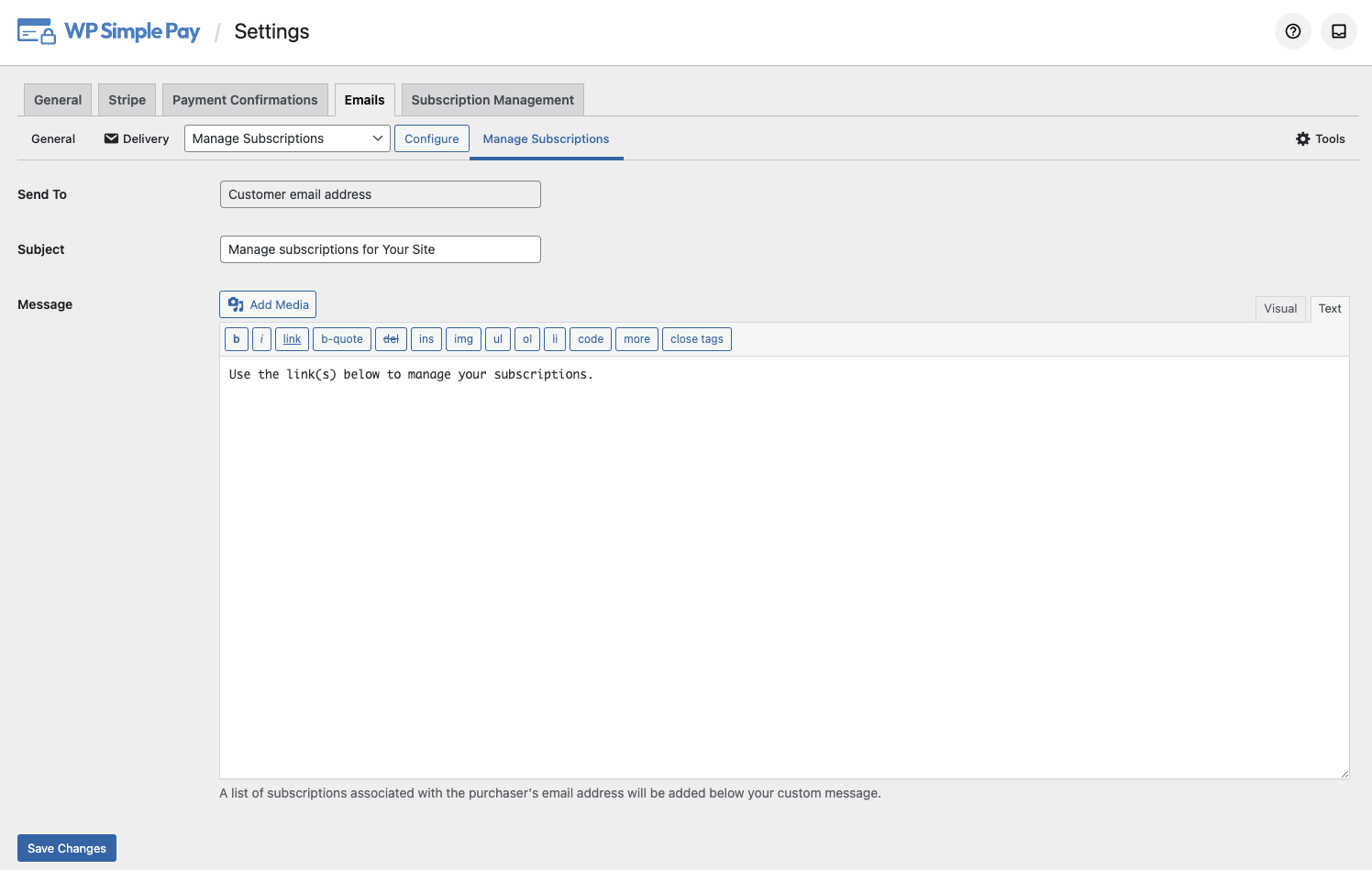
サブスクリプションを管理するために顧客が受信するメール
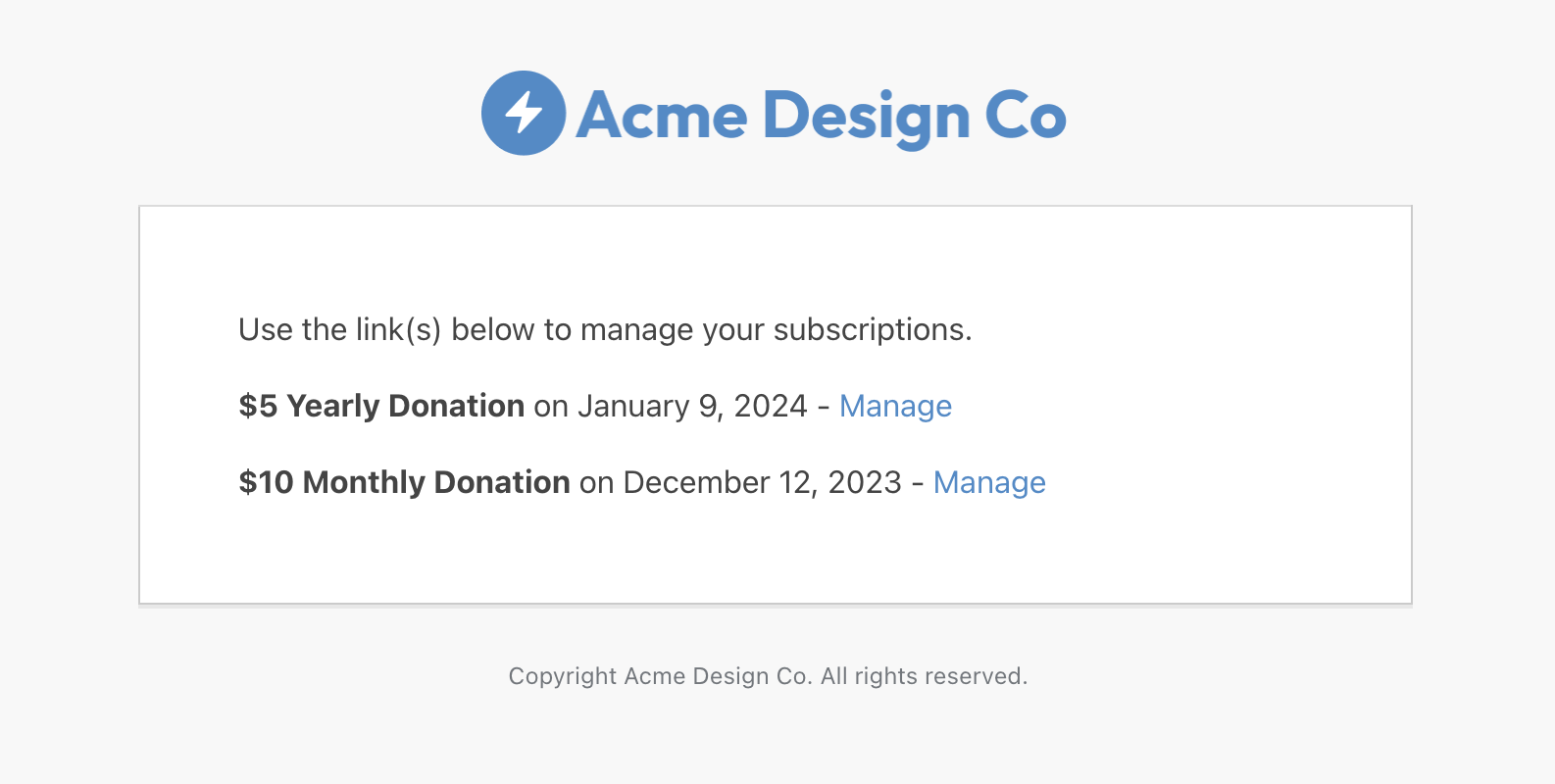
このメールは、WP Simple Pay > 設定 > メールタブのテンプレートを編集することでカスタマイズできます。
WP Simple Payなしで作成されたサブスクリプションの管理を許可する
WP Simple Payなしで作成されたサブスクリプション、またはStripeで手動で作成されたサブスクリプションは、今後の請求書のリマインダーメールを受信しません。これらのサブスクリプションには、サブスクリプションの有効性を判断するためにWP Simple Payが使用する必要な識別情報が含まれていません。
Stripeダッシュボードのサブスクリプションを表示するときは、メタセクションのメタデータを編集をクリックします。
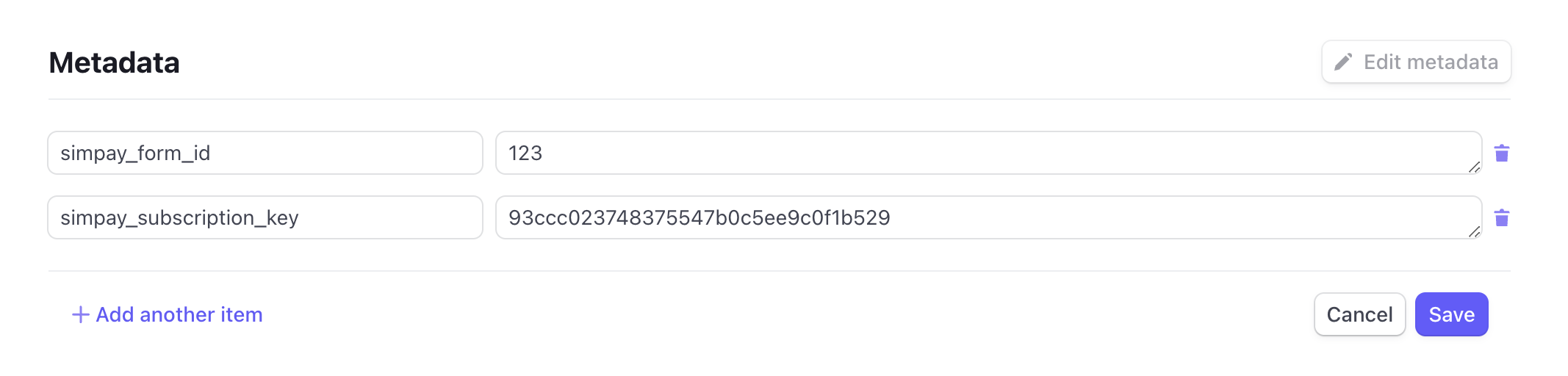
これらのサブスクリプションのメールを送信するには、サブスクリプションに以下のメタデータを含める必要があります。
simpay_form_id支払いに関連付ける支払いフォームのIDsimpay_subscription_key顧客のサブスクリプション管理に使用されるランダムで一意のキー(例:UUID)
サブスクリプションがWP Simple Payなしで作成された場合、既存のサブスクリプションフォームIDのいずれかを使用するか、使用する新しいサブスクリプションフォームを作成できます。
ご不明な点はまだありますか?喜んでお手伝いさせていただきます!
最終更新日: