

支払いフォームのフィールド設定とカスタムデータの収集方法
フォームフィールドタブでは、サイト上の支払いフォームに表示される追加データ収集、ラベル、その他のフィールドのカスタムフィールドを追加および設定します。
フィールドの追加
まず、フォームビルダーのフォームフィールドタブにアクセスし、支払いフォームに追加したいフィールドの種類を選択して、フィールドを追加をクリックします。
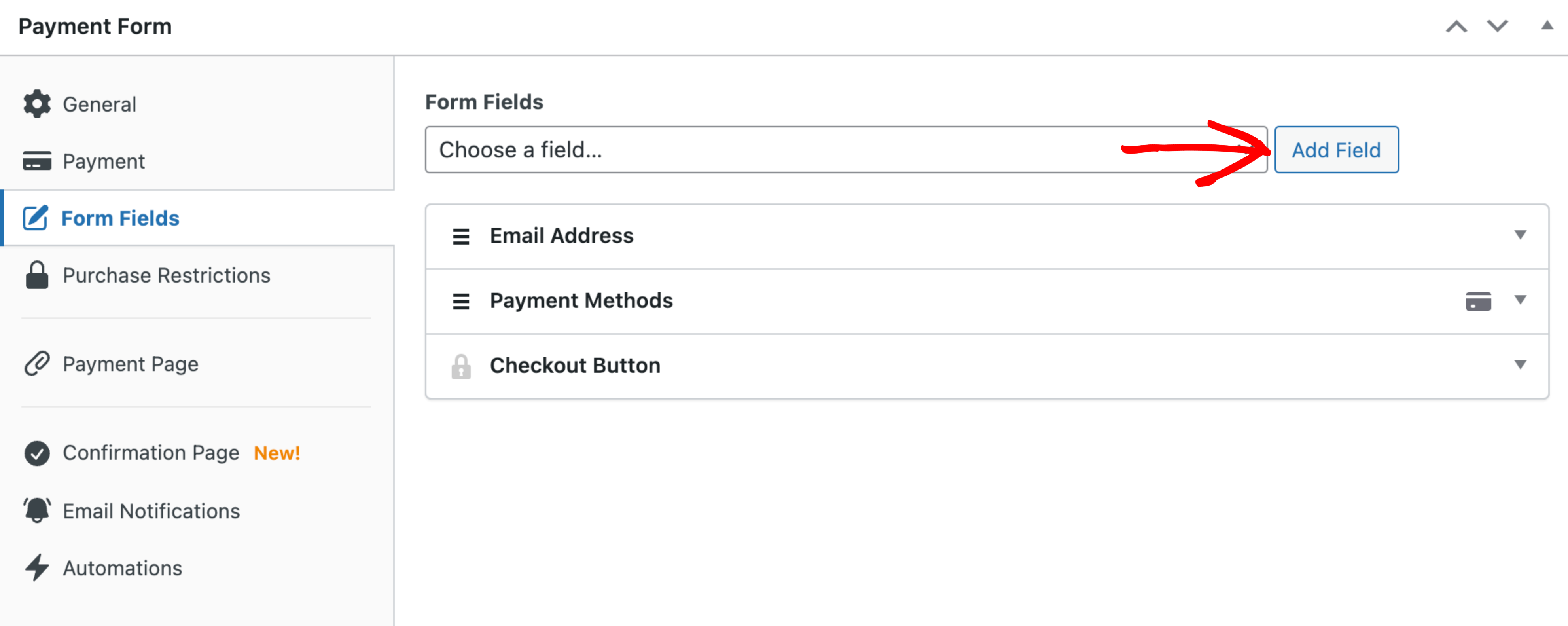
フィールドの種類
データ入力は一般的に次の設定を共有します:
共通フィールド設定
ラベル
フィールドの上に表示されるテキストラベル。
プレースホルダー
フィールドが空のときに表示される短いヒント。
デフォルト値
フィールドの上に表示されるテキストラベル。
動的値
フィールド値に渡すことができるオプションの動的値。ドキュメントを参照。
必須
支払いが送信される前にフィールドを完了する必要があるかどうか。
Stripe メタデータラベル
Stripe の支払い記録内でこのフィールドを識別するために使用されます。支払いフォームには表示されません。
顧客フィールド
名前
支払い者の氏名を取得します。
メールアドレス
支払い者のメールアドレスを取得します。このフィールドは常に必須です。
フィールド設定
保存済み支払い方法を提供する
以前に保存された支払い方法を提供することでコンバージョンを向上させます。Stripe Link。
有効にすると、Link は顧客の支払い情報を自動入力して、簡単で安全なチェックアウト体験を作成します。Link 認証フィールドには、ローカライズされたメールフィールドが自動的に表示されます。
電話番号
支払い者の電話番号を取得します。
フィールド設定
スマート電話番号検証を提供する
スマート電話番号検証を有効にすることで、エラーや入力ミスの可能性を減らします。
有効にすると、インテリジェントなフィールド検証システムがアクティブになり、選択したロケールの正しい形式で電話番号が入力されていることを確認し、入力ミスやエラーの可能性を減らします。代替のデフォルト国を設定できます。
住所
請求者の請求先住所および/または配送先住所を収集します。このフィールドはStripe Checkoutと互換性がありません。
フィールド設定
住所タイプ
表示する住所フィールドのタイプを決定します。
「請求先」が選択された場合、完全な請求先住所が収集されます。「配送先」が選択された場合、完全な配送先住所が収集され、必要に応じて関連する請求情報を更新するオプションがあります。
請求先住所のヘッダー
請求先住所タイプ全体のヘッダーに表示されます。
配送先住所ヘッダー
配送先住所タイプ全体のヘッダーに表示されます。
納税者番号
請求者の納税者番号を収集します。
Stripe Billingは、フォーマットが正しいかどうかを判断するのに役立つ自動検証を提供します。Stripeは、以下の納税者番号タイプの政府データベースによる自動検証も提供します。
支払いフィールド
価格セレクター
利用可能な価格オプションを表示します。単一の価格オプションは非表示になります。
フィールド設定
表示スタイル
利用可能な価格オプションの表示方法を決定します。
クーポン
請求者がクーポンコードを入力して支払い金額を減額できるようにします。
フィールド設定
ボタンのスタイル
適用ボタンの表示方法を決定します。
カスタム金額
請求者が支払う金額を入力できるようにします。カスタム金額を許可する価格オプションが必要です。
フィールド設定
デフォルトの価格金額で入力を事前入力する
選択した価格オプションの金額を入力に設定するかどうかを決定します。
定期金額トグル
請求者が1回限りの支払いを定期購読に変換できるようにします。定期支払い可能な価格オプションが必要です。
フィールド設定
デフォルトで定期支払い
購入は自動的に定期購読にオプトインされます。選択解除できます。
金額の内訳
支払い小計、割引、税金、合計、および定期金額の内訳を表示します。
フィールド設定
「小計金額」ラベル
小計行に表示されるラベル。
「合計金額」ラベル
合計行に表示されるラベル。
「定期金額」ラベル
定期金額行に表示されるラベル。
1クリック支払いボタン(Apple Pay / Google Pay)
利用可能な1クリック支払いボタンを表示します。1クリック支払いについてさらに詳しくはこちら →
支払い方法
利用可能な支払い方法のリストを表示します。支払い方法についてさらに詳しくはこちら →
チェックアウトボタン
支払いを完了するためのチェックアウトボタンを出力します。
フィールド設定
支払い完了テキスト
支払いを完了するために表示されるテキスト。{{amount}}を使用して支払い金額を表示します。
トライアル開始テキスト
トライアル付きサブスクリプションを有効にするために表示されるテキスト。
後払いテキスト
「後払い」支払い方法を使用して、支払いを完了するためにリダイレクトする場合に表示されるテキスト。
処理中テキスト
支払いフォームが処理中の場合に表示されるテキスト。
支払いボタンのスタイル
ボタンの外観を決定します。
支払いボタン
Stripe Checkout に進むか、オーバーレイモーダルを起動するための支払いボタンを出力します。
フィールド設定
支払いに進むテキスト
支払いに進むために表示されるテキスト。
トライアルに進むテキスト
トライアル付きサブスクリプションを有効にするために表示されるテキスト。
処理中テキスト
支払いフォームが処理中の場合に表示されるテキスト。
ボタンのスタイル
ボタンの外観を決定します。
カスタムデータ入力フィールド
以下のカスタムフィールドは、支払い、請求、サブスクリプション、クーポンに固有ではない追加データを収集するために意図されています。
見出し
テキストの見出し。
フィールド設定
見出し
見出しテキスト。
見出しレベルH1、H2、H3、H4、H5、またはH6レベル。
テキスト
ユーザーが標準の入力エリアに任意の文字を入力できるようにします。500文字まで。
フィールド設定
複数行
段落テキストフィールドに設定します。Stripeによって500文字に制限されます。
ドロップダウン
ユーザーが選択肢のドロップダウンリストから1つの項目を選択できるようにします。
フィールド設定
選択肢
カンマで区切られた、選択可能なオプションのリスト。例:赤、青、緑
数量乗数
選択された数値オプションを使用して支払い金額を乗算します。
ラジオ選択
ユーザーが選択肢のリストから1つの項目を選択できるようにします。
フィールド設定
選択肢
カンマで区切られた、選択可能なオプションのリスト。例:赤、青、緑
数量乗数
選択された数値オプションを使用して支払い金額を乗算します。
日付
ユーザーがドロップダウン日付ピッカーから日付を選択できるようにします。
数値
ユーザーが数値入力をできるようにします。
フィールド設定
最小値
許可される最小数値。
最大値
許可される最大数。
数量フィールド
設定された値を使用して支払い金額を乗算します。
チェックボックス
ユーザーがボックスをチェックしてオプトインできるようにします。
フィールド設定
デフォルトでチェック済み
チェックボックス入力が最初にチェックされるかどうかを決定します
「規約に同意する」などのラベルが付いたチェックボックスを追加して、新しいページを開きますか?こちらをお読みください。
非表示
ユーザーには表示されません。Stripeに追加データ送信に使用できます。
収集されたフォーム情報の表示
ご不明な点はまだありますか?喜んでお手伝いさせていただきます!
最終更新日: