

Uncanny Automator で支払い後に WordPress ユーザーアカウントを作成する
このドキュメントについて
WP Simple Pay を自動化ツールと連携させることで、支払い後のプロセスを合理化し、ウェブサイトでのユーザーエンゲージメントを高めることができます。このガイドでは、WP Simple Pay を使用して支払いを行った後、コードを書かずに自動的に WordPress ユーザーアカウントを作成するプロセスを説明します。
Uncanny Automator とは?
Uncanny Automator は、ウェブサイトのワークフローを簡素化および合理化する強力な WordPress 自動化プラグインです。Uncanny Automator を使用すると、トリガー、アクション、および条件をリンクすることで、レシピと呼ばれる自動シーケンスを簡単に作成できます。Uncanny Automator は、他の人気のあるプラグインやサービスとシームレスに統合され、フォーム送信、メールマーケティング、ユーザーロールの更新などのタスクを自動化できます。
新しい Uncanny Automator レシピを作成する
Automator メニューから、Automator > Add new を選択して新しいレシピを作成します。次に、トリガーとその関連アクションを設定します。
トリガーの設定
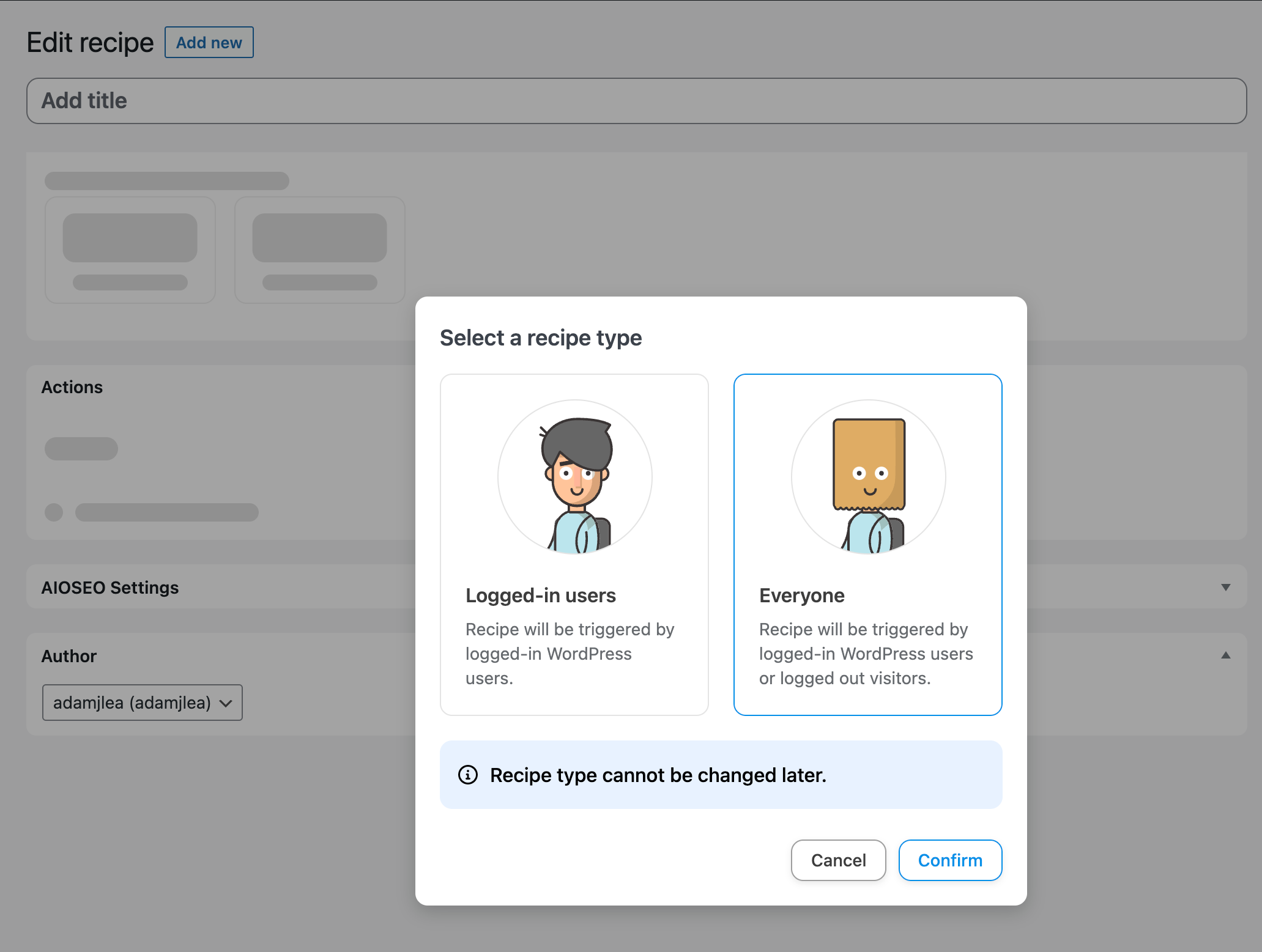
レシピが「ログインユーザー向け」か「全員向け」か尋ねられます。この例では、全員を選択して確認をクリックしましょう。
接続されている連携機能のリストが表示され、トリガーを選択できます。利用可能なオプションから WP Simple Pay を選択してください。

WP Simple Pay を選択すると、トリガーのリストが表示されます。この例では、支払いフォームが完了したときを選択します。
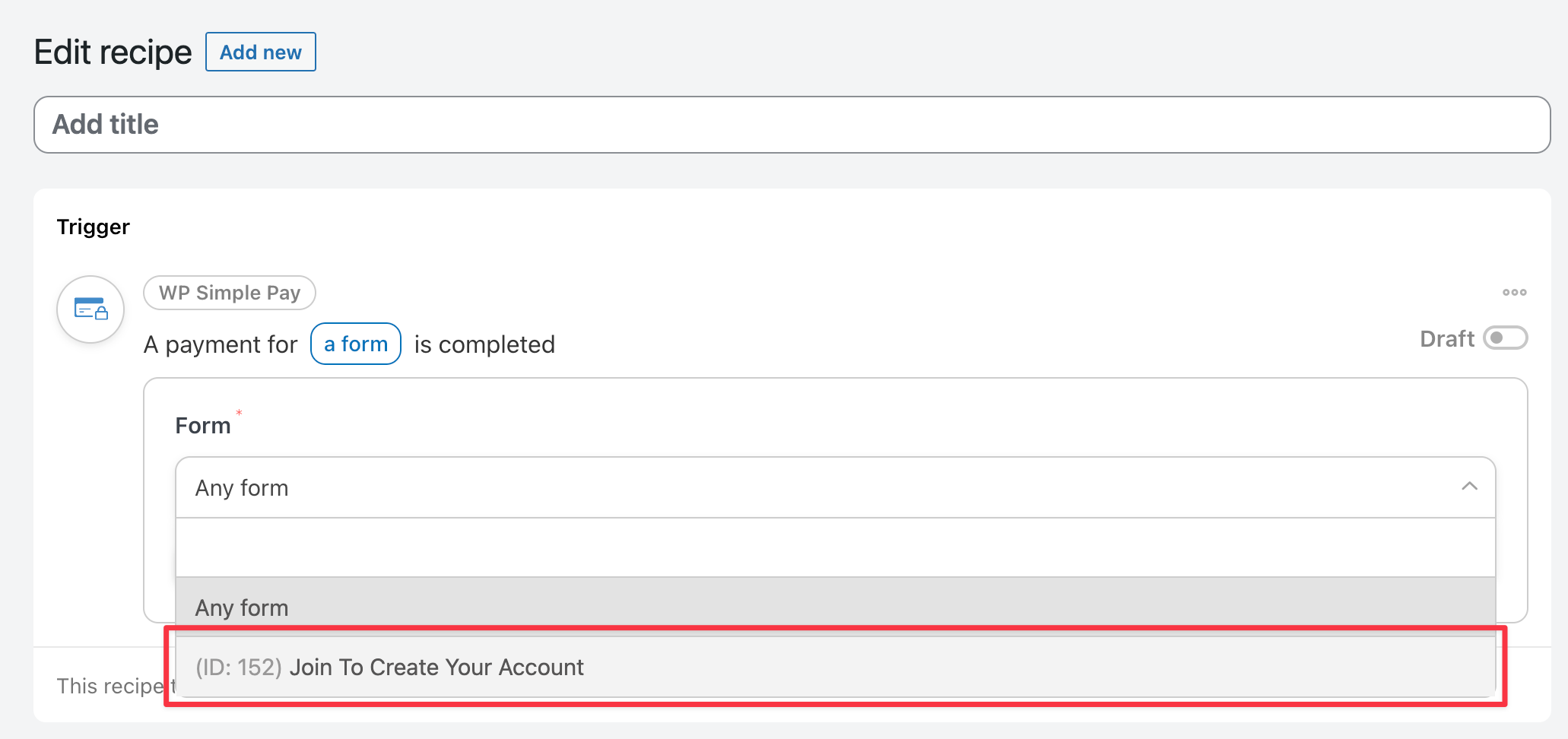
次に、このトリガーを適用したいフォームを選択するためのドロップダウンが表示されます。ドロップダウンから適切なフォームを選択し、保存ボタンをクリックします。
アクションの設定
トリガーセクションの下に、アクションセクションがあります。アクションを追加ボタンをクリックすると、アクションを選択するための接続済み連携機能のリストが表示されます。利用可能なオプションから WordPress を選択してください。

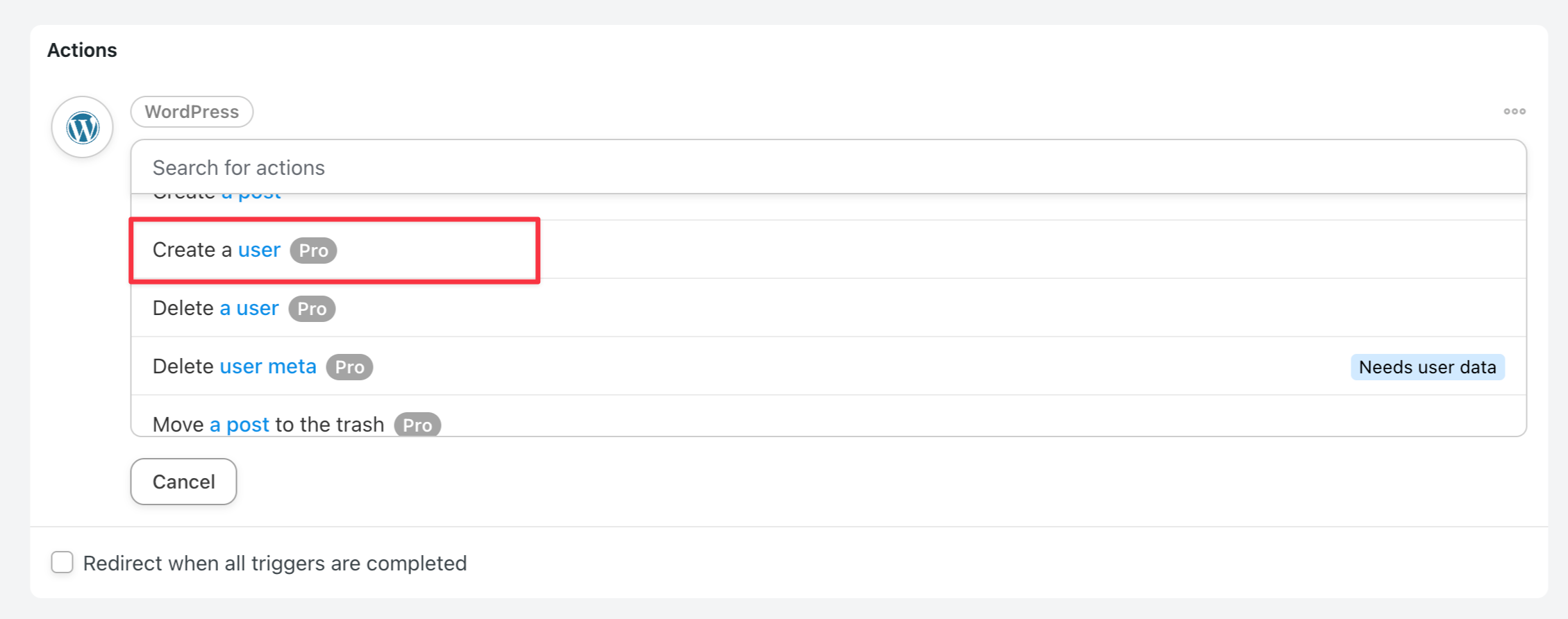
利用可能なアクションのリストをスクロールして ユーザーを作成する を見つけ、クリックして選択します。
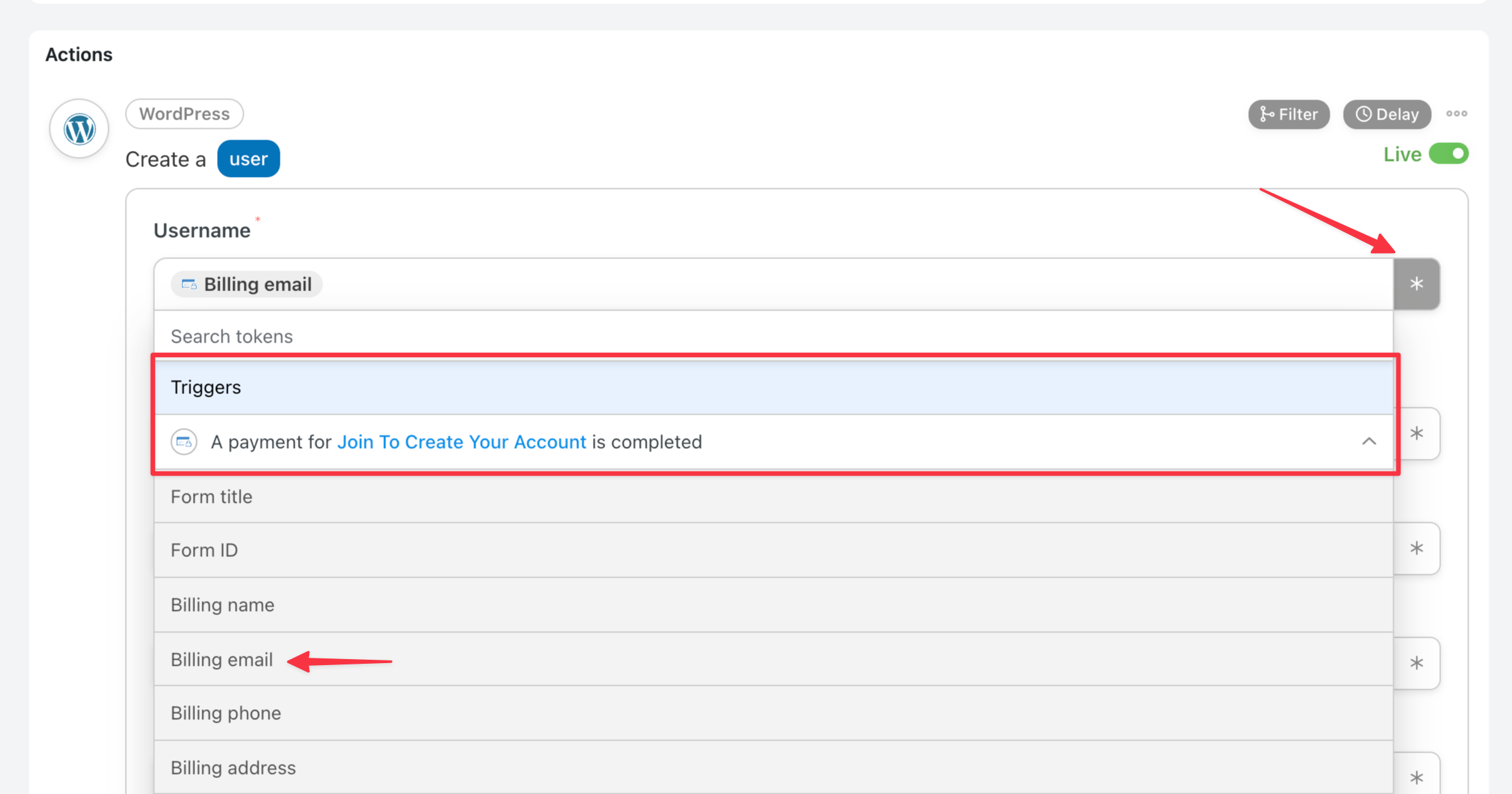
次に、WordPress ユーザーアカウントを作成するために使用されるフィールドを選択する必要があります。ユーザー名とメールアドレスフィールドは必須の 2 つのフィールドのみであり、この例を短くするために、これらのみを使用します。
ユーザー名フィールドの右側にあるアスタリスク(*)をクリックします。これによりドロップダウンが開くので、そこから請求先メールアドレスを選択します。メールアドレスフィールドについても同様の手順を繰り返します。
両方のフィールドが設定されたら、アクションセクションの下部にある保存ボタンをクリックします。
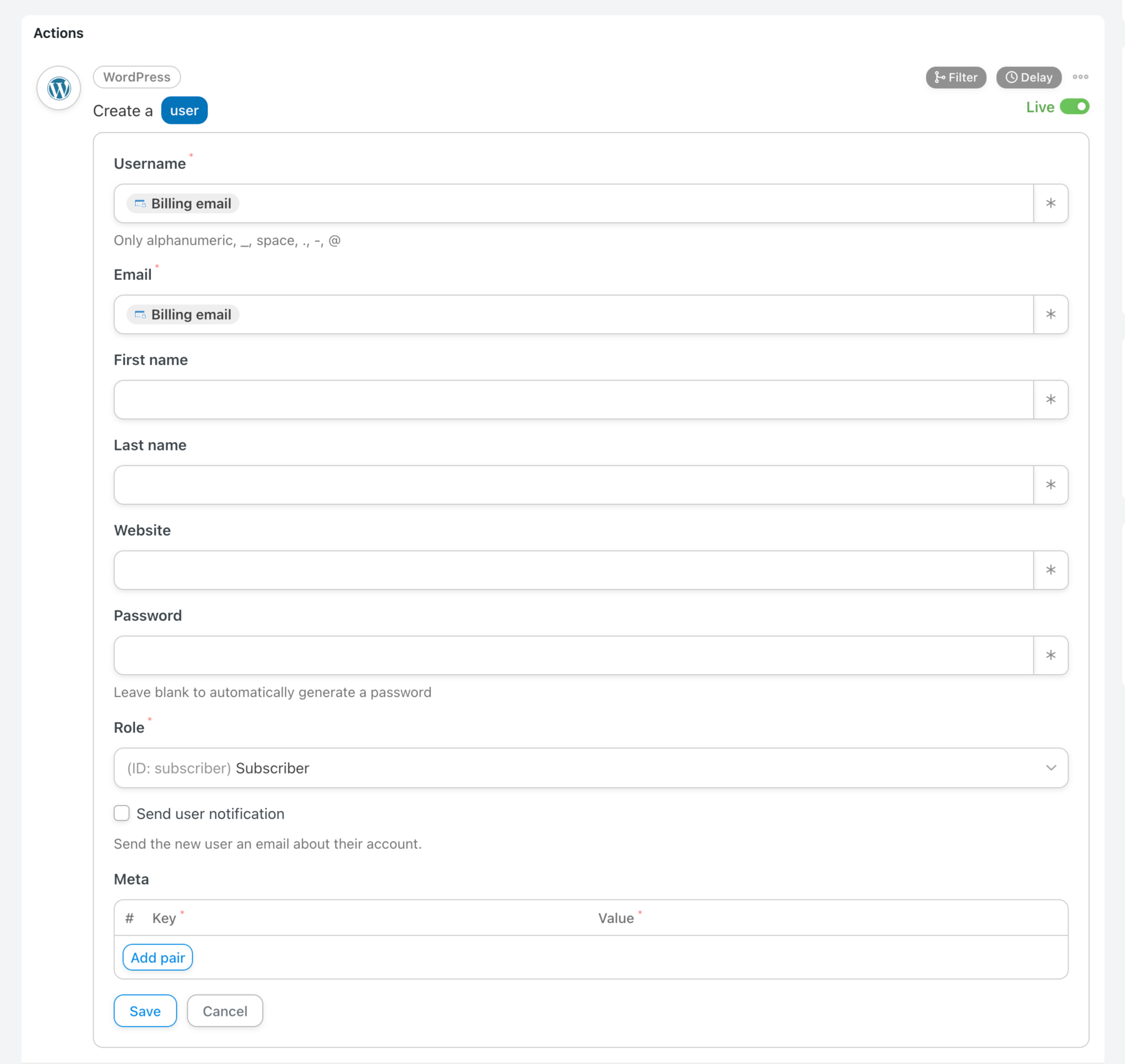
保存をクリックした後、すべてが正しく表示されているか、レシピに名前を付け、使用する準備ができている場合はライブに切り替えたかを確認するのに適した時期です。

新しいフォームを使用して支払いを行う
トリガー設定セクションで選択した支払いフォームを使用して、支払いを行います。
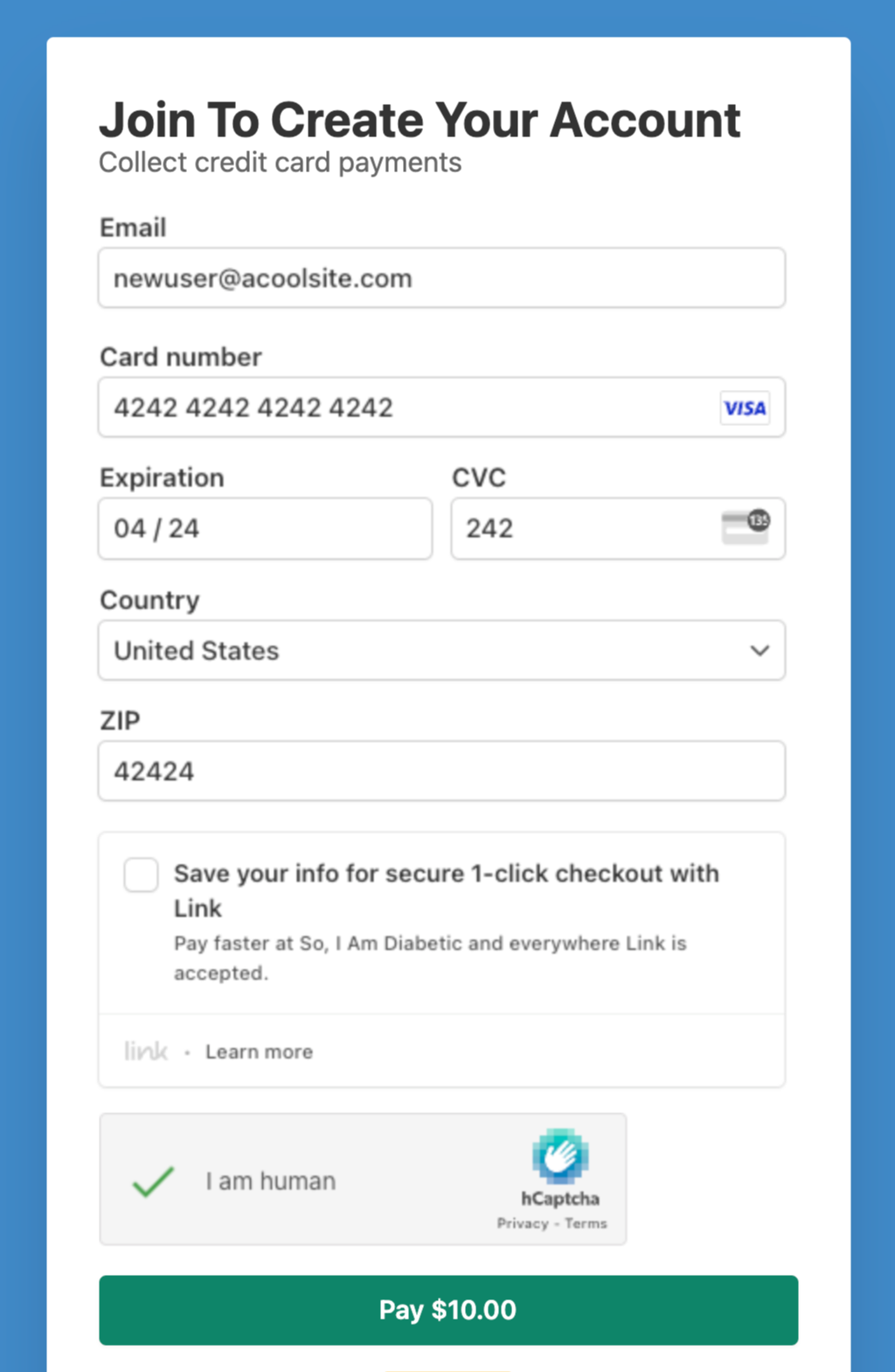
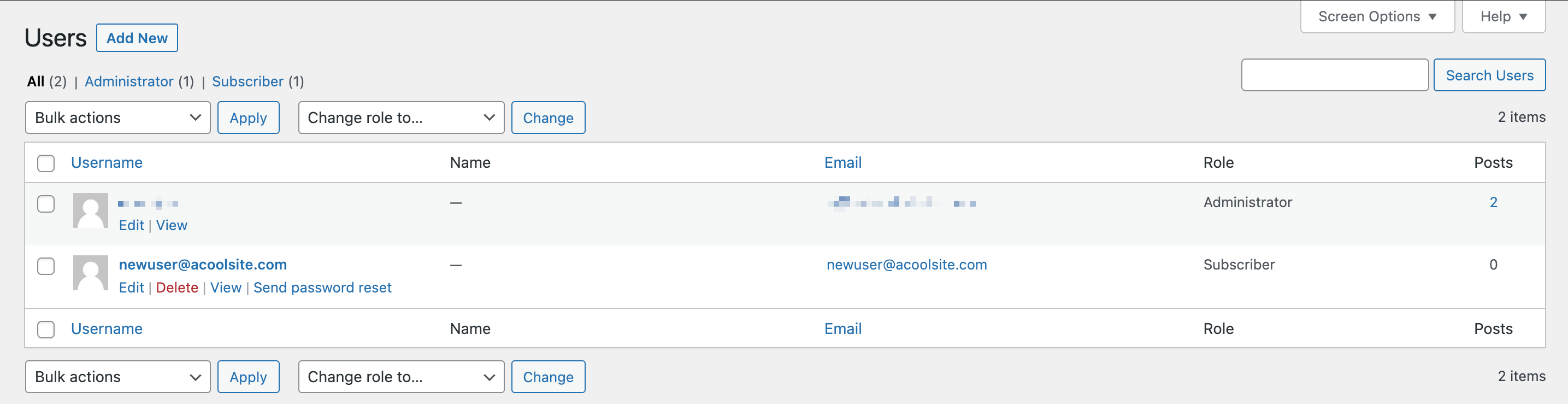
WordPressアカウント作成を確認する
WordPressユーザー管理にユーザーが作成されたことが表示されるはずです。
ご不明な点はまだありますか?喜んでお手伝いさせていただきます!
最終更新日: