

クーポンを追加および設定する方法
クーポンは WP Simple Pay → クーポン にアクセスして追加できます。以前に作成されたクーポンもここに一覧表示されます。クーポンを追加するには、画面上部にある 新規追加 ボタンをクリックします。
クーポンの作成
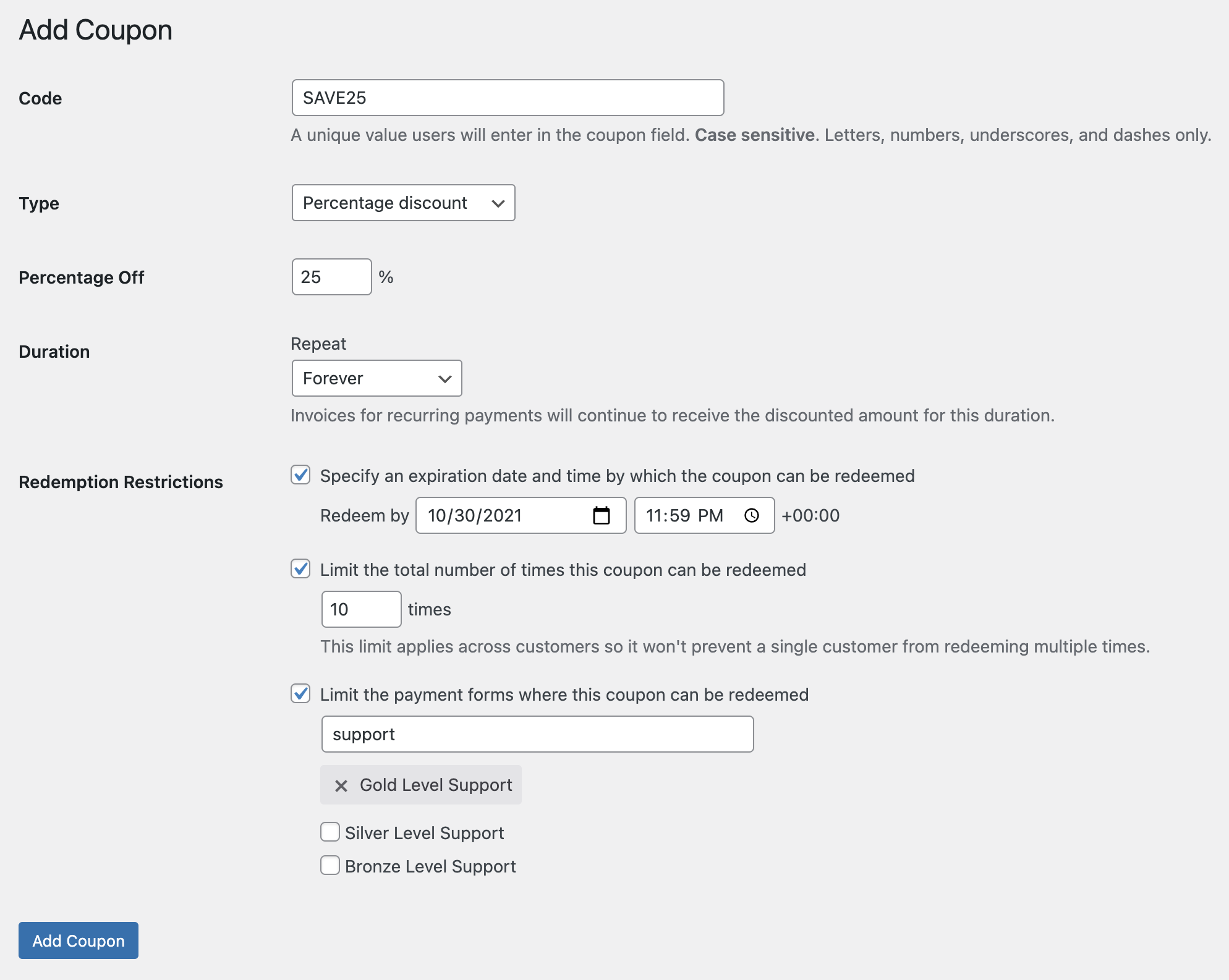
| コード | ユーザーがクーポンフィールドに入力する一意の値です。文字、数字、アンダースコア、ダッシュのみ使用できます。クーポンコードは、大文字と小文字を区別します。 |
| タイプ | クーポンがパーセンテージ割引か固定金額割引かを選択します。 |
| パーセンテージ / 金額割引 | クーポンの割引率または通貨と割引額を入力します。1回払いの場合は、割引額が合計金額を 0.50 未満にすることはできません。継続払いの場合は、100% オフのクーポンも許可されます。 |
| 期間 | クーポンの期間を「無期限」、「1回」、「複数月」に設定します。継続払いの請求書は、この期間中、割引額が適用され続けます。 |
| 利用制限 | オプションで以下を設定できます。 – クーポンが利用可能な有効期限の日時を指定します。 – このクーポンが利用できる合計回数を制限します。 – このクーポンが利用できる支払いフォームを制限します。 |
クーポンフィールドの追加
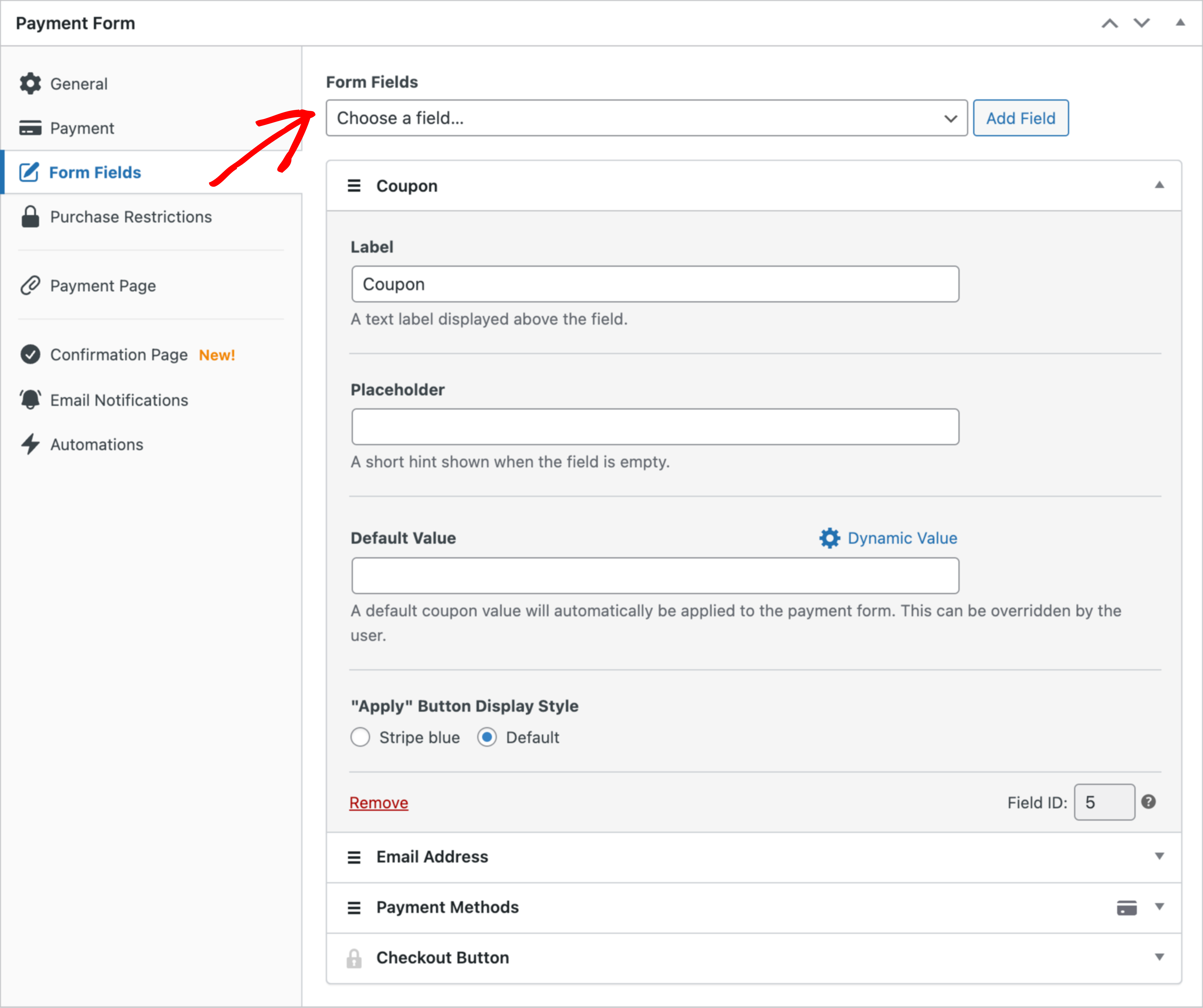
支払いフォームでクーポンを受け付けるには、フォームビルダーの フォームフィールド タブに移動し、目的の場所に クーポン フィールドを追加します。
WP Simple Pay 以外で作成されたクーポン
以前に Stripe ダッシュボード で作成されたクーポンは、WP Simple Pay 管理画面には表示されませんが、支払いフォームに適用できます。利用制限が尊重され、自動支払いモードの同期が行われるように、新しいクーポンは常にこのドキュメントで説明されている方法で作成する必要があります。
ご不明な点はまだありますか?喜んでお手伝いさせていただきます!
最終更新日: