

Uncanny Automator で WP Simple Pay を Mailchimp に接続する
このドキュメントについて
Uncanny Automator とは?
Uncanny Automator は、ウェブサイトのワークフローを簡素化および合理化する、強力な WordPress 用自動化プラグインです。Uncanny Automator を使用すると、 トリガー 、 アクション 、および 条件 をリンクすることで、 レシピ と呼ばれる自動シーケンスを簡単に作成できます。Uncanny Automator は、他の人気のプラグインやサービスとシームレスに統合され、フォーム送信、メールマーケティング、ユーザーロールの更新などのタスクを自動化できます。
Uncanny Automator の無料版をお持ちの場合は、まず無料の Uncanny Automator アカウントでサイトを接続する必要があります。これにより、Mailchimp で使用できる 250 件の無料アプリクレジットが付与されます。Uncanny Automator Pro をお持ちの場合は、Pro ライセンスキーを有効にするだけで、Mailchimp 連携を無制限に使用できます。
無料アカウントを接続するか、Pro ライセンスキーを有効にしたら、レシピページに戻り、Mailchimp のアイコンをクリックします。

Facebook アカウントを Uncanny Automator に接続するためのリンクが表示されたダイアログが表示されるはずです。
WordPress サイトを Mailchimp に接続する
アカウントを接続する をクリックします。Uncanny Automator がアカウントにアクセスすることを承認するように求める画面が表示されます。

- 許可する をクリックします。
これで、Uncanny Automator と Mailchimp でアクションを自動化する準備が整いました!
新しい Uncanny Automator レシピを作成する
Automator メニューから、Automator > 新規追加 を選択して新しいレシピを作成します。次に、トリガーとその関連アクションを作成します。
トリガーを設定する
レシピがログインユーザー向けか、全員向けかを尋ねられます。この例では、全員 を選択して確認をクリックしましょう。

トリガーを選択するための接続済み連携のリストが表示されます。利用可能なオプションから WP Simple Pay を選択します。
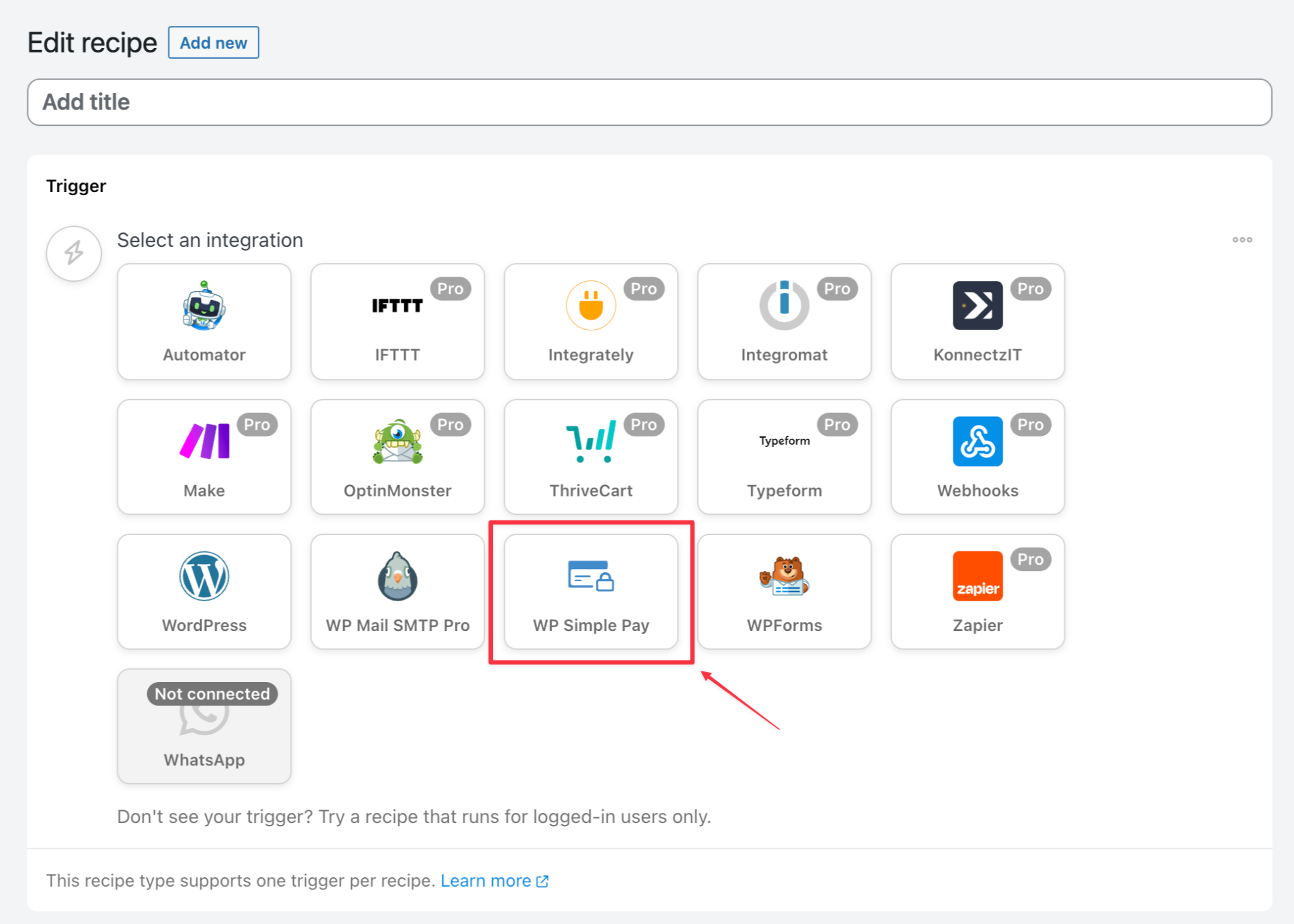
WP Simple Pay を選択した後、トリガーのリストが表示されます。この例では、支払フォームが完了したとき を選択します。
次に、このトリガーを適用したいフォームを選択するためのドロップダウンが表示されます。ドロップダウンから適切なフォームを選択し、保存ボタンをクリックします。

アクションを設定する
トリガーセクションの下に、アクションセクションがあります。アクションを追加 ボタンをクリックすると、アクションを選択するための接続済み連携のリストが表示されます。利用可能なオプションから Mailchimp を選択します。

利用可能なアクションのリストをスクロールして 連絡先をオーディエンスに追加する を見つけ、クリックして選択します。

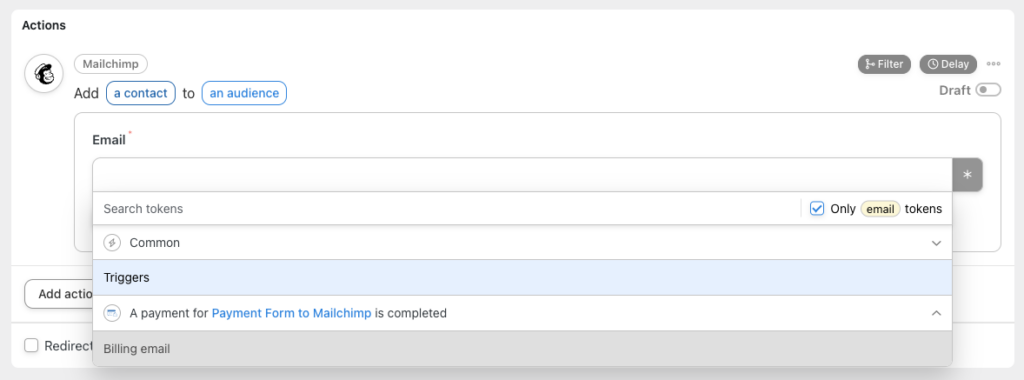
次に、Mailchimp のメールフィールドに入力したいフィールドを選択するためのドロップダウンが表示されます。ドロップダウンから適切なフィールドを選択し、保存ボタンをクリックします。
次に、設定を構成するためのオプションのリストが表示されます。必要に応じてフィールドを完成させ、保存ボタンをクリックします。
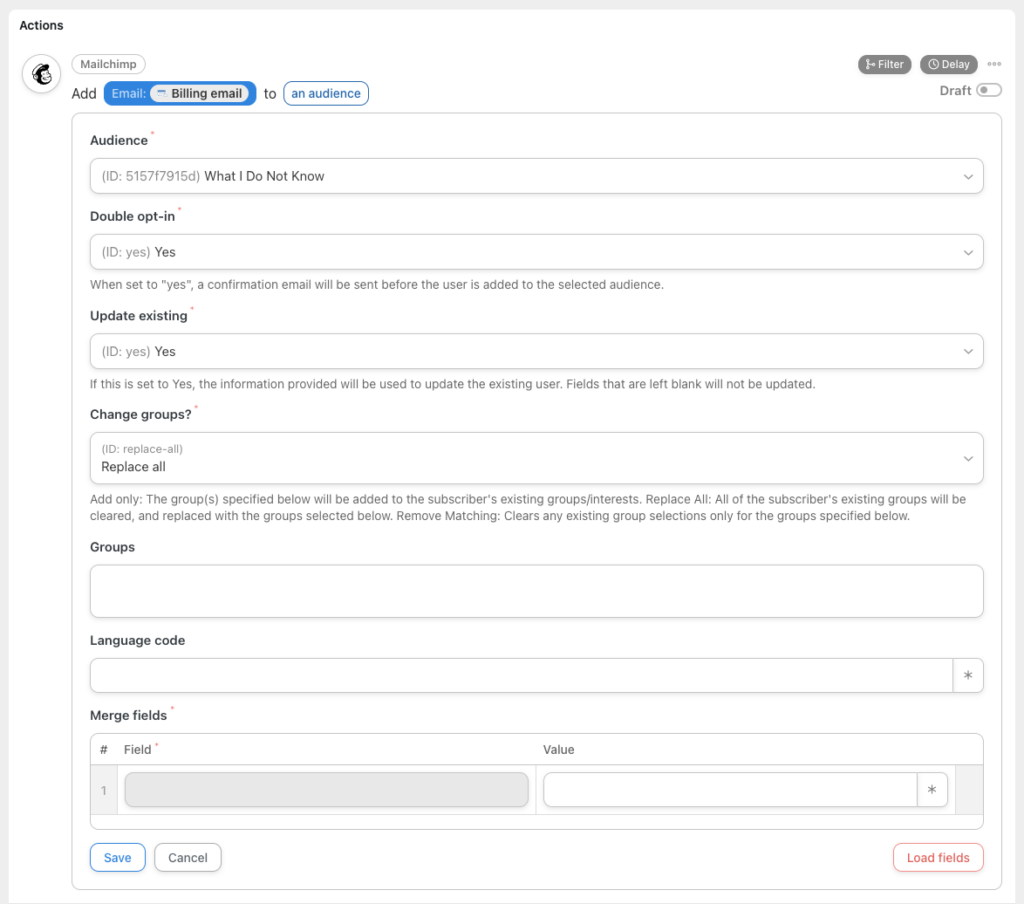
これで完了です!レシピを実行し、レシピのトリガーを完了すると、Mailchimp ユーザーが自動的に更新されるのをリラックスしてお待ちください。
メモ
- 「ユーザーをオーディエンスに追加する」などのアクションでは、MailChimp はサードパーティによる非テキストフィールドの取得をサポートしていません。オーディエンスにチェックボックスやその他の非テキストフィールドタイプが定義されている場合、残念ながら Uncanny Automator を介してこれらのフィールドの値を設定することはできません。
ご不明な点はまだありますか?喜んでお手伝いさせていただきます!
最終更新日: