

Uncanny Automator で WP Simple Pay を Google Sheets に接続する
このドキュメントについて
WP Simple Pay を自動化ツールと連携させることで、支払い後のプロセスを合理化し、ウェブサイトでのユーザーエンゲージメントを高めることができます。このガイドでは、コードを書かずに、WP Simple Pay を使用して支払いが行われた後に、支払いと顧客情報を含む行を Google スプレッドシートに自動的に作成するプロセスを説明します。
Uncanny Automator とは?
Uncanny Automator は、ウェブサイトのワークフローを簡素化および合理化する、強力な WordPress 用自動化プラグインです。Uncanny Automator を使用すると、 トリガー 、 アクション 、および 条件 をリンクすることで、 レシピ と呼ばれる自動シーケンスを簡単に作成できます。Uncanny Automator は、他の人気のプラグインやサービスとシームレスに統合され、フォーム送信、メールマーケティング、ユーザーロールの更新などのタスクを自動化できます。
Google アカウントを接続する
Google スプレッドシートの使用を開始するには、Uncanny Automator を Google アカウントに接続してください。
- WordPress 管理画面の Automator > App Integrations にアクセスしてください。
- Google Sheets タブで、Sign in with Google をクリックします。
- 必要な権限のリストで、すべて にチェックが入っていることを確認してください。最後の 2 つのチェックボックスは、デフォルトでオフになっている場合があります。
- Automator が Google ドライブファイルやスプレッドシートにアクセスできるように、Allow をクリックします。
完了すると、ウェブサイトに成功メッセージが表示され、Google スプレッドシートのアクションが利用可能になります。設定が完了すると、Automator を使用して Google スプレッドシートに新しいレコードを追加したり、既存のレコードを更新したりできます。
新しい Uncanny Automator レシピを作成する
Automator メニューから、Automator > Add new を選択して新しいレシピを作成します。次に、トリガーとその関連アクションを作成します。
トリガーを設定する
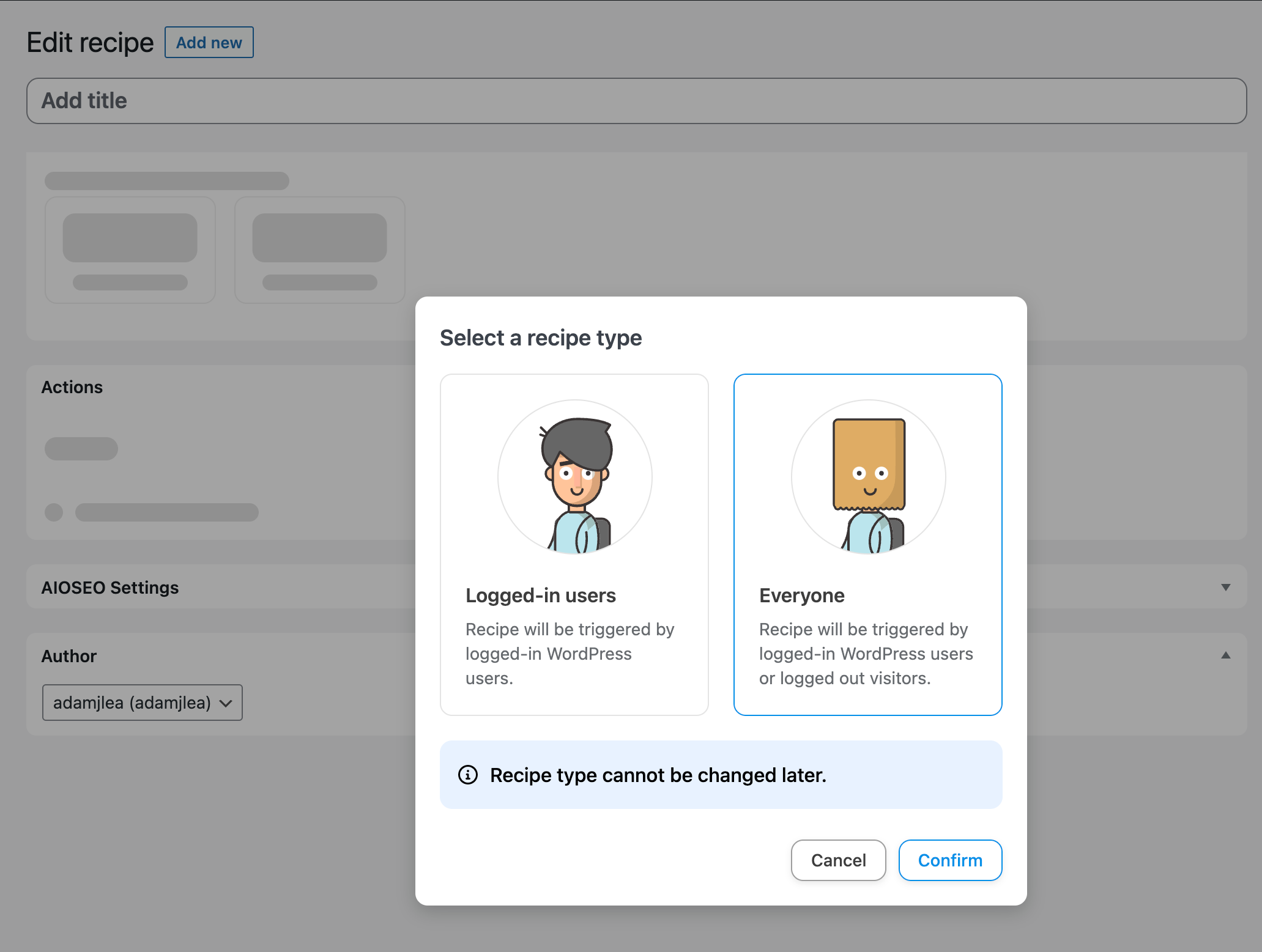
レシピがログインユーザー向けか、全員向けか尋ねられます。この例では、Everyone を選択して確認をクリックします。
トリガーを選択するための接続済みインテグレーションのリストが表示されます。利用可能なオプションから WP Simple Pay を選択します。

WP Simple Pay を選択した後、トリガーのリストが表示されます。この例では、A payment form is completed を選択します。
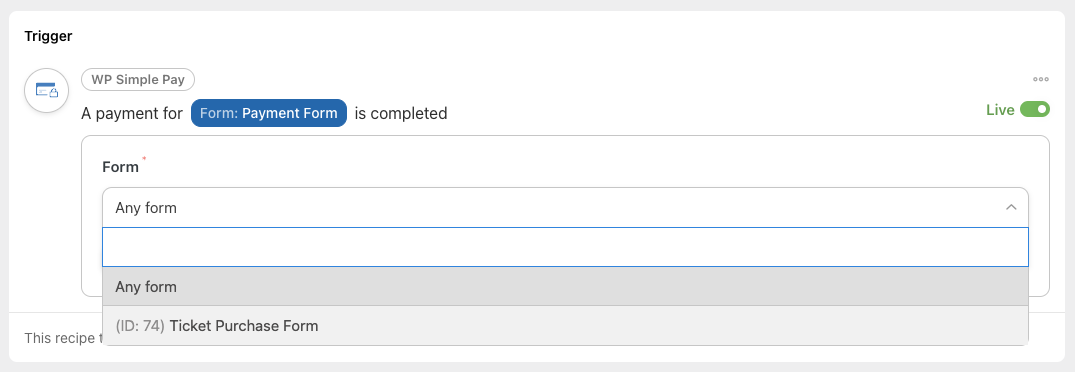
次に、このトリガーを適用したいフォームを選択するためのドロップダウンが表示されます。ドロップダウンから適切なフォームを選択し、保存ボタンをクリックします。
アクションを設定する
Google スプレッドシートに行を作成する
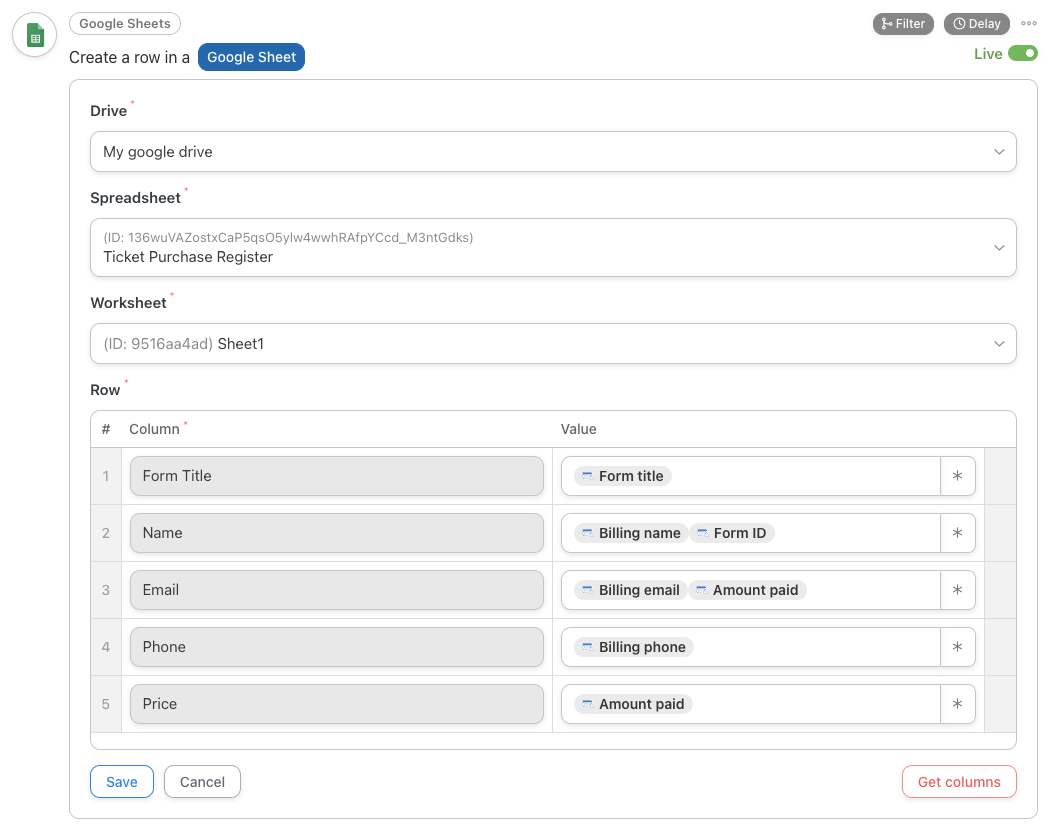
Google スプレッドシートの Create a row アクションを設定するには:
- Actions list で Google Sheets インテグレーションを選択します。
- Create a row in a Google Sheet アクションを選択します。
- アカウントの Drive、Spreadsheet、および Worksheet の選択を行います。これらの値は、行が追加される場所と利用可能な列を決定します。
- 列を取得ボタンをクリックすると、左側にワークシートの列のリスト、右側に値のリストが表示されます。
- 各行について、追加したい値に値を入力します。ほとんどの場合、フィールドの右側にある*アイコンを選択することで、トリガーまたはシステムからトークンを選択することになります。
- 更新を保存し、トリガー、アクション、レシピがすべて有効になっていることを確認してください。

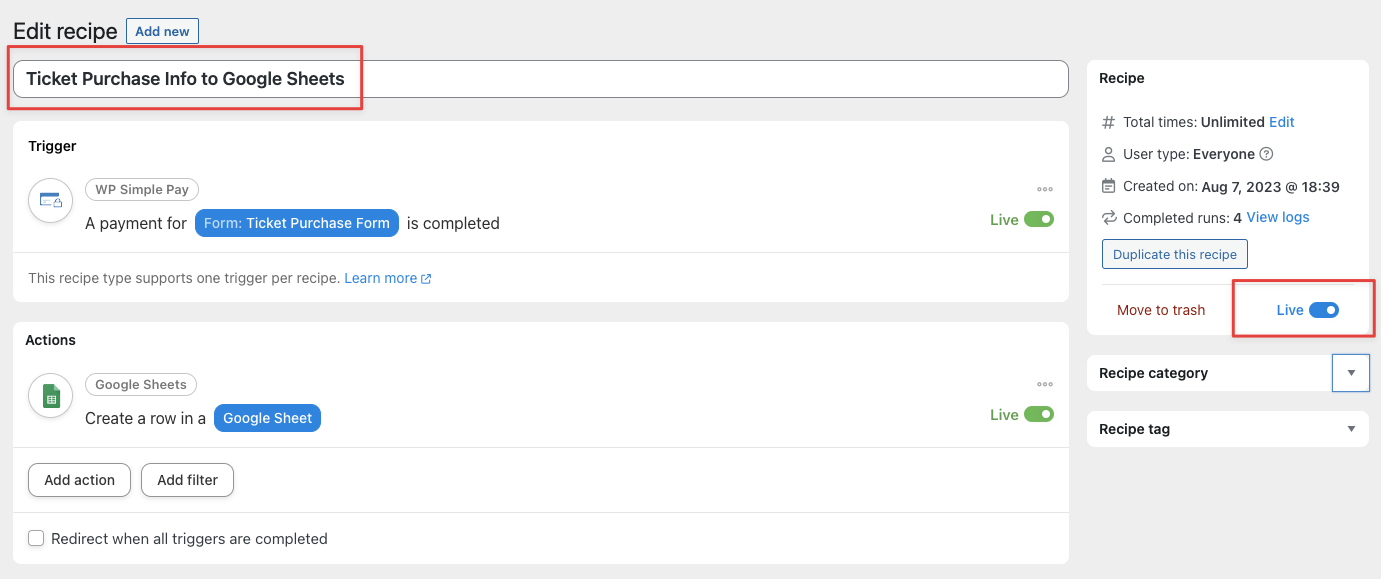
保存をクリックした後、すべてが正しく表示されているか、レシピに名前を付け、使用する準備ができている場合はライブに切り替えたかを確認するのに適したタイミングです。
新しいフォームを使用して支払いを行う
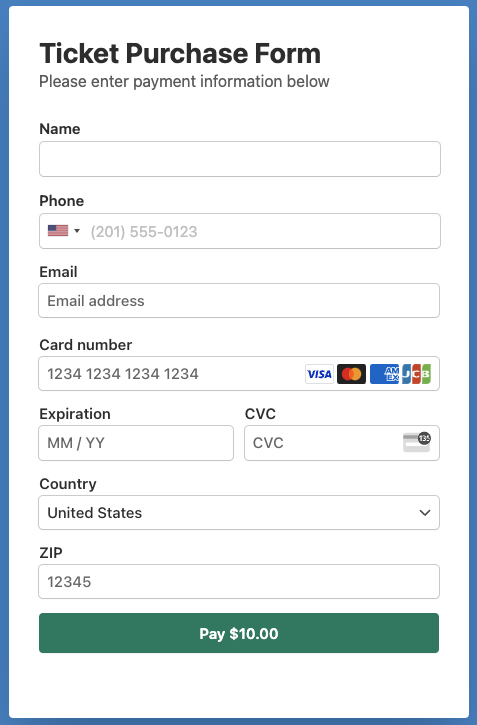
トリガー設定セクションで選択した支払いフォームを使用して、支払いを行います。
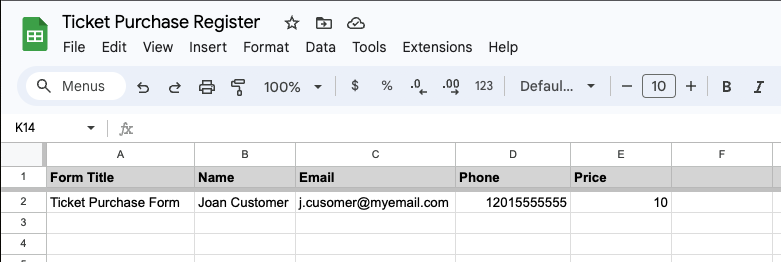
Googleスプレッドシートの行作成を確認する
これで、Googleスプレッドシートにユーザー行が表示されるはずです。
ご不明な点はまだありますか?喜んでお手伝いさせていただきます!
最終更新日: