

Uncanny Automator で WP Simple Pay を Facebook に接続する
Uncanny Automator とは?
Uncanny Automator は、ウェブサイトのワークフローを簡素化および合理化する、強力な WordPress 用自動化プラグインです。Uncanny Automator を使用すると、 トリガー 、 アクション 、および 条件 をリンクすることで、 レシピ と呼ばれる自動シーケンスを簡単に作成できます。Uncanny Automator は、他の人気のプラグインやサービスとシームレスに統合され、フォーム送信、メールマーケティング、ユーザーロールの更新などのタスクを自動化できます。
Uncanny Automator の 無料版 をお持ちの場合は、まず 無料の Uncanny Automator アカウントでサイトを接続 する必要があります。これにより、Instagram で使用できる 250 件の無料 アプリクレジット が付与されます。Uncanny Automator Pro をお持ちの場合は、Pro ライセンスキーを有効にするだけで、Mailchimp 統合を無制限に使用できます。
支払いフォームの自動化を作成する
WordPress に Uncanny Automator をインストールして有効化したので、支払いフォーム用の Facebook ページ自動化を作成する時間です。
WP Simple Pay を使用すると、支払いフォームビルダーから直接、特定の支払いフォーム用のさまざまな自動化を簡単に作成できます。
まず、作成した支払いフォームに戻り、 自動化 タブをクリックします。
WordPress 管理ダッシュボードで、 WP Simple Pay » 支払いフォーム に移動すると、フォームを見つけることができます。

次に、提供されたテキストフィールドに Facebook Pages と入力し、 この支払いフォームを自動化する ボタンをクリックします。
ここから、Uncanny Automator のレシピビルダーページに自動的にリダイレクトされます。
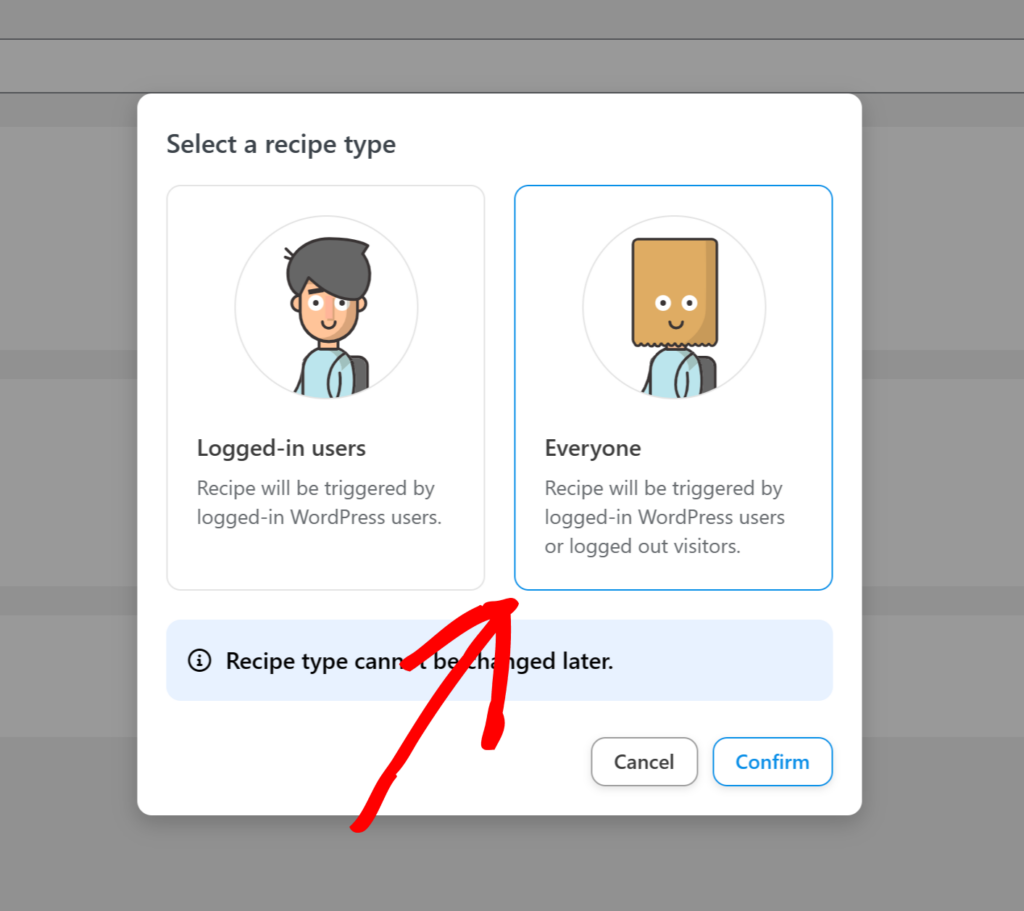
レシピタイプ で 全員 を選択し、 確認 ボタンをクリックしてください。
次に、統合用の WP Simple Pay アイコンをクリックします。

トリガー では、 任意のフォーム を選択して保存をクリックします。また、ドロップダウンメニューから作成した支払いフォームを選択して、この特定のフォームのみの Facebook 投稿をトリガーすることもできます。
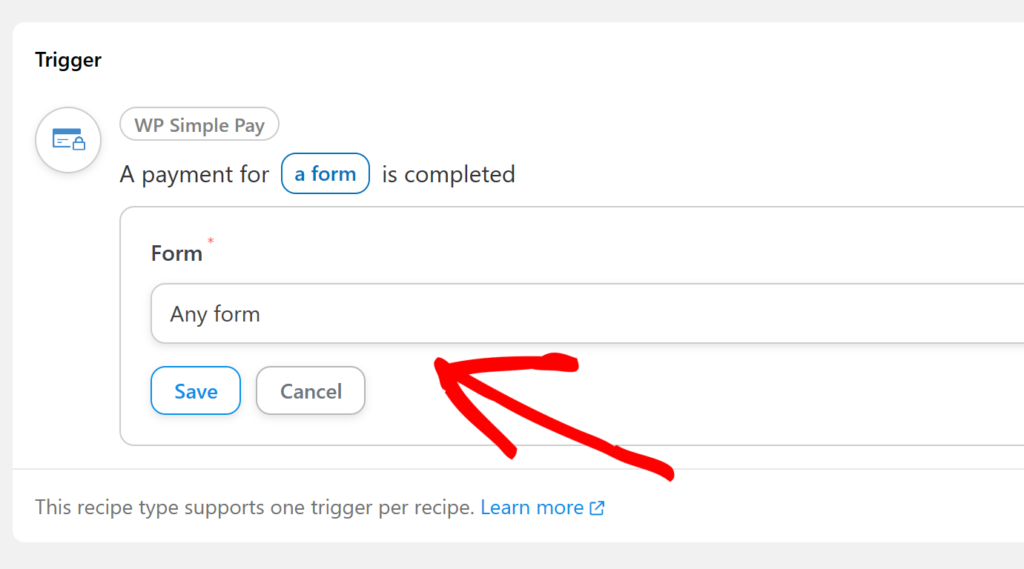
トリガーの設定が完了したので、アクションを設定します。まず、 アクションを追加 をクリックします。
統合オプションのリストから、Facebook Pages をクリックします。まだ Facebook ページを Uncanny Automator に接続していない場合は、接続するように求められます。
Facebook ページ用の自動化を作成するには、まず Facebook ビジネスアカウントを設定する必要があります。
Facebook ページを Uncanny Automator に接続したら、 Facebook ページに投稿を公開する を選択します。
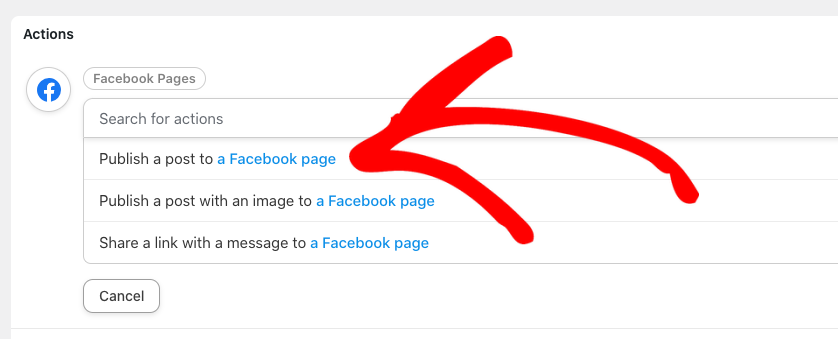
次に、ドロップダウンメニューからFacebookページを選択し、提供されたテキストフィールドにカスタムメッセージを追加します。完了したら、必ず保存ボタンをクリックしてください。

支払いフォームの自動化レシピを作成したので、画面右上にあるスイッチを下書きから公開に切り替えます。
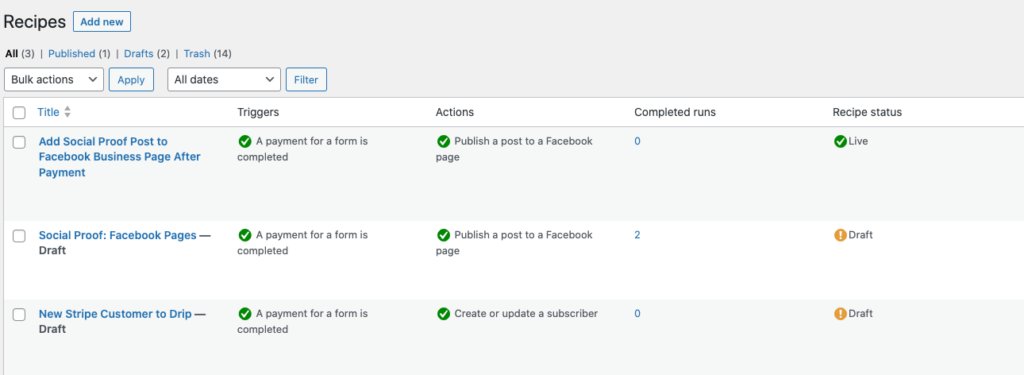
次に、自動化が実行されていることを確認するために、Automator » All Recipesに移動します。
次のステップ
支払いフォームのFacebookページ自動化を作成した後、レシピがスムーズに実行されていることを確認するために、テストトランザクションを実行することを強くお勧めします。
Facebookページにアクセスして、投稿されたメッセージを確認できます。以下のようなものになっているはずです。
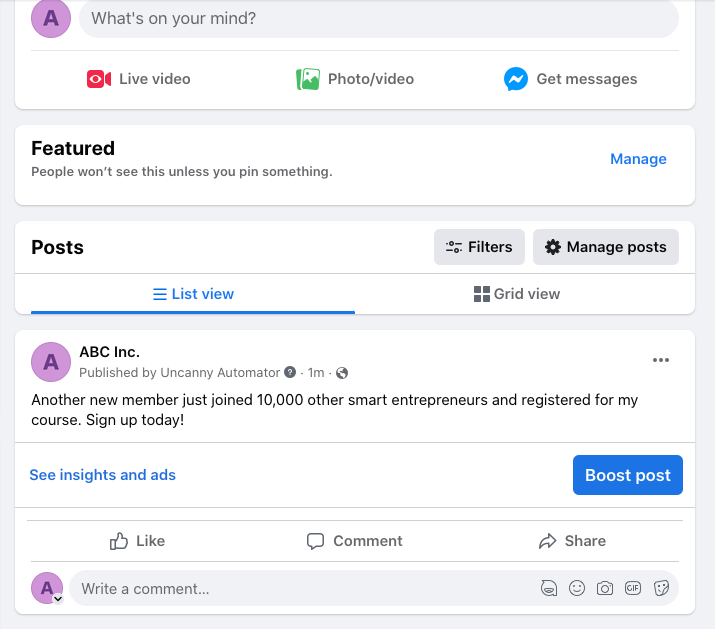
これで完了です!この記事が、Facebookページにソーシャルプルーフ投稿を自動的に追加する方法を学ぶのに役立ったことを願っています。
ご不明な点はまだありますか?喜んでお手伝いさせていただきます!
最終更新日: