
支払い確認画面の設定方法
このドキュメントについて
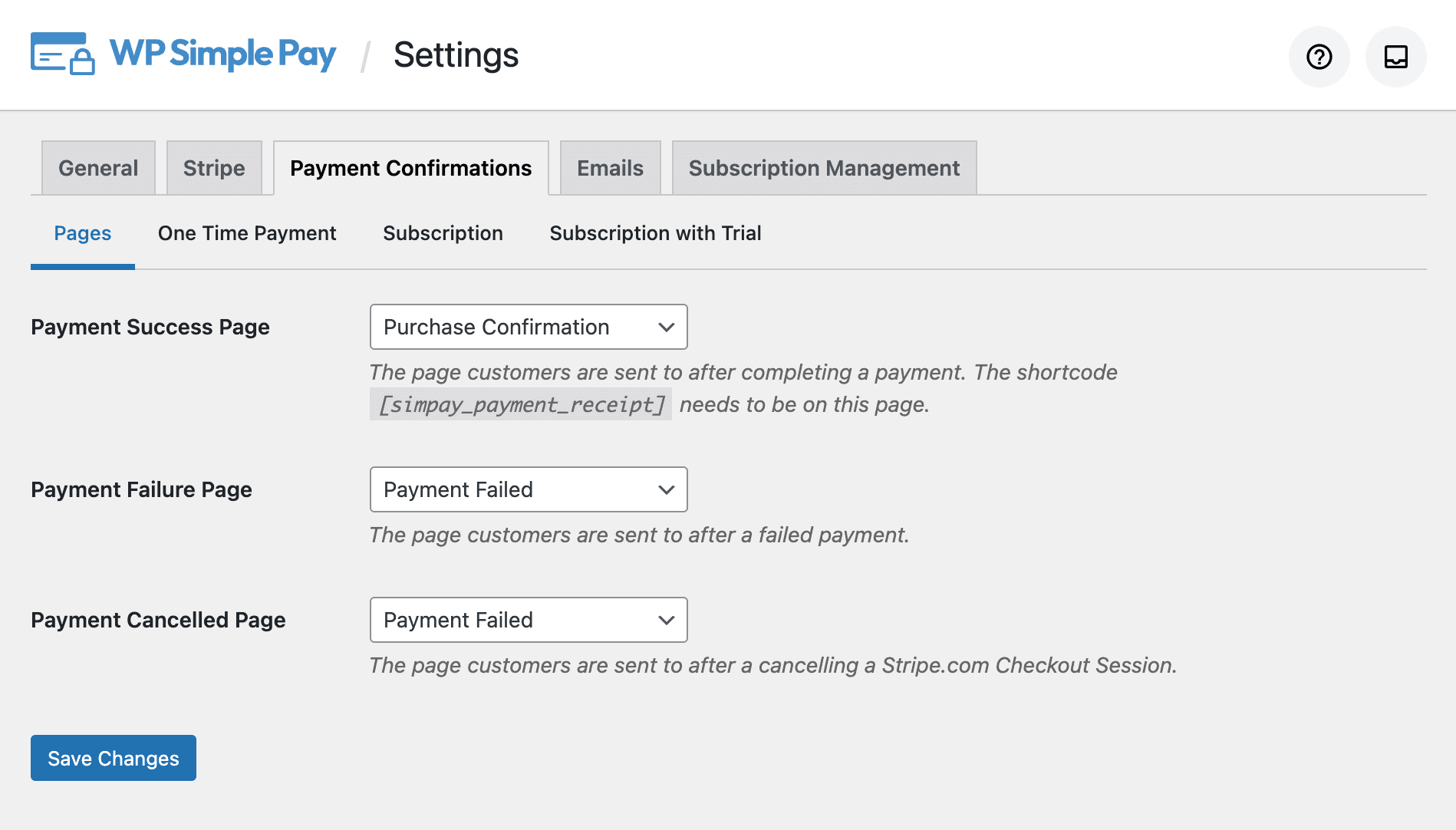
支払いが正常に完了した後、ユーザーに表示される内容を設定するには、WP Simple Pay → 設定 → 支払い確認 に移動してください。
これらのグローバルな支払い確認メッセージに加えて、特定の支払いフォームを使用して支払いが完了したときに表示されるカスタム確認メッセージを追加することで、支払いフローをさらにカスタマイズできます。詳細についてはこちらをご覧ください。
ページ
支払い成功ページ
支払いが成功した後、顧客がリダイレクトされるページ。このページには[simpay_payment_receipt]ショートコードを含める必要があります。
支払い失敗ページ
支払いが失敗した後、顧客が送信されるページ。
支払いキャンセルページ
オフサイトのStripe Checkout支払いを取り消した後、顧客が送信されるページ。
確認メッセージ
確認メッセージとは、支払いが正常に行われた後に表示されるもの(多くの場合、領収書)です。スマートタグを使用して、支払い、顧客、またはカスタムデータに関連する動的な情報を表示できます。
都度払い
都度払いが正常に完了した後、メッセージが表示されます。
定期購読キャンセル
ユーザーが定期購読をキャンセルした後、メッセージが表示されます。
定期購読
最初の定期購読の支払い後、メッセージが表示されます。
トライアル付き定期購読
無料トライアル付きの定期購読が開始された後、表示されるメッセージ。
組み込みスマートタグリファレンス
WP Simple Payには、支払い確認をカスタマイズするのに役立つ以下のスマートタグが組み込まれています。
**{form-title}
**フォームのアイテムタイトル値。
**{form-description}
**フォームのアイテム説明値。
**{total-amount}
**支払いの合計金額。
**{charge-date}
**Stripeから返された請求日。
**{customer-name}
**名前フォームフィールドからの名前
**{charge-id}
**Stripeから返された一意の請求ID。
**{tax-amount}
**合計金額と税率設定に基づいて計算された税額
**{card-brand}
**使用されたカードのブランド。Visa、Amexなど。
**{card-last4}
**使用されたカードの下4桁
**{recurring-amount}
**サブスクリプションの各期間に請求される定期的な金額。トライアルなしのサブスクリプションにのみ適用されます。
**{max-charges}
**分割払いプランが設定されている場合、サブスクリプションが終了するまでの最大請求回数。トライアルなしのサブスクリプションにのみ適用されます。
**{trial-end-date}
**プランの無料トライアルが終了する日。トライアルありのサブスクリプションにのみ適用されます。
カスタムスマートタグ
支払いまたはサブスクリプションに関連する追加情報を出力するには、**{payment:*key*}**および**{customer:*key*}**スマートタグを使用してStripeオブジェクトデータにアクセスします。
例:
{[payment](https://docs.stripe.com/api/payment_intents/object):currency}{[subscription](https://docs.stripe.com/api/subscriptions/object):[latest_invoice](https://docs.stripe.com/api/invoices/object):number}{[customer](https://docs.stripe.com/api/customers/object):name}{`[customer](https://docs.stripe.com/api/customers/object)`:address:city}
これらのカスタムスマートタグを使用すると、次のような、よりパーソナルで柔軟な支払い確認ページを作成できます。
ありがとうございます。{total-amount}のお支払いが受領されました。詳細についてはメールをご確認ください。
{customer:address:line1} {customer:address:line2}
{customer:address:city}, {customer:address:state}
{customer:address:postal_code}, {customer:address:country}
カスタムフォームフィールドデータを使用してスマートタグを作成することもできます。方法はこちら。
まだ質問がありますか?私たちが喜んでお手伝いします!
最終更新日: