
フォームフィールドで条件付きロジックを使用する方法
このドキュメントについて
読むのにかかる時間: 5分 | 難易度: 中級
概要
条件付きロジックを使用すると、顧客が他のフィールドで既に入力または選択した内容に基づいて、支払いフォームのフィールドを表示または非表示にすることができます。これにより、無関係な質問を非表示にしてフォームを短くしたり、特定のプランが選択されたときにアップセルを表示したり、コードを記述せずに単一のフォームを複数のフローに分岐させたりできます。
ルールによってフィールドが非表示になると、WP Simple Pay は検証と送信からもフィールドを削除するため、必須だが非表示のフィールドがチェックアウトをブロックすることはありません。
前提条件
- WP Simple Pay Pro(全ティア)
- 少なくとも 2 つのフィールドがある支払いフォーム。1 つはルールを駆動する値(「ソース」)、もう 1 つは表示または非表示にしたいフィールド(「ターゲット」)です。
ステップ 1: 条件付きロジックパネルを開く
- WP Simple Pay > 支払いフォーム に移動し、カスタマイズしたいフォームを編集します。
- フォームフィールドタブをクリックします。
- 表示または非表示にしたいフィールドを展開します。
- フィールド設定の下部にある [条件付きロジック] セクションまでスクロールします。
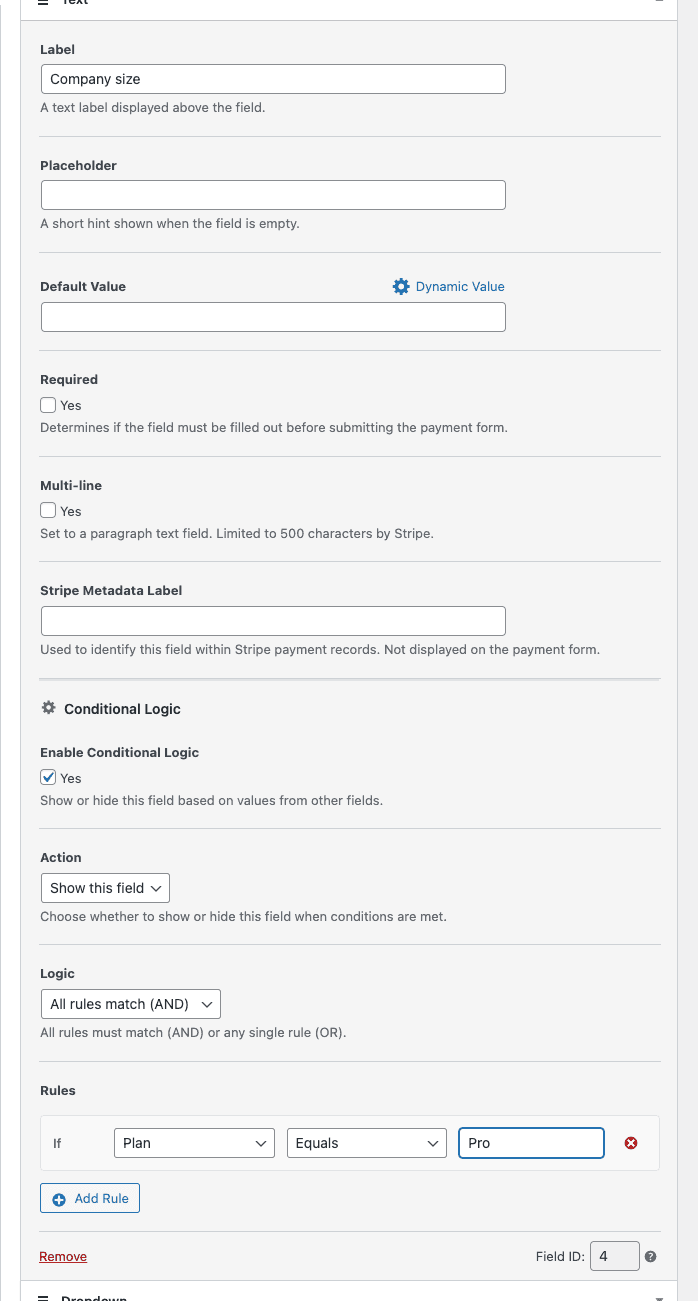
条件付きターゲットとして意味のないフィールド(支払い方法ピッカー、送信ボタン、支払いリクエストボタンなど)では、条件付きロジックパネルは非表示になります。
ステップ 2: アクションを有効にして選択する
- [条件付きロジックを有効にする] をオンにします。
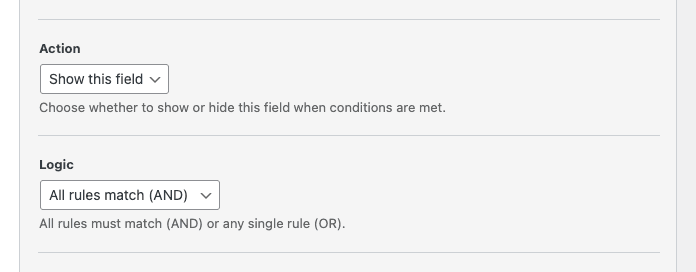
- [アクション] を次のいずれかに設定します:
- [このフィールドを表示] — フィールドはデフォルトで非表示になり、ルールが一致した場合にのみ表示されます。
- [このフィールドを非表示] — フィールドはデフォルトで表示され、ルールが一致すると非表示になります。
- [ロジック] を設定して、複数のルールをどのように組み合わせるかを制御します:
- [すべてのルールが一致 (AND)] — すべてのルールが true である必要があります。
- [いずれかのルールが一致 (OR)] — ルールが 1 つ以上 true の場合にアクションが実行されます。
ステップ 3: ルールを作成する
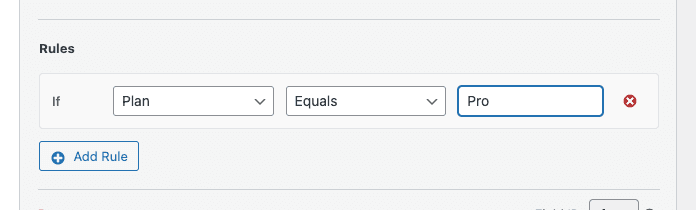
ルールには 3 つの部分があります: [ソースフィールド]、[演算子]、および比較する [値]。
- [ルールの追加] をクリックして、新しいルール行を追加します。
- ソースフィールドをドロップダウンから選択します。このフォームの対象となるフィールドのみがリストに表示されます。
- 演算子を選択します。利用可能な演算子はソースフィールドのタイプによって異なります(以下の 利用可能な演算子 セクションを参照)。
- 比較する値を入力します。チェックボックスや 空です のような特定の演算子の場合、値フィールドは無視されます。
- 必要に応じて、追加のルールについても繰り返します。
[公開] または [更新] をクリックしてフォームを保存します。
利用可能な演算子
オペレーターはソースフィールドのタイプに合わせてフィルタリングされるため、意味のある比較のみが表示されます。
| ソースフィールド | 利用可能なオペレーター |
|---|---|
| テキスト、名前、メール、電話、納税者番号、日付、クーポン | 次と等しい、次と等しくない、次を含む、空である、空でない |
| ドロップダウン | 次と等しい、次と等しくない、空である、空でない |
| ラジオ | 次と等しい、次と等しくない |
| チェックボックス、料金回収トグル、定期金額トグル | チェックされている、チェックされていない |
| 数値、カスタム金額 | 次と等しい、次と等しくない、次より大きい、次より小さい、空である |
| 価格/プランセレクター | 価格が次と等しい(選択された価格オプションと比較します) |
サポートされているフィールドタイプ
条件付きロジックルールは、同じフォームのこれらのソースフィールドタイプを参照できます:
- テキスト、数値、ドロップダウン、ラジオ、チェックボックス
- 顧客名、メール、電話、納税者番号、日付
- 価格/プランセレクター
- クーポン、カスタム金額
- 料金回収トグル、定期金額トグル
フォーム上のほぼすべてのフィールドをターゲット(表示または非表示にするフィールド)にできます。ただし、支払い方法ピッカー、送信ボタン、支払いリクエストボタンなどの構造フィールドや、その他少数のターゲット不可の要素は除きます。
よくある質問
必須フィールドが非表示になった場合、どうなりますか?
WP Simple Pay は、非表示フィールドを検証と送信の両方から削除します。ルールによって現在非表示になっている必須フィールドは、顧客がチェックアウトを完了するのを妨げません。また、その値は支払いとともに送信されません。
フィールドはどのくらいの速さで表示または非表示になりますか?
ルールは、顧客が入力または選択を変更するとリアルタイムで評価されます。メールベースのルールは、顧客の入力が有効なメールアドレスになった時点で評価が開始されます。
別のフォームのフィールドを参照できますか?
いいえ。ルールは、同じ支払いフォームに存在するフィールドのみを参照できます。
ルールのソースフィールドを削除または置き換えた場合はどうなりますか?
ルールを所有するフィールドを開き、ドロップダウンから新しいソースフィールドを選択するか、ルールを完全に削除します。ターゲット不可のフィールドの条件付きロジック設定も、フォームが保存されるときに自動的にクリーンアップされるため、孤立したルールが蓄積することはありません。
条件付きロジックはStripe Checkout(オフサイト)フォームで機能しますか?
条件付きロジックは、オンサイトの支払いフォーム(埋め込みおよびオーバーレイ)に適用されます。Stripe CheckoutフォームはStripeのホストページでレンダリングされ、フィールドごとの条件付きロジックはサポートされていません。
次にやること
- 支払いフォームのフィールドの設定方法とカスタムデータの収集方法 — ルールで参照できるフィールドタイプについて学習します
- カスタムフィールドタイプの参照 — 利用可能なフォームフィールドタイプの完全なリスト
- 動的なデフォルトフィールド値の設定方法 — 動的なデフォルトと条件付きロジックを組み合わせて、URLパラメータに基づいてフィールドを事前入力および表示します
まだ質問がありますか?私たちが喜んでお手伝いします!
最終更新日: