

Apple Pay & Google Pay の受け入れ方法
このドキュメントについて
このオプションを有効にすると、ブラウザとデバイスの組み合わせでサポートされている場合に、サイト訪問者に Apple Pay または Google Pay のオプションが表示されます。利用可能なオプションがない場合は、表示されません。
現在、サポートされているブラウザには、Chrome デスクトップ、Chrome Android、macOS Safari、iOS Safari、および Windows 用 Microsoft Edge が含まれます。
支払い方法もブラウザまたはデバイスに保存されている必要があります。たとえば、Chrome にカードを保存したり、Safari に Wallet にカードを追加したりできます。実際の Apple Pay & Google Pay のデモをご覧ください。
Google Pay & Apple Pay でのドメイン登録
Google Pay & Apple Pay を使用するには、これらの支払い方法のいずれかを表示するすべてのウェブドメインを登録する必要があります。
まず、ドメイン関連付けファイルをダウンロードしてホストにアップロードする必要があります。WP Simple Pay Pro は、ライブモードで Google Pay または Apple Pay ボタンのある支払いフォームを初めて保存したときにこれを自動的に試みますが、何らかの理由で手動で行う必要がある場合は、Stripe のこれらの手順に従ってください。
次に、Stripe にドメインを登録するように指示する必要があります。これは、Stripe ダッシュボードのアカウント設定にある支払い方法ドメインページに移動し、新しいドメインを追加をクリックすることで行えます。
ドメインを追加した後、Apple Pay には追加の手順が必要です。以下に示すパネルの指示に従ってください。
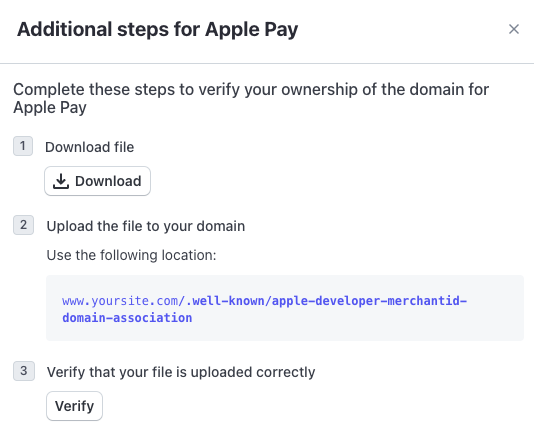
ドメインを登録して確認したら、ライブ API キーを使用してサイトで支払いを行うことができます。
Apple Pay & Google Pay オプションの設定
支払いタブのカード支払い方法のオプションを設定することで、埋め込みまたはオーバーレイ支払いフォームにApple Pay/Google Pay を追加できます。
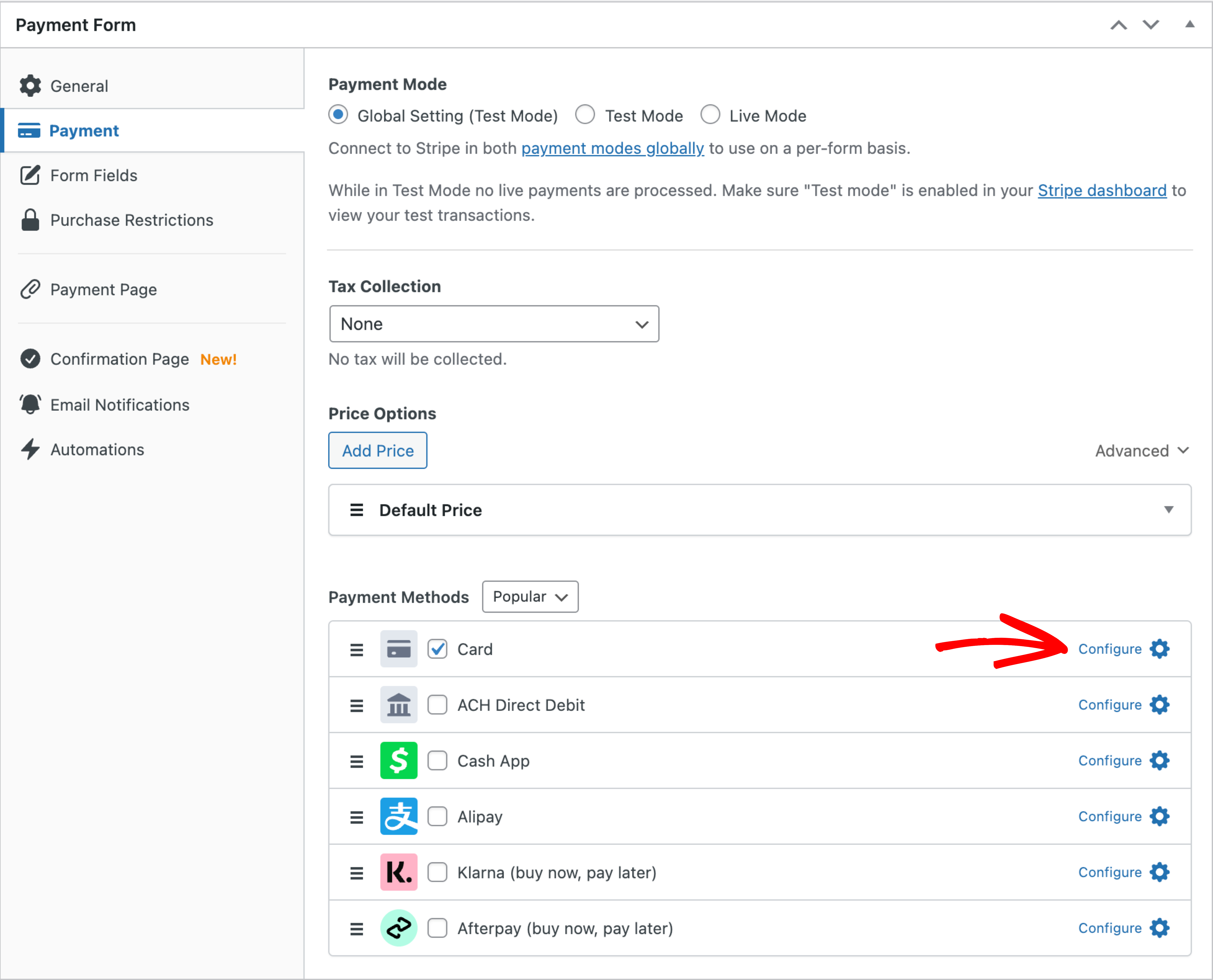
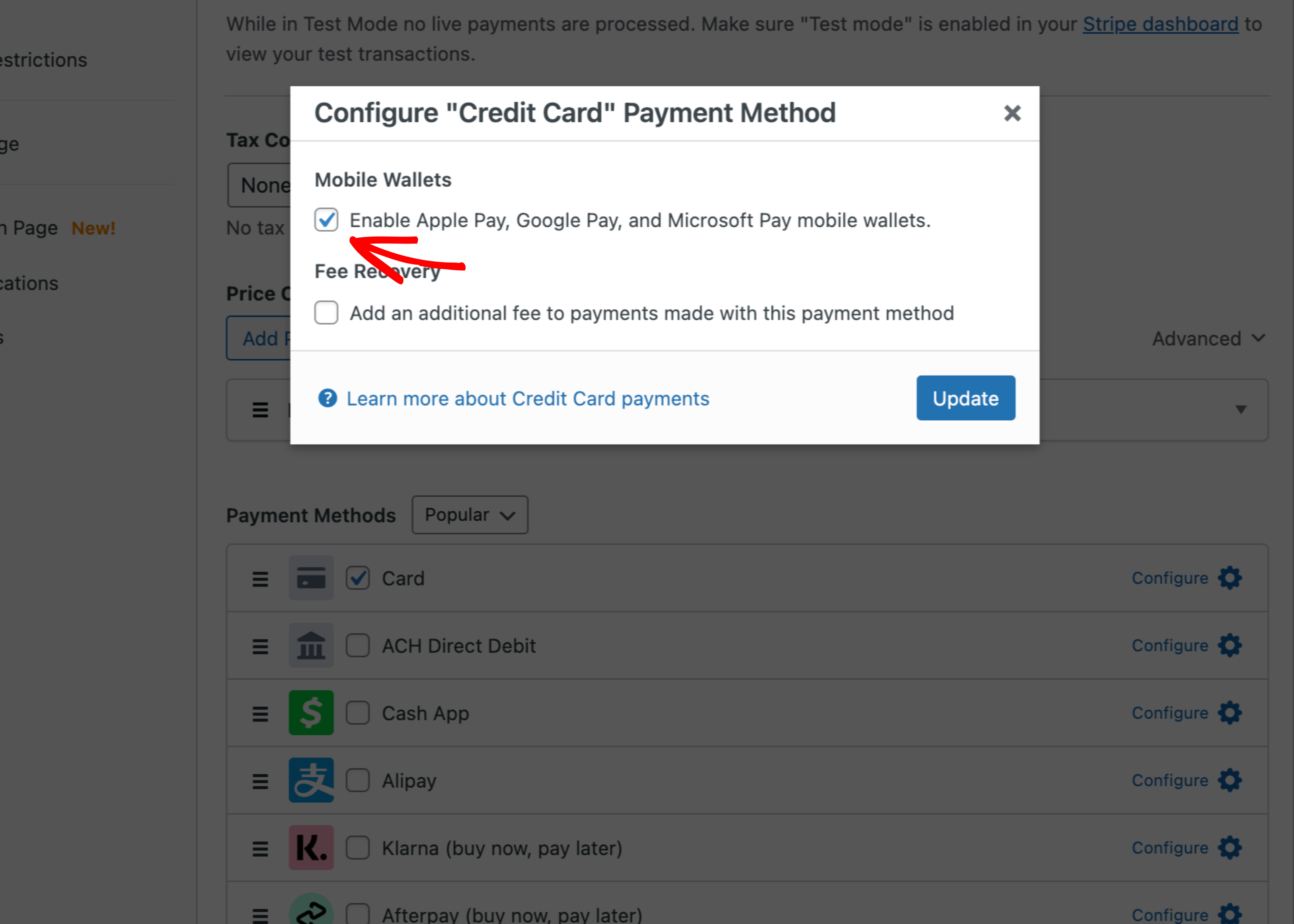
設定オプションをクリックすると、モーダルウィンドウが開き、「Apple Pay、Google Pay…」モバイルウォレットを選択するオプションが表示されます。チェックボックスを有効にして、更新をクリックします。
これらの変更を行った後は、支払いフォームを更新することを忘れないでください。
参照
Web 上の Apple Pay の使用は、Web 上の Apple Pay の利用規約の対象となり、Google Pay の使用はGoogle Pay の利用規約の対象となることに注意してください。
対応国
Apple Pay、Google Pay、Microsoft Payは、対象銀行のカード会員が対象国で利用できます。WP Simple Pay > 設定 > Stripe > アカウント のアカウント国設定により、Apple Pay、Google Pay、Microsoft Payが販売者の適格性を判断するために使用する国が決まります。購入フォームにApple Pay/Google Payボタンが表示されるには、購入者と販売者の両方が対象国からアクセスする必要があります。対象国のリストは以下にリンクされています。
Apple Payのトラブルシューティング
Stripeダッシュボードからドメインを削除して、再追加してみてください。
- StripeダッシュボードのApple Pay管理に移動します。
- 既存のApple Payドメインを削除します。
- ダッシュボード内で再度追加します。
LinkはStripeのワンクリック決済機能で、顧客が支払い情報を保存できるため、何十万ものウェブサイトでワンクリックで支払いができます。
Link機能の無効化/有効化
Link機能はStripeによってデフォルトで有効になっています。Stripeダッシュボード内でLink機能を無効にすることができます。
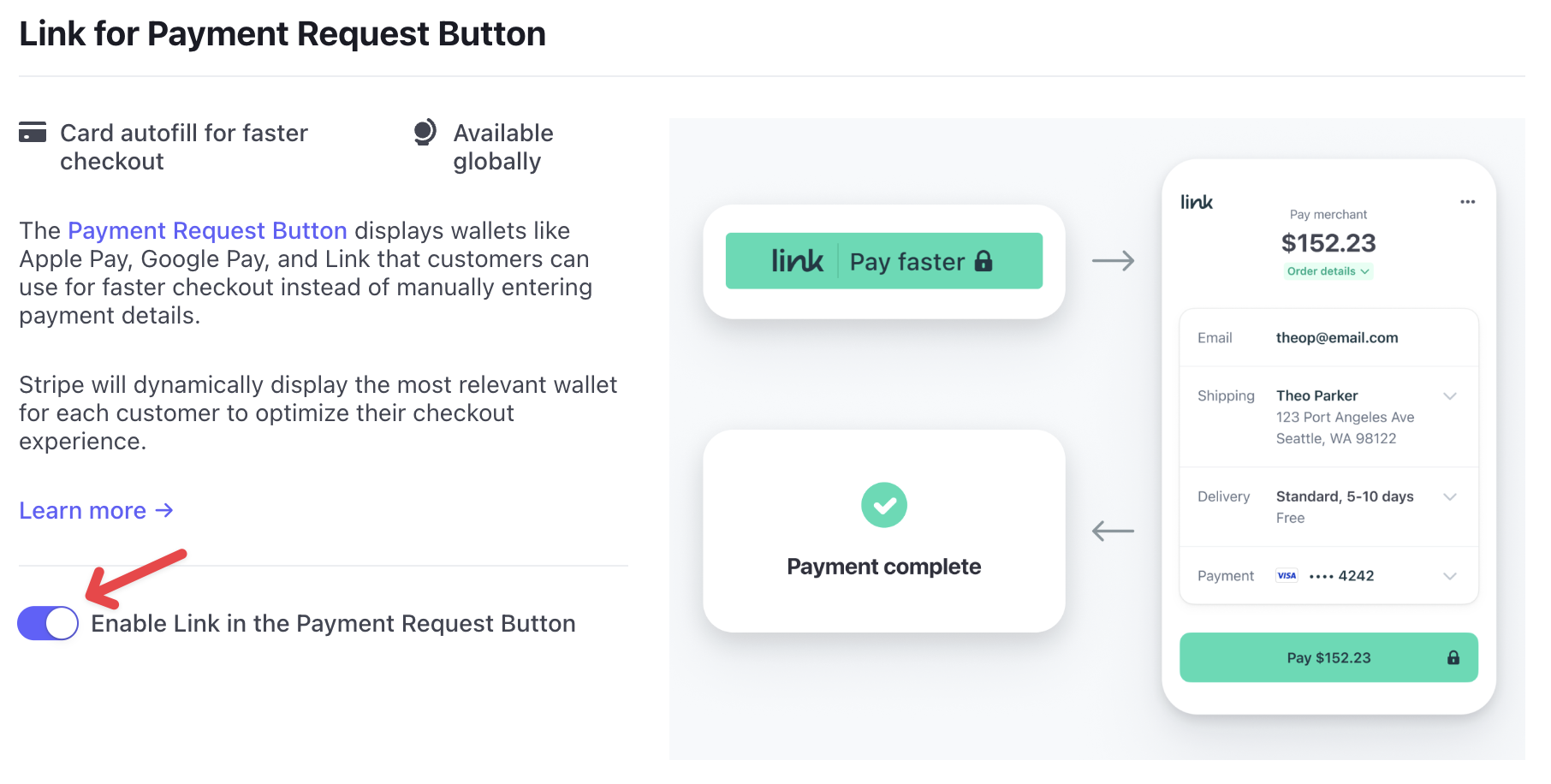
Linkはどのように、いつ使用されますか?
支払いリクエストボタンは、顧客のチェックアウト体験を最適化するために、ウォレットオプションを動的に表示します。顧客は、デバイスで有効にしており、使用しているブラウザに応じて、Apple PayまたはGoogle Payが表示されます。
顧客がデバイスでApple PayまたはGoogle Payを有効にしていない場合、Linkが表示されます。さらに、アクティブで認証済みのLinkセッションを持つChromeユーザーにはLinkが表示されます。
| ブラウザ + ウォレット | 支払いボタン |
|---|---|
| Safari + Apple Pay有効 | Apple Pay |
| Chrome + Link認証済み | Link |
| Chrome + Google Pay有効でLink未認証 | Google Pay |
| Chrome on iOS 16 + Apple PayおよびGoogle Pay有効 | Apple Pay |
| どのブラウザでも + アクティブなApple PayまたはGoogle Payなし | Link |
ご不明な点はまだありますか?喜んでお手伝いさせていただきます!
最終更新日: