

高度なStripe Webhook設定の構成方法
Webhookを使用すると、StripeはWordPressサイトにメッセージを送信できます。WP Simple Payの一部の機能(メールの送信、分割払いの作成、顧客によるサブスクリプションの支払い詳細の更新、およびAffiliateWPとの連携の使用)には、Webhookの設定が必要です。
Webhookエンドポイントの追加
適切なWebhookエンドポイントを追加するには、Stripeダッシュボードの開発者 → Webhooksに移動します。
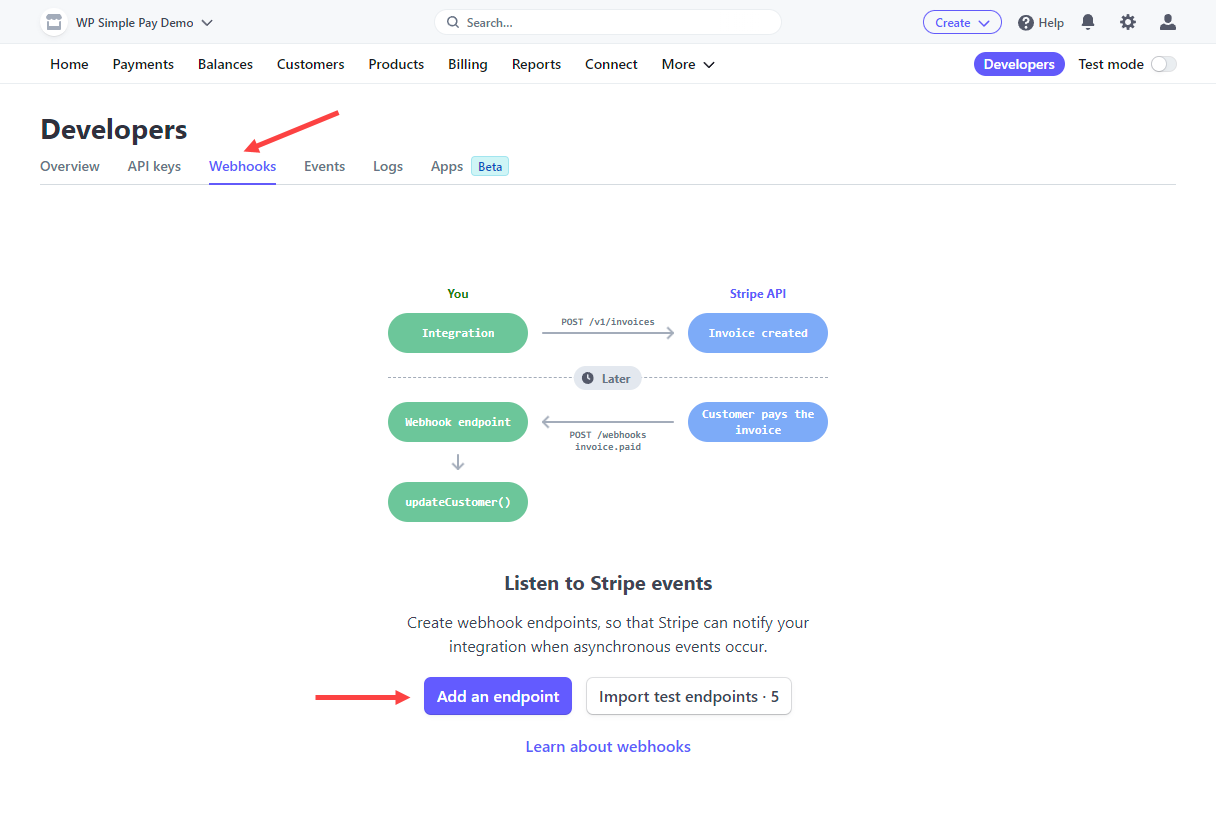
エンドポイントを追加をクリックし、次にWP Simple Pay → 設定 → Stripe → WebhooksにあるURLを追加します。

次に、+イベントを選択というラベルのボタンをクリックして、リッスンする特定のイベントを追加する必要があります。その後、以下の各イベントをコピーして、送信するイベントを選択 → イベントを検索の検索ボックスに貼り付けることができます。

各用語を検索した後、チェックボックスをクリックして追加し、追加の用語を検索します。以下のすべてのイベントをチェックするまで、イベントを追加をクリックしないでください。
charge.failedcharge.refundedcharge.succeededcheckout.session.completedinvoice.payment_succeededinvoice.upcomingpayment_intent.processingpayment_intent.succeededcustomer.subscription.deletedcustomer.subscription.updated
これらの各イベントの機能に関する詳細は、このドキュメントの最後に示されています。
イベントの追加が完了したら、エンドポイントを追加をクリックしてプロセスを完了します。エンドポイントを追加すると、新しいURLがWebhooks設定に表示されるはずです。

Webhook署名シークレットの設定
Stripeは、エンドポイントに送信するWebhookイベントに署名してセキュリティを強化できます。強く推奨します。
これを行うには、 ダッシュボードのWebhook設定からエンドポイントのシークレットを取得します。シークレットを取得したいエンドポイントを選択し、表示 ボタンをクリックします。

次に、Stripeダッシュボードから署名シークレットをコピーし、WP管理画面のStripe設定タブに戻って、現在の支払いモードのエンドポイントシークレットテキストボックスに貼り付けます。
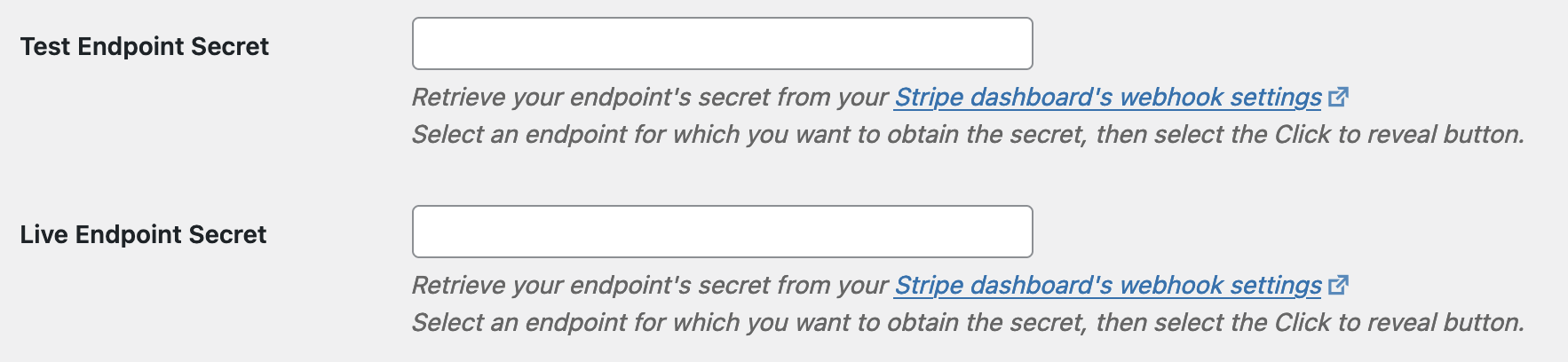
これでWebhookの設定が完了し、安全になりました。
現在、WP Simple Payは以下のイベントを利用しています:
イベントタイプの説明
invoice.payment_succeeded
- 分割払いのインクリメントに使用され、サブスクリプションの「支払い確認」および「支払い通知」メールを送信します。
- サブスクリプションが正常に完了した後、さらに処理を行うために
simpay_webhook_subscription_createdアクションを公開します。
payment_intent.succeeded
- 都度払いの「支払い確認」および「支払い通知」メールを送信します。
- 支払いが正常に完了した後、さらに処理を行うために
simpay_webhook_payment_intent_succeededアクションを公開します。
charge.succeeded
- ACHデビットを使用した都度払いの「支払い確認」および「支払い通知」メールを送信します。
- 支払いが正常に完了した後、さらに処理を行うために
simpay_webhook_charge_succeededアクションを公開します。
invoice.upcoming
checkout.session.completed
- 生成された放棄されたStripe Checkoutレコードを削除するために使用されます。
- 必要に応じて、処理をさらに行うために
simpay_webhook_checkout_session_completedアクションを公開します。
plan.updated
- サブスクリプションオプションの設定時に、サブスクリプションプランのリストを最新の状態に保つために使用されます。
charge.failed
- チャージが失敗した後、さらに処理を行うために
simpay_webhook_charge_failedアクションを公開します。
ご不明な点はまだありますか?喜んでお手伝いさせていただきます!
最終更新日: