

WP Simple Payにカスタムコードを追加する方法
プラグインの設定では利用できない、特定の機能を WP Simple Pay 支払いフォームに追加する必要がありますか?
経験豊富な WordPress 開発者でなくても、PHP または JavaScript にある程度慣れている場合は、コードスニペットのコピーと貼り付けは非常に簡単です。
必ず最初にサイトのバックアップを取り、ライブサイトを変更する前にステージングまたはローカルサイトでテストしてください。
そこから、WPBeginner の「WordPress に Web からスニペットを貼り付けるための初心者ガイド」に従ってください。
コードスニペットライブラリの使用
WP Simple Pay 用のコードスニペットライブラリもあります。このライブラリには、プラグインで利用可能なさまざまなフィルターおよびアクションフックを使用したサンプルコードが用意されています。
スニペットライブラリからコードを追加する場合は、無料プラグインのWP Codeの使用をお勧めします。
WP Code でコードスニペットのいずれかを使用するには、**コードスニペット → +追加スニペット**に移動し、「**カスタムコードを追加**」スニペットを選択します。
必要な変更を加えてコードをライブにする準備ができたら、必ず **PHP スニペットコードタイプ**を選択し、スニペットを**アクティブ**に切り替えてください。他のすべての設定はデフォルトのままにしておくことができます。
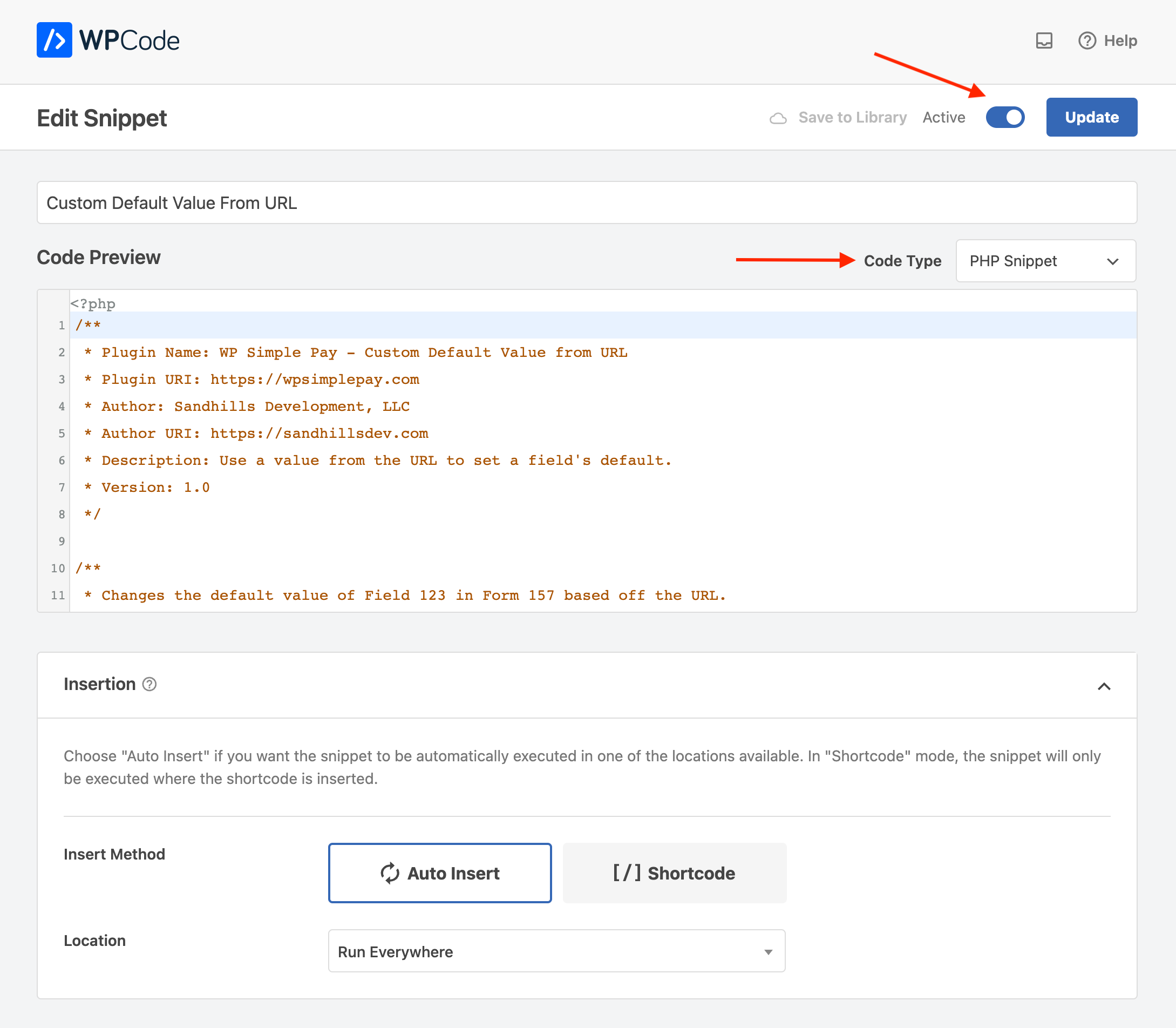
利用可能なコードスニペットのほんの一部を以下に示します。
- プラグインのスクリプトとスタイルを条件付きで削除します。
- 1 回払いまたはサブスクリプションの請求のメールアドレスを使用して、新しい WordPress ユーザーを作成します。
- カスタム金額フィールドを「数値」タイプに変更して、iOS およびモバイルブラウザーに 10 進キーを表示します。
ご不明な点はまだありますか?喜んでお手伝いさせていただきます!
最終更新日: