
Come Usare la Pagina delle Transazioni
In Questo Documento
Tempo di lettura: 6 minuti | Difficoltà: Principiante
Panoramica
La pagina Transazioni elenca ogni pagamento una tantum registrato dal tuo sito, così puoi rispondere alla domanda “questo pagamento è andato a buon fine e cosa ha inviato il cliente con esso?” senza aprire la Dashboard di Stripe.
Ogni riga apre una vista dettagliata con la ripartizione completa dell'importo, gli ID di Stripe, il metodo di pagamento, un link alla ricevuta di Stripe, i dettagli del cliente e i valori dei campi personalizzati e i file che hanno inviato con il modulo.
La pagina Transazioni è disponibile su tutti i piani di WP Simple Pay, incluso il plugin Lite gratuito.
Prerequisiti
- WP Simple Pay 4.17.4 o versione successiva.
- Un account Stripe connesso.
- Un account amministratore (la pagina richiede la capacità di gestire le opzioni).
Dove Trovarla
Vai su Moduli di Pagamento > Transazioni.
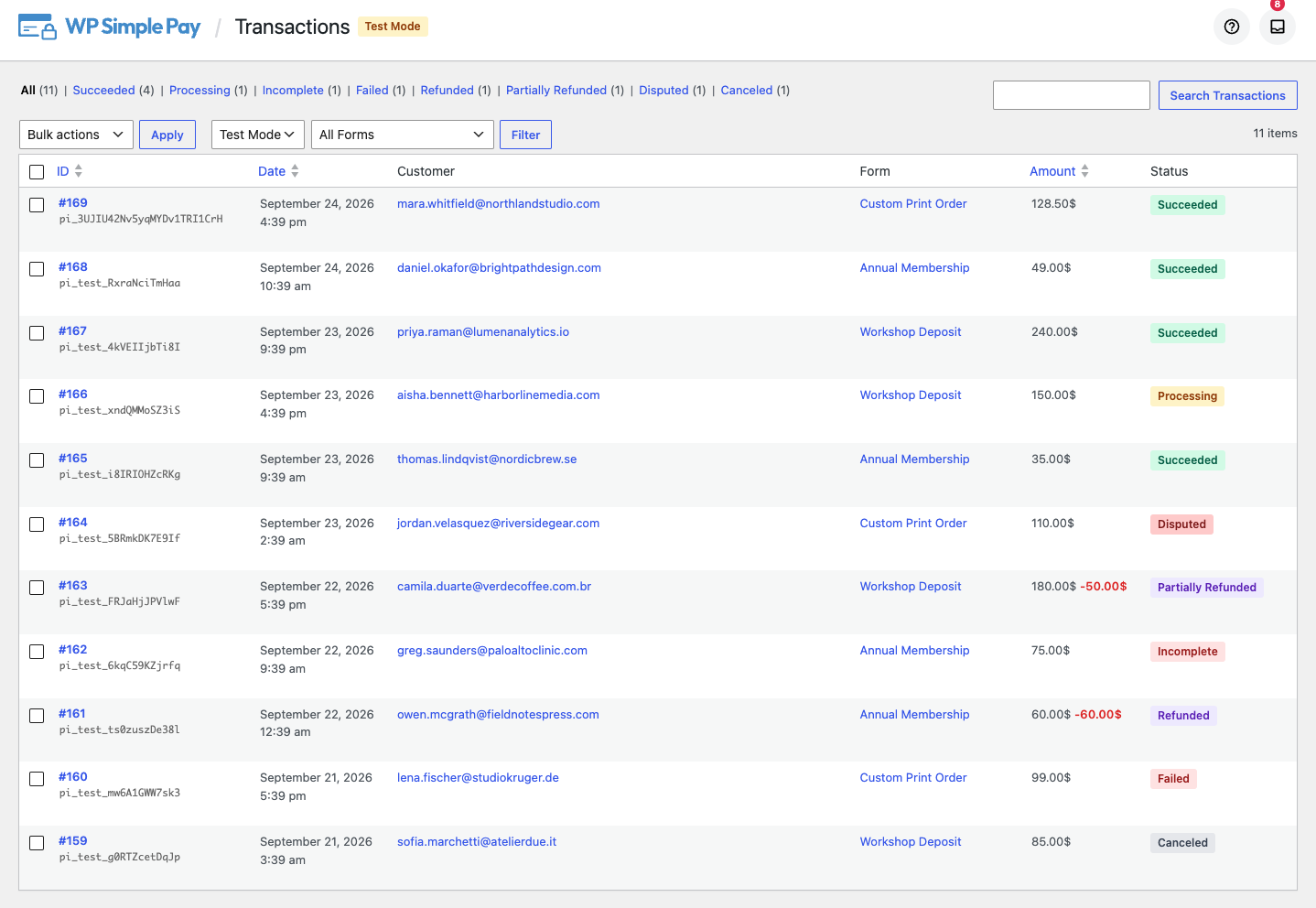
La tabella ha sei colonne:
- ID — il numero di record locale del pagamento, con il suo ID oggetto di Stripe sotto.
- Data — quando è stato creato il pagamento.
- Cliente — l'indirizzo email associato al pagamento.
- Modulo — il modulo di pagamento da cui proviene il pagamento.
- Importo — l'importo totale addebitato, nella valuta del pagamento.
- Stato — lo stato attuale del pagamento.
ID, Data e Importo sono ordinabili. Fai clic sull'intestazione di una colonna per ordinarla, e fai di nuovo clic per invertire l'ordine.
Viste dello Stato
In cima alla tabella si trova una riga di viste dello stato. Ognuna riporta il proprio conteggio, e i conteggi rispettano eventuali filtri e ricerche già applicati.
| Visualizza | Cosa mostra |
|---|---|
| Tutti | Ogni pagamento una tantum registrato. |
| Riuscito | Pagamenti completati e riscossi. |
| In elaborazione | Pagamenti ancora in fase di elaborazione, comuni con addebiti bancari. |
| Incompleto | Pagamenti avviati ma mai completati. |
| Fallito | Pagamenti rifiutati dall'emittente della carta o dalla banca. |
| Rimborsato | Pagamenti rimborsati integralmente. |
| Rimborsato parzialmente | Pagamenti per i quali una parte, ma non l'intero importo, è stata restituita. |
| Contestato | Pagamenti con chargeback aperto o perso. |
| Annullato | Pagamenti abbandonati o annullati prima della riscossione. |
Filtri
Due selettori si trovano sopra la tabella.

La modalità di pagamento passa da Modalità Live a Modalità Test. Questo selettore è indipendente dall'impostazione della modalità test globale, quindi puoi visualizzare i pagamenti di test senza modificare nulla su come il tuo sito accetta i pagamenti. Quando visualizzi i pagamenti di test, viene visualizzata un'etichetta Modalità Test accanto all'intestazione della pagina.
Questo è importante perché un singolo modulo di pagamento può sovrascrivere la modalità globale. I record di entrambe le modalità coesistono e il filtro è il modo in cui decidi quale set è visibile.
Il modulo di pagamento restringe l'elenco a un singolo modulo. Se un modulo viene eseguito in una modalità opposta a quella che stai visualizzando, l'elenco altrimenti sembrerebbe un modulo mai pagato, quindi la pagina indica in quale modalità viene eseguito il modulo e offre un link per cambiare.
Cerca
La casella di ricerca corrisponde a:
- L'indirizzo email del cliente.
- L'ID cliente Stripe (
cus_...). - L'ID oggetto Stripe (
pi_...).
I valori parziali funzionano, quindi puoi incollare parte di un ID o cercare un nome di dominio per trovare ogni pagamento da un'azienda.
Esporta in CSV
Seleziona i pagamenti che desideri, scegli Esporta in CSV dal menu Azioni di massa e fai clic su Applica. Le righe selezionate verranno scaricate come foglio di calcolo.

L'esportazione include più colonne rispetto a quelle mostrate nella tabella, inclusi il riepilogo completo dell'importo, entrambi gli ID Stripe, il tipo di metodo di pagamento, l'indirizzo IP e la modalità di pagamento.
La vista di dettaglio
Fai clic sull'ID di un pagamento o sul relativo link Visualizza per aprire la vista di dettaglio.
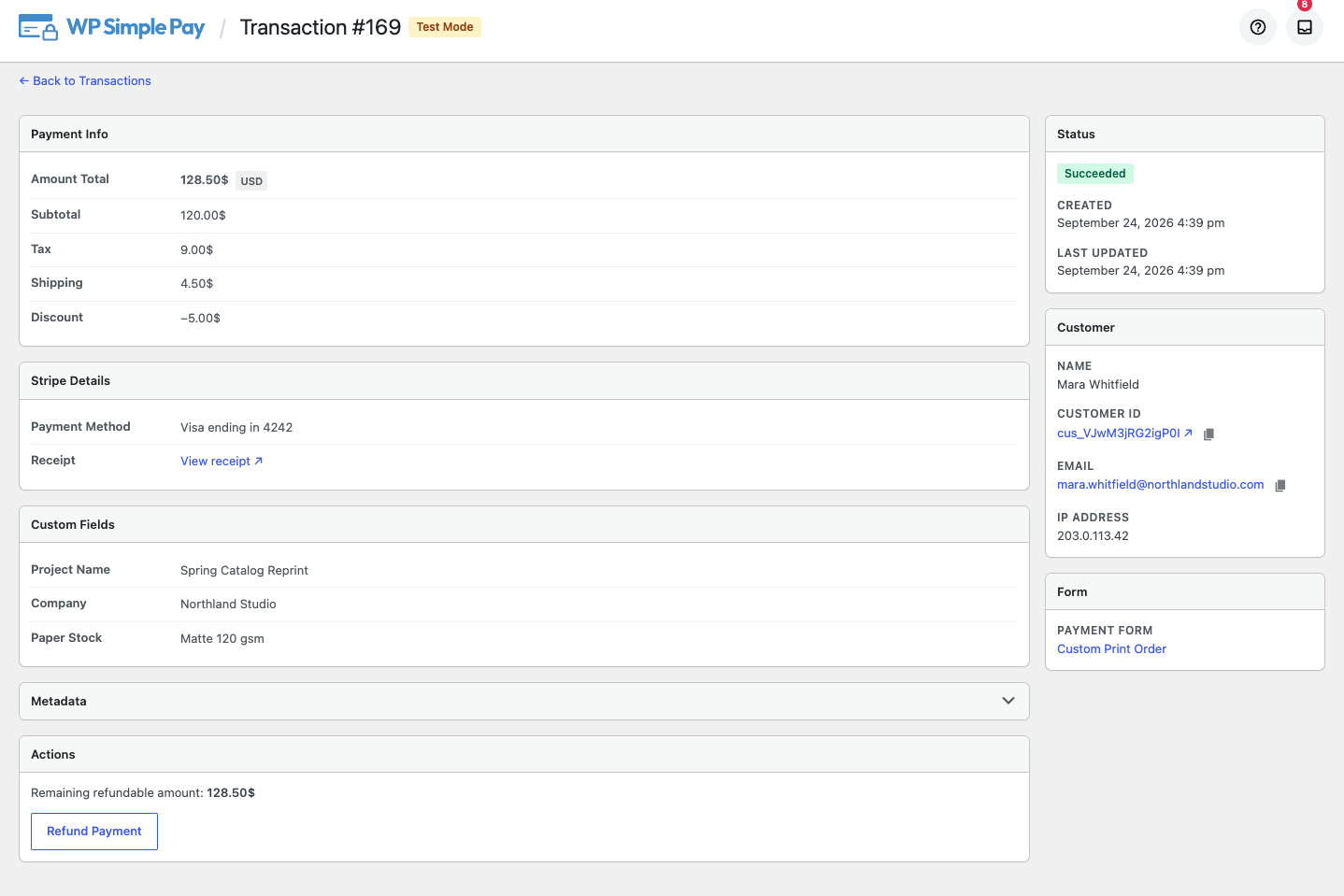
La vista di dettaglio raccoglie:
- Riepilogo importo — l'importo totale, più il subtotale, le tasse, la spedizione, lo sconto e gli importi rimborsati, quando applicabili.
- Dettagli Stripe — gli ID Stripe, ognuno con un pulsante per copiare negli appunti, il metodo di pagamento utilizzato e un link alla ricevuta Stripe.
- Cliente — il nome, l'ID cliente Stripe, l'indirizzo email e l'indirizzo IP da cui proviene il pagamento.
- Modulo — il modulo di pagamento che ha ricevuto il pagamento, collegato al suo editor.
- File caricati — qualsiasi file allegato dal cliente tramite un campo di caricamento file, collegato per nome file.
- Campi personalizzati — i valori inviati dal cliente, mostrati sotto le etichette che hai assegnato a tali campi.
- Metadati — eventuali metadati Stripe rimanenti, in una sezione compressa.
Con una licenza Professional o superiore, la stessa pagina può anche emettere un rimborso completo o parziale. Vedi Come rimborsare un pagamento per quel flusso di lavoro.
Monitoraggio delle contestazioni (Chargeback)
Il monitoraggio delle contestazioni richiede WP Simple Pay Pro.
Quando la banca di un cliente apre una contestazione, WP Simple Pay ne viene a conoscenza tramite Stripe e contrassegna il pagamento corrispondente come Contestato. Le contestazioni non sono più invisibili: la vista Contestati mostra esattamente quali pagamenti sono in fase di contestazione.
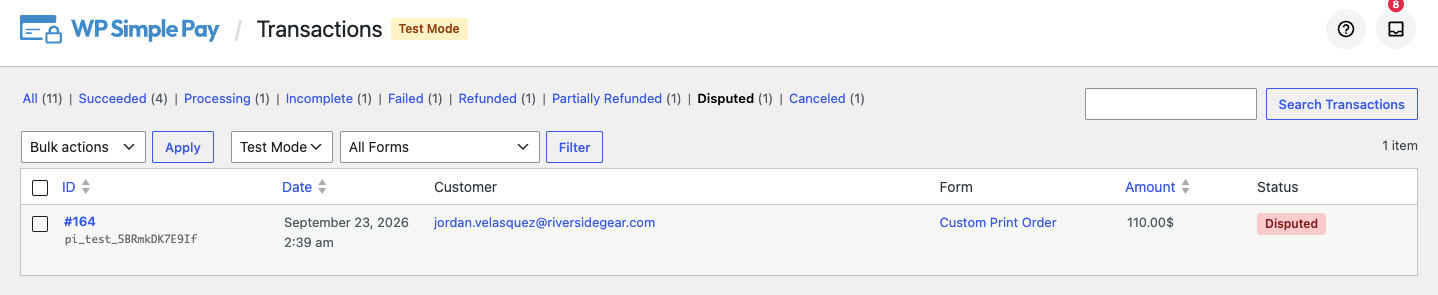
Quando la contestazione si chiude, lo stato del pagamento viene ripristinato se l'esito è stato a tuo favore:
- Una contestazione che viene vinta, chiusa come indagine o prevenuta da Stripe ripristina il pagamento allo stato precedente.
- Un pagamento che era già stato parzialmente rimborsato prima di essere contestato torna a Parzialmente rimborsato, non semplicemente Riuscito, perché quel rimborso è ancora valido.
- Una contestazione persa rimane Contestata, poiché i fondi sono stati effettivamente ritirati.
Nel plugin gratuito Lite, la vista Contestati esiste ma non si popola mai. La parte che ascolta le contestazioni è inclusa solo in Pro, quindi su Lite la vista sarà sempre vuota anche se le contestazioni avvengono nel tuo account Stripe.
Recupero automatico dei pagamenti persi
I pagamenti raggiungono WP Simple Pay tramite webhook di Stripe, e un webhook può essere ritardato o perso. Un processo in background orario riconcilia i tuoi record con Stripe per colmare questa lacuna. Recupera:
- Sessioni di checkout completate mentre l'acquirente non è mai tornato sul tuo sito. Questi una volta rimanevano come segnaposto in sospeso per sempre; ora si risolvono da soli.
- Pagamenti che sono poi andati a buon fine o sono stati annullati dopo essere stati lasciati incompleti.
- Rimborsi e chargeback applicati direttamente nella Stripe Dashboard, che ora appaiono anche in questa pagina.
Non è necessario fare nulla per attivare questa funzione e non c'è nulla da configurare. I record convergono su ciò che dice Stripe.
Alcune cose che vale la pena sapere
I record sono limitati al tuo account Stripe connesso. Se passi a un account Stripe diverso, la pagina mostrerà i pagamenti di quell'account, non quelli dell'account precedente.
Questa pagina elenca solo i pagamenti una tantum. I pagamenti ricorrenti hanno un proprio elenco: vedi Come usare la pagina degli abbonamenti.
Domande frequenti
Un cliente dice di aver pagato, ma non vedo il pagamento. Cosa devo fare?
Molto spesso il webhook che segnala il pagamento non è ancora arrivato. Aspetta qualche minuto e ricarica. Se non è ancora presente, il processo di riconciliazione oraria chiederà direttamente a Stripe e lo aggiungerà, quindi il record apparirà da solo entro un'ora. Controlla anche il selettore della modalità di pagamento: se il modulo che ha preso il pagamento funziona in modalità di prova, il pagamento è nell'elenco Modalità di prova.
In cosa differisce dalla Stripe Dashboard?
La Stripe Dashboard è il registro autorevole del denaro. La pagina delle Transazioni è il registro collegato al tuo sito: ti dice quale modulo di pagamento ha gestito ciascun pagamento, quali valori dei campi personalizzati il cliente ha inviato, quali file ha caricato e da quale indirizzo IP ha pagato. Stripe non conosce i tuoi moduli e la pagina delle Transazioni non sostituisce Stripe per la contabilità, i pagamenti o le commissioni. Entrambi sono collegati, quindi puoi passare da un pagamento qui al suo record Stripe.
Perché la mia vista Contestate è vuota anche se ho avuto un chargeback?
Nel plugin gratuito Lite, il tracciamento dei chargeback non è incluso, quindi nulla finisce nella vista Contestate. L'aggiornamento a Pro lo abilita. Su Pro, verifica che i tuoi webhook Stripe siano configurati correttamente e ricorda che la riconciliazione oraria recupererà una contestazione il cui webhook è stato perso.
Appariranno i pagamenti precedenti alla versione 4.17.4?
Sì, per i pagamenti che WP Simple Pay aveva già registrato. Vengono assegnati al tuo account Stripe attualmente connesso al momento dell'aggiornamento. I pagamenti effettuati con un account Stripe diverso, o effettuati interamente al di fuori di WP Simple Pay, non vengono mostrati.
Posso eliminare un record di transazione?
No. La pagina è un registro di ciò che è accaduto, quindi le righe non sono modificabili o rimovibili da WordPress. Rimborsare un pagamento è il modo per annullarlo.
Devo tenere la pagina aperta o eseguire qualcosa per il recupero orario?
No. Viene eseguito in background secondo la pianificazione del tuo sito.
Cosa fare dopo?
- Come rimborsare un pagamento — emetti un rimborso completo o parziale dalla vista di dettaglio.
- Come usare la pagina degli abbonamenti — la stessa vista per i pagamenti ricorrenti.
- Come visualizzare i dettagli del pagamento in Stripe — trova lo stesso pagamento nella Stripe Dashboard.
Hai ancora domande? Siamo qui per aiutarti!
Ultima modifica: