
Come configurare la scheda Pagina di conferma
In Questo Documento
- 1 Panoramica
- 2 Prerequisiti
- 3 Passaggio 1: Apri la scheda Pagina di conferma
- 4 Passaggio 2: Scegli un tipo di pagina di successo del pagamento
- 5 Passaggio 3: Personalizza il messaggio di successo del pagamento
- 6 Passaggio 4: Personalizza la pagina di conferma dedicata (facoltativo)
- 7 Passaggio 5: Salva
- 8 Albero decisionale
- 9 Domande frequenti
- 9.1 Qual è la differenza tra questa scheda e le impostazioni globali delle Conferme di pagamento?
- 9.2 Posso reindirizzare a una pagina con parametri di stringa di query?
- 9.3 Il reindirizzamento avviene immediatamente dopo il pagamento?
- 9.4 Il mio monitoraggio analitico funzionerà ancora?
- 9.5 Perché non viene visualizzato il messaggio di successo del pagamento?
- 9.6 Posso eseguire test A/B delle pagine di conferma?
- 10 Prossimi passi?
Tempo di lettura: 5 minuti | Difficoltà: Principiante
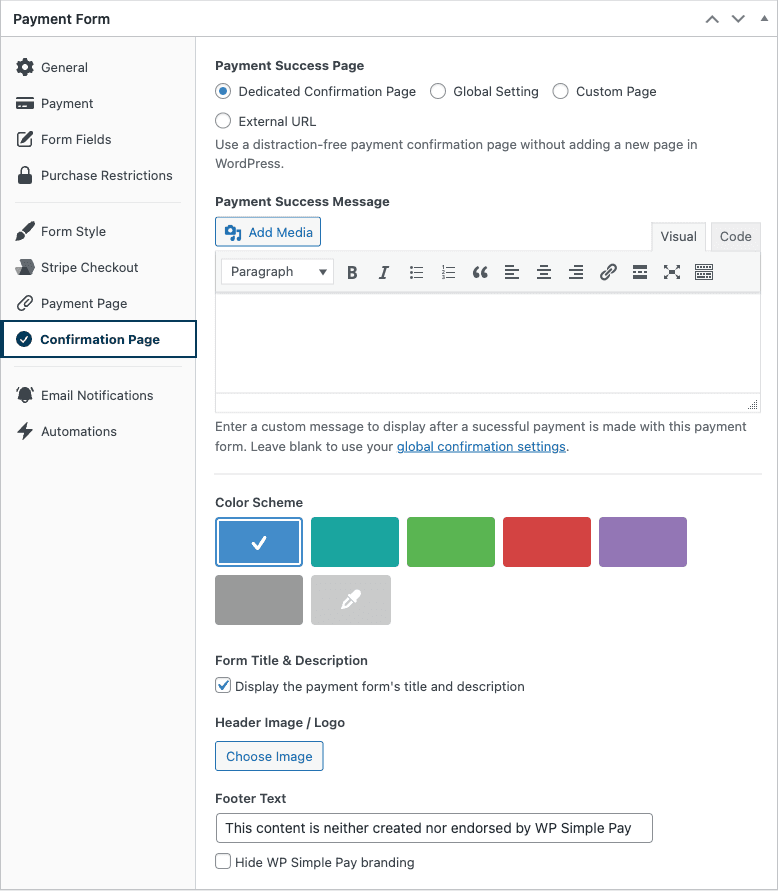
Panoramica
La scheda Pagina di conferma nell'editor di moduli controlla cosa succede dopo che un cliente completa un pagamento con questo modulo specifico. Sovrascrive le impostazioni globali della pagina di conferma per il modulo su cui viene modificata, in modo che moduli diversi possano far atterrare i propri clienti su pagine diverse — una pagina di ringraziamento per le donazioni, una pagina di download per prodotti digitali, uno strumento di pianificazione esterno per prenotazioni di servizi, ecc.
Per le impostazioni globali da cui questa scheda eredita, consulta Come configurare la visualizzazione della conferma di pagamento e Come impostare le pagine di successo e fallimento del pagamento.
Prerequisiti
- WP Simple Pay (qualsiasi piano)
- Un modulo di pagamento aperto nell'editor di moduli
Passaggio 1: Apri la scheda Pagina di conferma
- Vai su WP Simple Pay > Moduli di pagamento e modifica il modulo.
- Fai clic sulla scheda Pagina di conferma nell'editor di moduli.
Passaggio 2: Scegli un tipo di pagina di successo del pagamento
La prima impostazione, Pagina di successo del pagamento, ha quattro opzioni. Scegli quella che corrisponde al tuo flusso di conversione:
Pagina di conferma dedicata
Predefinito per i nuovi moduli. Invia il cliente a una pagina di conferma senza distrazioni, renderizzata dal plugin, che non richiede la creazione di una nuova pagina WordPress. L'URL viene generato da WP Simple Pay; non devi mantenerlo.
Quando questa opzione è selezionata, compaiono impostazioni aggiuntive di aspetto (descritte di seguito).
Impostazione globale
Eredita la pagina di successo configurata in WP Simple Pay > Impostazioni > Conferme di pagamento > Pagine. Scegli questa opzione quando desideri un'esperienza post-pagamento coerente per la maggior parte dei moduli e hai solo bisogno di personalizzare alcuni casi particolari.
Pagina personalizzata
Reindirizza a qualsiasi pagina WordPress pubblicata sul tuo sito. Apparirà un menu a discesa per selezionare la destinazione.
- Utile per: Pagine di ringraziamento personalizzate con upsell, video o link di accesso ai corsi.
- Suggerimento: Usa i tag intelligenti all'interno della pagina di destinazione per fare riferimento al nome del cliente, all'importo pagato o ai metadati del modulo.
URL esterno
Reindirizza a un URL su un dominio diverso. Inserisci l'URL completo (incluso https://).
- Utile per: Inviare i clienti a strumenti di pianificazione (Calendly), piattaforme di corsi ospitate altrove, partner di evasione ordini o link di download di terze parti.
- Attenzione: I reindirizzamenti esterni aggirano completamente la Conferma di Pagamento sul sito. Il cliente non vedrà mai il messaggio di conferma del tuo sito e le analisi basate su JavaScript nelle tue pagine di conferma non verranno attivate.
Passaggio 3: Personalizza il Messaggio di Successo del Pagamento
Quando la Pagina di Successo del Pagamento è impostata su Pagina di Conferma Dedicata o Impostazione Globale, il campo Messaggio di Successo del Pagamento appare di seguito. Questo è il testo del corpo mostrato nella pagina di conferma dopo un pagamento andato a buon fine.
Il campo è un editor visivo standard di WordPress: puoi usare formattazione, immagini, link e tag intelligenti. Tag intelligenti comuni per questo campo:
{customer-name}— Saluta il cliente per nome.{total-amount}— Mostra quanto hanno pagato.{form-title}— Fai riferimento al prodotto/donazione/evento per cui hanno pagato.{payment-link}— Link alla ricevuta di pagamento.
Lascia il campo vuoto per ereditare il messaggio dalle impostazioni di conferma globali.
Passaggio 4: Personalizza la Pagina di Conferma Dedicata (Opzionale)
Quando viene selezionata la Pagina di Conferma Dedicata, appare una sezione aggiuntiva Aspetto. Per impostazione predefinita, la pagina di conferma dedicata eredita lo stile visivo della tua Pagina di Pagamento (se ne hai configurata una). Per sovrascrivere:
- Deseleziona Eredita lo stile della Pagina di Pagamento.
- Scegli uno Schema Colori tra i sei colori predefiniti (Blu, Turchese, Verde, Rosso, Viola, Grigio) o usa il selettore di colori personalizzato per qualsiasi valore esadecimale.
- Aggiungi un logo opzionale, un'immagine del marchio e un testo nel piè di pagina, con la stessa struttura di configurazione della personalizzazione della Pagina di Pagamento.
Il risultato è una pagina di conferma autonoma e brandizzata senza l'onere di progettare una pagina WordPress da zero.
Passaggio 5: Salva
Fai clic su Pubblica o Aggiorna per salvare il modulo. Testa il flusso inviando un pagamento di prova per confermare che i clienti atterrino dove ti aspetti.
Albero decisionale
| Obiettivo | Usa questa opzione |
|---|---|
| Conferma rapida e brandizzata senza progettare una pagina | Pagina di conferma dedicata |
| Conferma uguale per la maggior parte dei moduli | Impostazione globale |
| Pagina con upsell, contenuti correlati o layout WordPress completo | Pagina personalizzata |
| Passaggio alla pianificazione, alla piattaforma del corso o a uno strumento esterno | URL esterno |
Domande frequenti
Qual è la differenza tra questa scheda e le impostazioni globali di Conferma Pagamento?
Le impostazioni globali si applicano a ogni modulo per impostazione predefinita. Questa scheda è una sovrascrittura per modulo — viene influenzato solo il modulo che stai modificando. I moduli che utilizzano l'opzione Impostazione Globale qui continuano a seguire le impostazioni globali.
Posso reindirizzare a una pagina con parametri query string?
Sì. Con Pagina Personalizzata o URL Esterno, puoi includere parametri query. WP Simple Pay aggiunge automaticamente anche metadati di pagamento (ID cliente, ID intento di pagamento) all'URL di reindirizzamento in modo che la destinazione possa leggerli lato server o tramite JavaScript.
Il reindirizzamento avviene immediatamente dopo il pagamento?
Sì, il reindirizzamento viene attivato non appena Stripe conferma il pagamento. Per i metodi di pagamento asincroni (ACH, SEPA, Bacs), il cliente viene prima reindirizzato a una visualizzazione "in elaborazione", con la conferma finale che arriva quando il pagamento viene elaborato.
Il mio monitoraggio analitico funzionerà ancora?
Se reindirizzi a una pagina sul tuo sito (Pagina Dedicata, Globale o Personalizzata), le analisi lato client vengono attivate normalmente. Con URL Esterno, perdi l'accesso al monitoraggio sulla pagina — invece, configura il monitoraggio delle conversioni tramite webhook Stripe o l'hook simpay_payment_complete prima del reindirizzamento.
Perché non viene visualizzato il Messaggio di Successo Pagamento?
Il campo del messaggio viene visualizzato solo quando hai selezionato Pagina di Conferma Dedicata o Impostazione Globale. Con Pagina Personalizzata o URL Esterno, la pagina o l'URL di destinazione controlla ciò che vede il cliente — il campo è nascosto perché non verrebbe visualizzato.
Posso fare A/B test delle pagine di conferma?
WP Simple Pay non include A/B test integrati per le pagine di conferma. Per testare le varianti, crea due moduli con configurazione identica ma impostazioni diverse per la Pagina di Conferma, quindi instrada il traffico tra di essi con il tuo strumento di A/B test preferito.
Cosa fare dopo?
- Come Configurare la Visualizzazione della Conferma Pagamento – Impostazioni globali di conferma
- Come Impostare le Pagine di Successo e Fallimento Pagamento – Configura la sottosezione globale Pagine
- Utilizzo dei Tag Intelligenti – Personalizza il messaggio di successo
Hai ancora domande? Siamo qui per aiutarti!
Ultima modifica: