
Come integrare con pulsanti e tabelle prezzi SeedProd
In Questo Documento
Questo documento ti mostrerà come far funzionare insieme la tabella dei prezzi o i singoli pulsanti di SeedProd con i moduli Overlay Onsite e le pagine di Checkout Stripe Offsite di WP Simple Pay.
Prepara i tuoi moduli WP Simple Pay + Recupera gli shortcode da utilizzare
Per completare questa guida, devi avere già creato i tuoi moduli di pagamento. Presumiamo inoltre che tu abbia pronto il tuo pulsante SeedProd o la tua tabella dei prezzi.
Per completare questa configurazione, dovrai copiare lo shortcode del modulo dall'area admin di WP Simple Pay → Moduli di Pagamento.
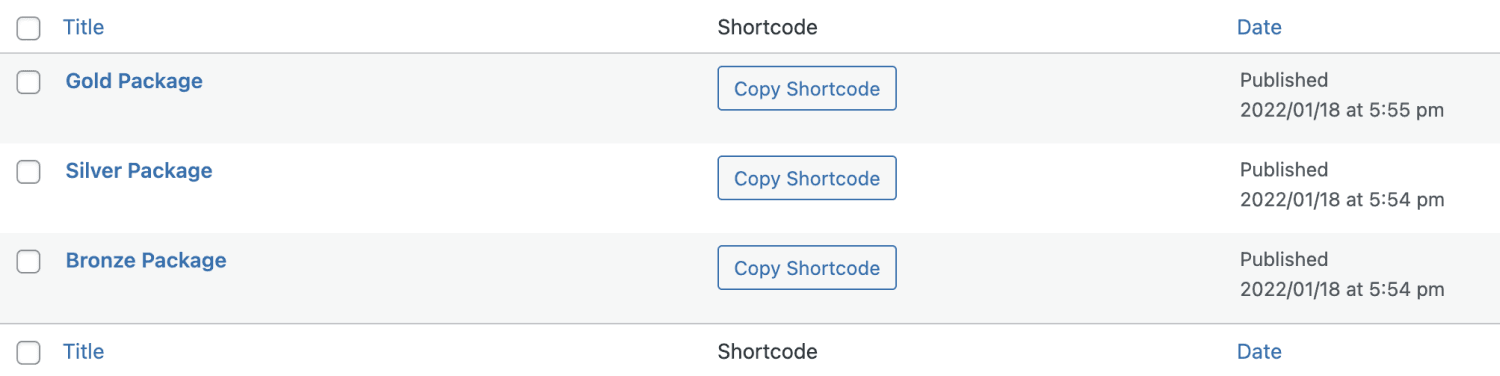
Collegamento dei pulsanti SeedProd a WP Simple Pay
Nel menu SeedProd → Landing Pages, seleziona la pagina con la tabella dei prezzi/pulsante con cui desideri lavorare, che caricherà l'editor drag and drop
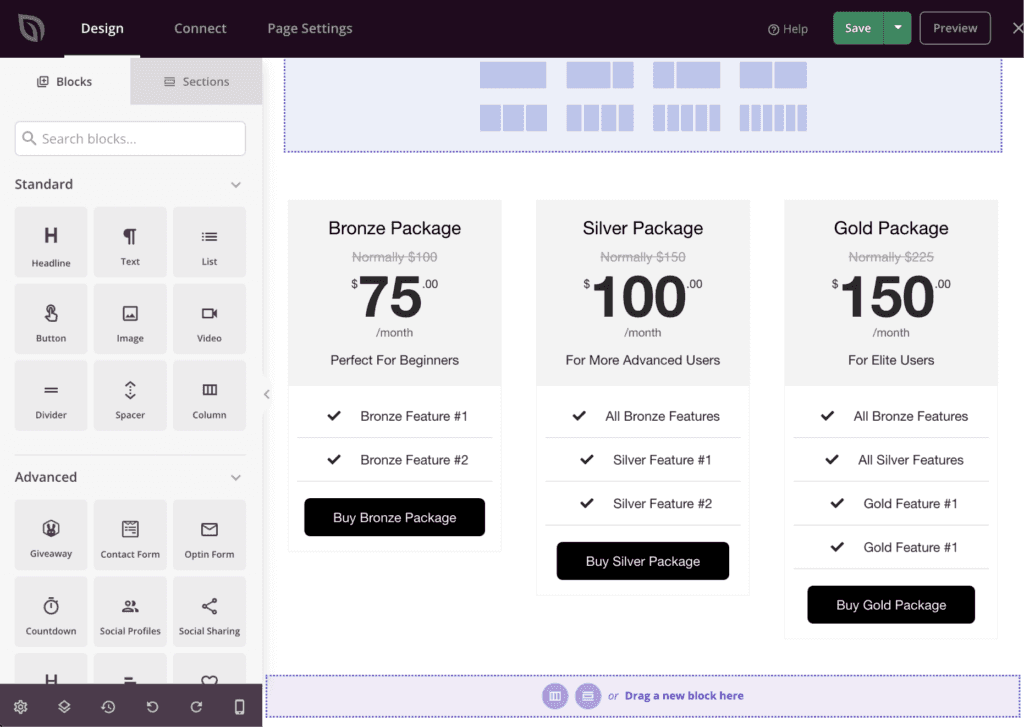
Successivamente, aggiungi un Blocco Shortcode sotto ogni pulsante della tabella dei prezzi. Qui lavoreremo con il pulsante "Acquista Pacchetto Argento". Individua il Blocco Shortcode nell'elenco a sinistra, trascinalo sotto il pulsante appropriato e rilascialo in posizione.
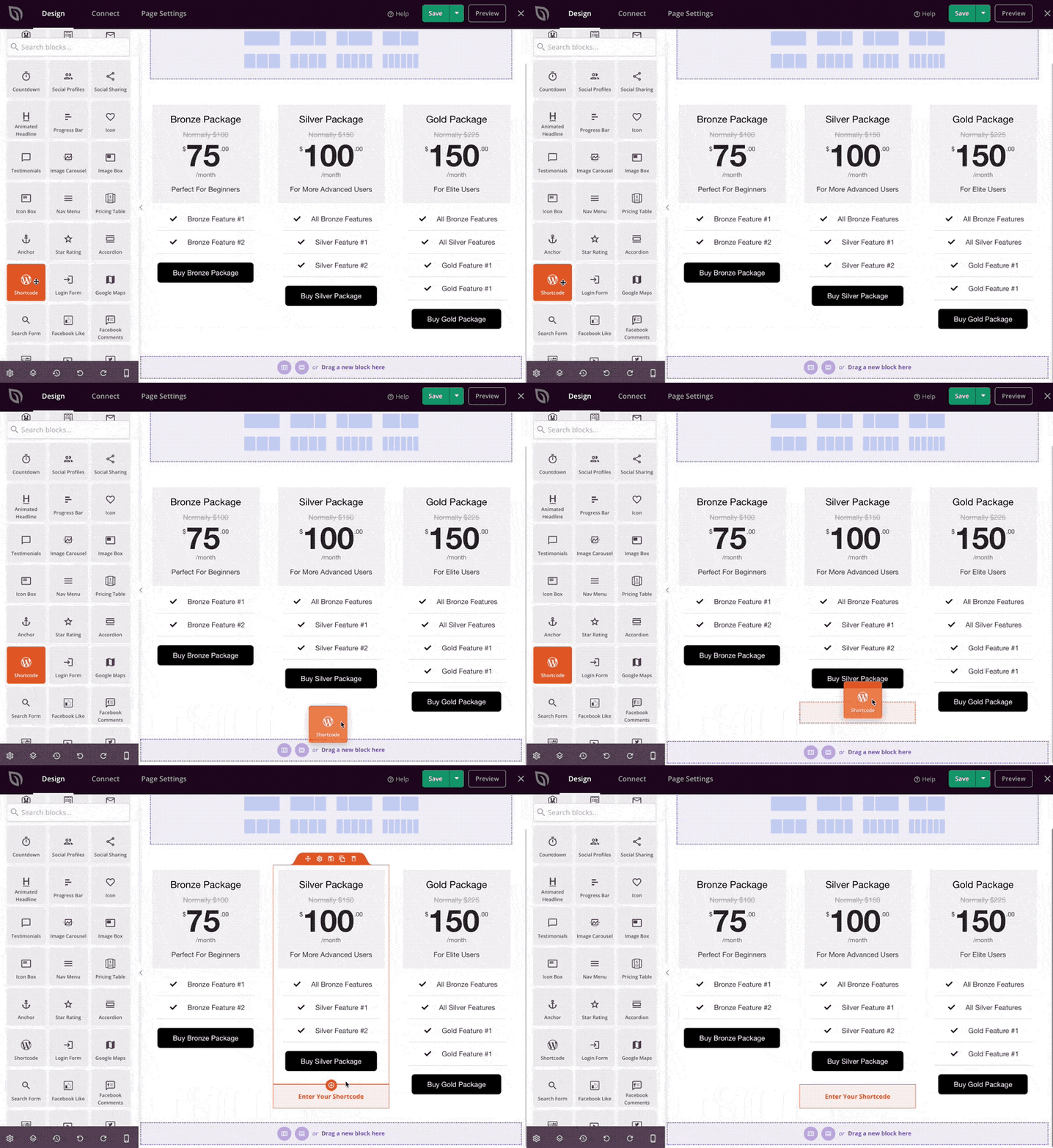
Fai clic sul testo Inserisci il tuo Shortcode nell'area evidenziata in arancione che è stata creata. Questo aprirà l'editor del Blocco Shortcode.
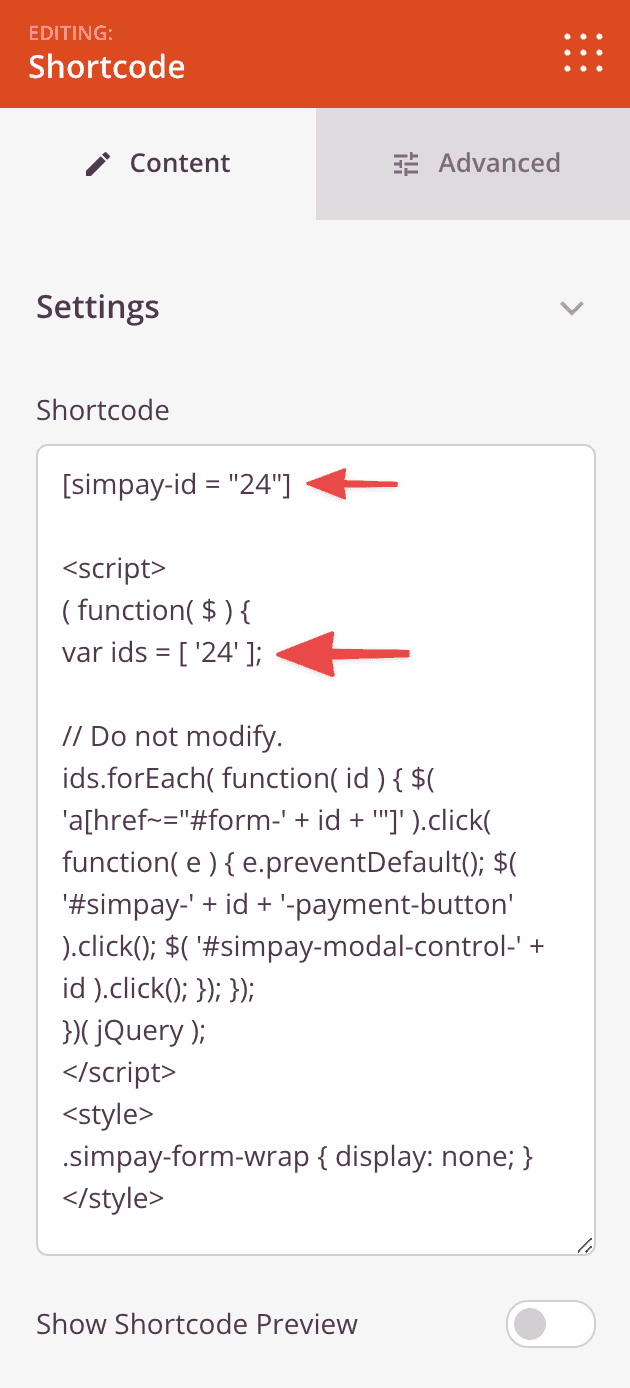
L'area di testo dello Shortcode sarà inizialmente vuota. Ora incolla semplicemente lo shortcode che hai copiato all'inizio di questo articolo. Il tuo shortcode conterrà molto probabilmente un numero ID diverso da quello mostrato qui.
Quindi, vorrai copiare e incollare il seguente codice su una nuova riga sotto lo shortcode:
<script>
( function( $ ) {
var ids = [ '24' ];

// Do not modify.
ids.forEach( function( id ) { $( 'a[href~="#form-' + id + '"]' ).click( function( e ) { e.preventDefault(); $( '.simpay-form-' + id + ' .simpay-payment-btn' ).click(); $( '#simpay-modal-control-' + id ).click(); }); });
})( jQuery );
</script>
<style>
.simpay-form-wrap { display: none; }
</style>
Assicurati che il numero ID nel tuo shortcode sia stato inserito nell'area var ids come mostrato.
Ancora un solo passo e hai finito!
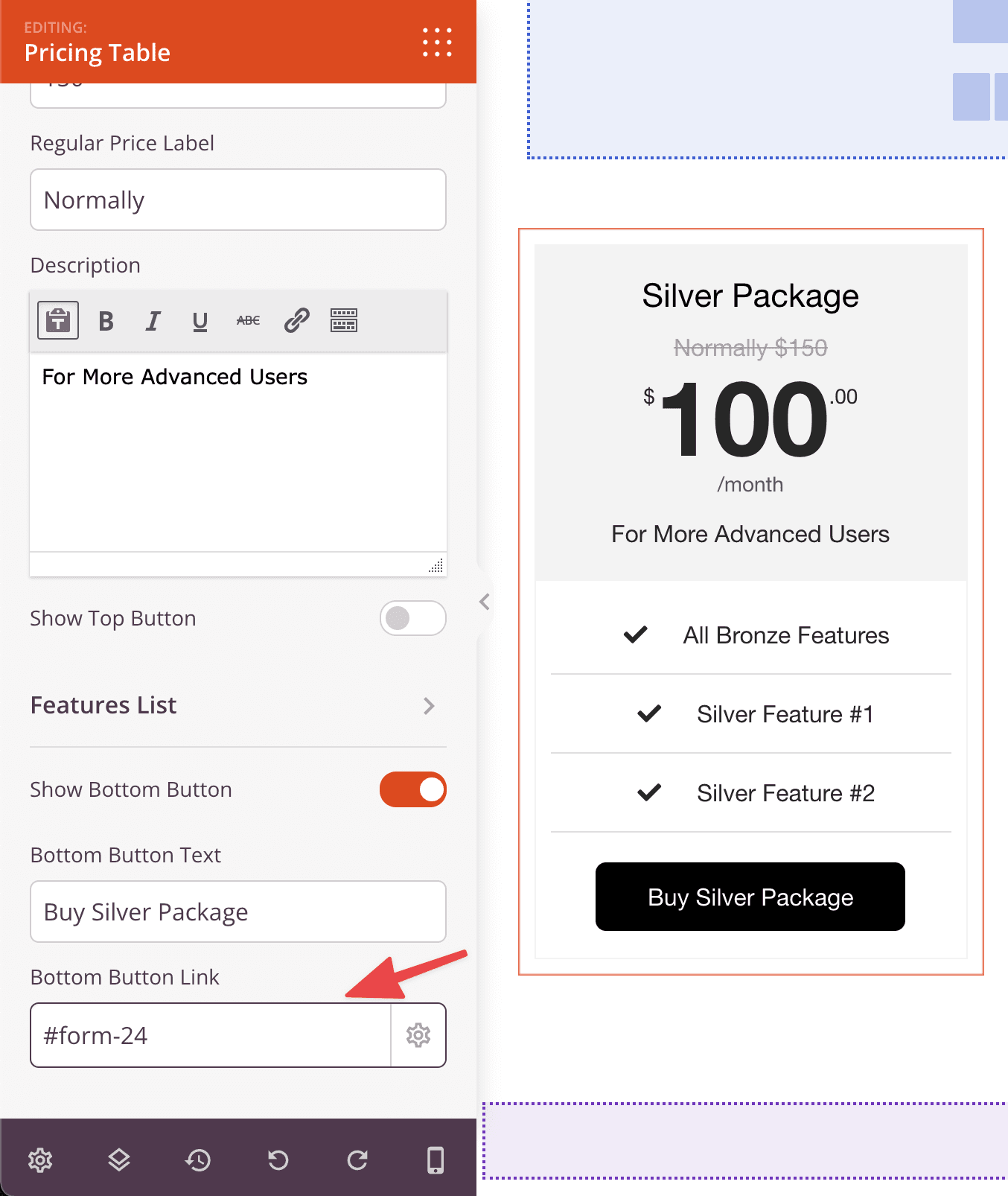
Fai clic sul pulsante della tabella dei prezzi con cui desideri lavorare; in questo esempio, il pulsante "Acquista Pacchetto Argento" – che aprirà il pannello delle impostazioni per quel pulsante.
Inserisci #form-24 nel campo Link del pulsante*.* Nell'esempio seguente, sostituirai 24 con l'ID del tuo modulo.
Una volta completato, fai clic sul grande pulsante verde Salva nell'angolo in alto a destra.

Quando avrai ripetuto il processo sopra per ogni pulsante della tabella dei prezzi, potrai fare clic sulla freccia verso il basso a destra di Salva e scegliere Pubblica. La tua tabella dei prezzi è ora attiva.
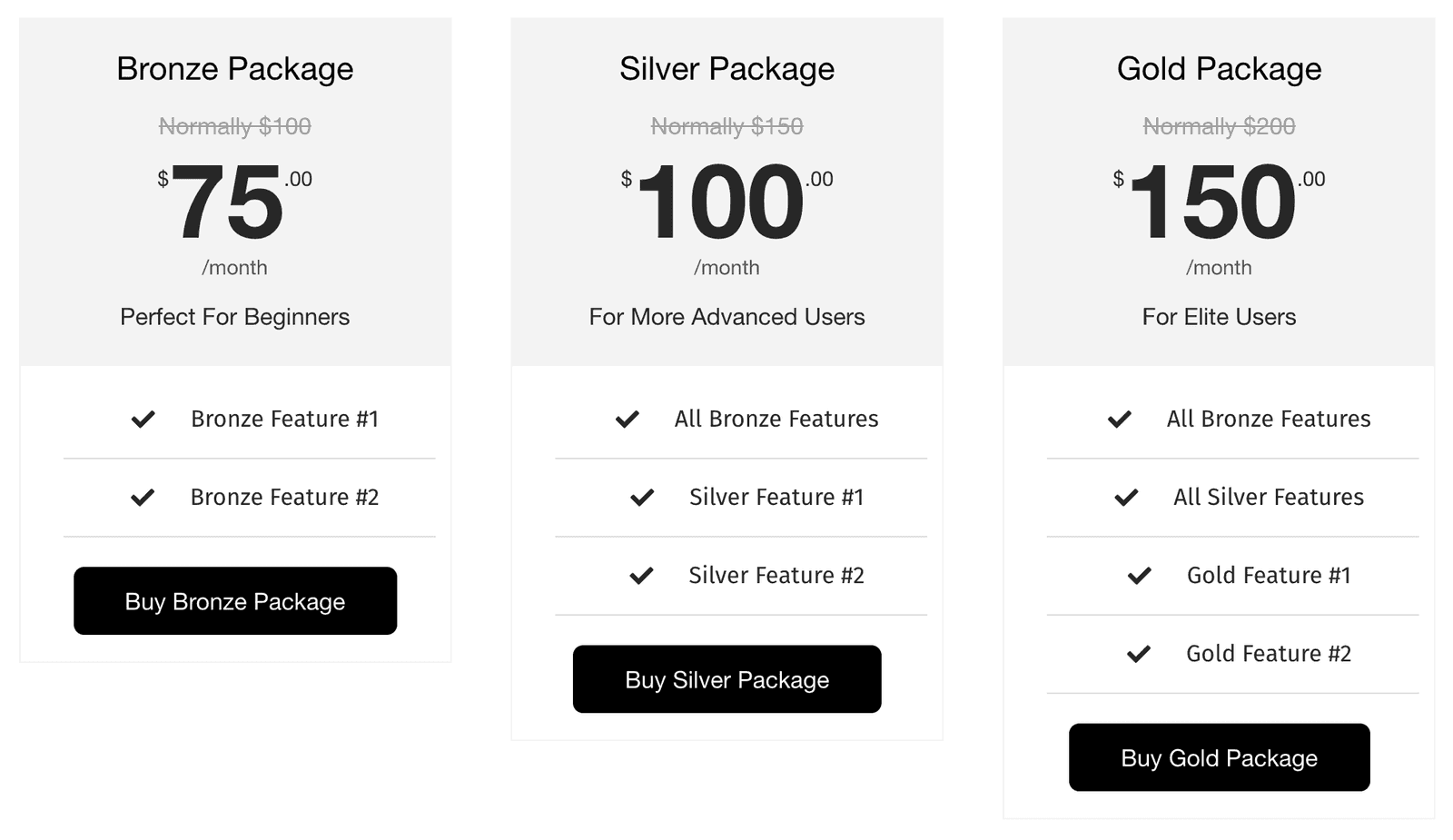
I tuoi pulsanti sono impostati per avviare i tuoi moduli WP Simple Pay.
Hai ancora domande? Siamo qui per aiutarti!
Ultima modifica: