
Come usare il blocco pulsante dell'editor a blocchi con WP Simple Pay
In Questo Documento
Hai mai desiderato lanciare un modulo di pagamento overlay interno o un modulo Stripe Checkout esterno utilizzando un pulsante che si abbini al tuo sito web?
In questo tutorial, ti mostreremo come configurare e utilizzare il blocco Pulsante con WP Simple Pay.
Creazione di un modulo di pagamento
Innanzitutto, dobbiamo assicurarci di aver creato un modulo di pagamento compatibile. Data la natura del lancio del modulo di pagamento da un singolo pulsante, è possibile utilizzare solo moduli di pagamento interni impostati per aprirsi in una modale overlay o moduli Stripe Checkout esterni senza campi aggiuntivi.
Modulo di pagamento Stripe Checkout esterno
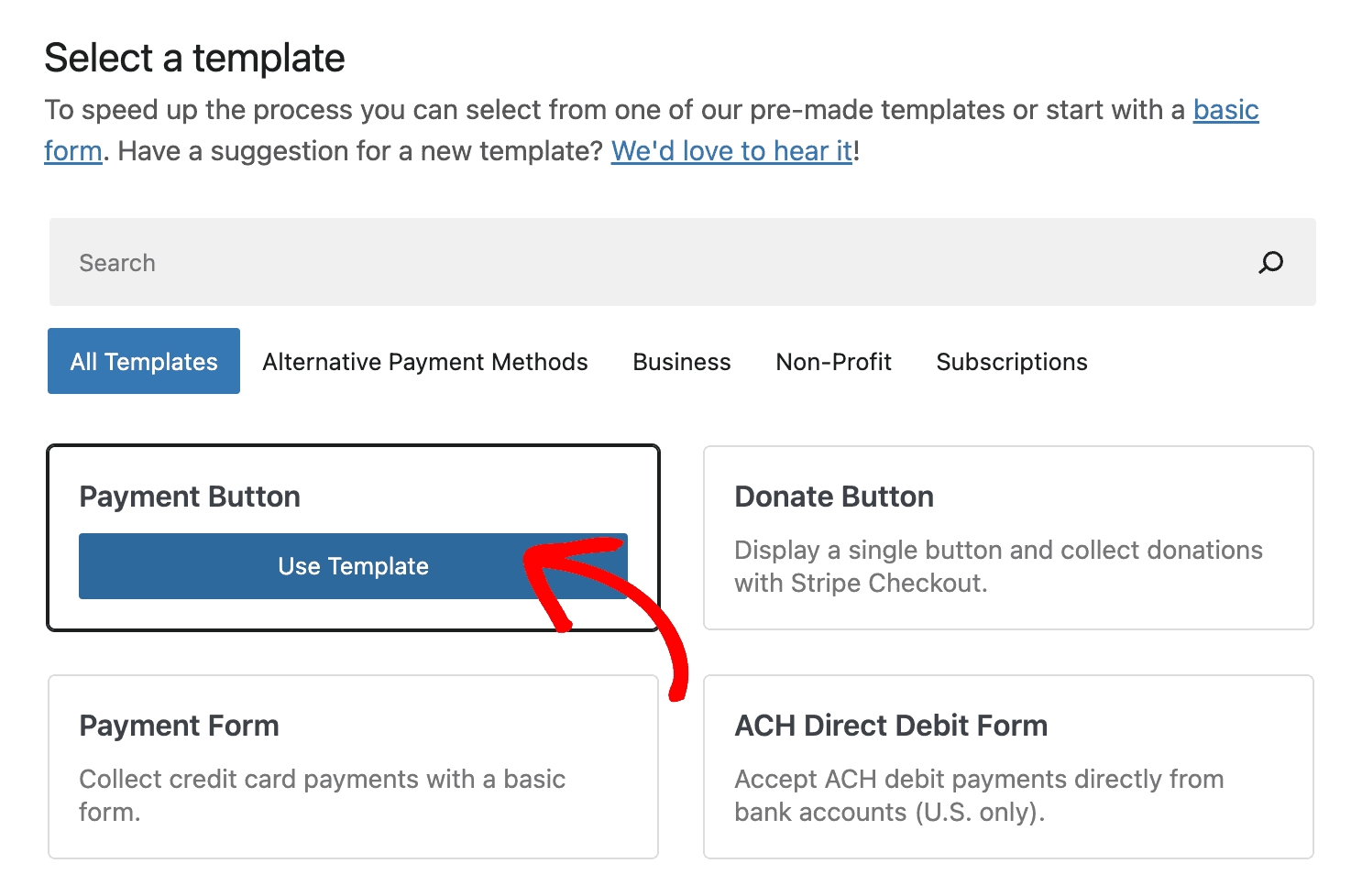
Visita WP Simple Pay → Aggiungi nuovo e seleziona il modello di modulo di pagamento Pulsante di pagamento.
Successivamente, fai clic sulla scheda “Stripe Checkout” nel costruttore del modulo di pagamento per personalizzare la funzionalità Stripe Checkout presentata all'utente quando viene reindirizzato.
Non aggiungere campi aggiuntivi nella scheda “Campi Modulo”. I campi modulo personalizzati interni impediranno la disponibilità del pulsante di pagamento da utilizzare con il blocco Pulsante.
Modulo di pagamento Modale Overlay Interno
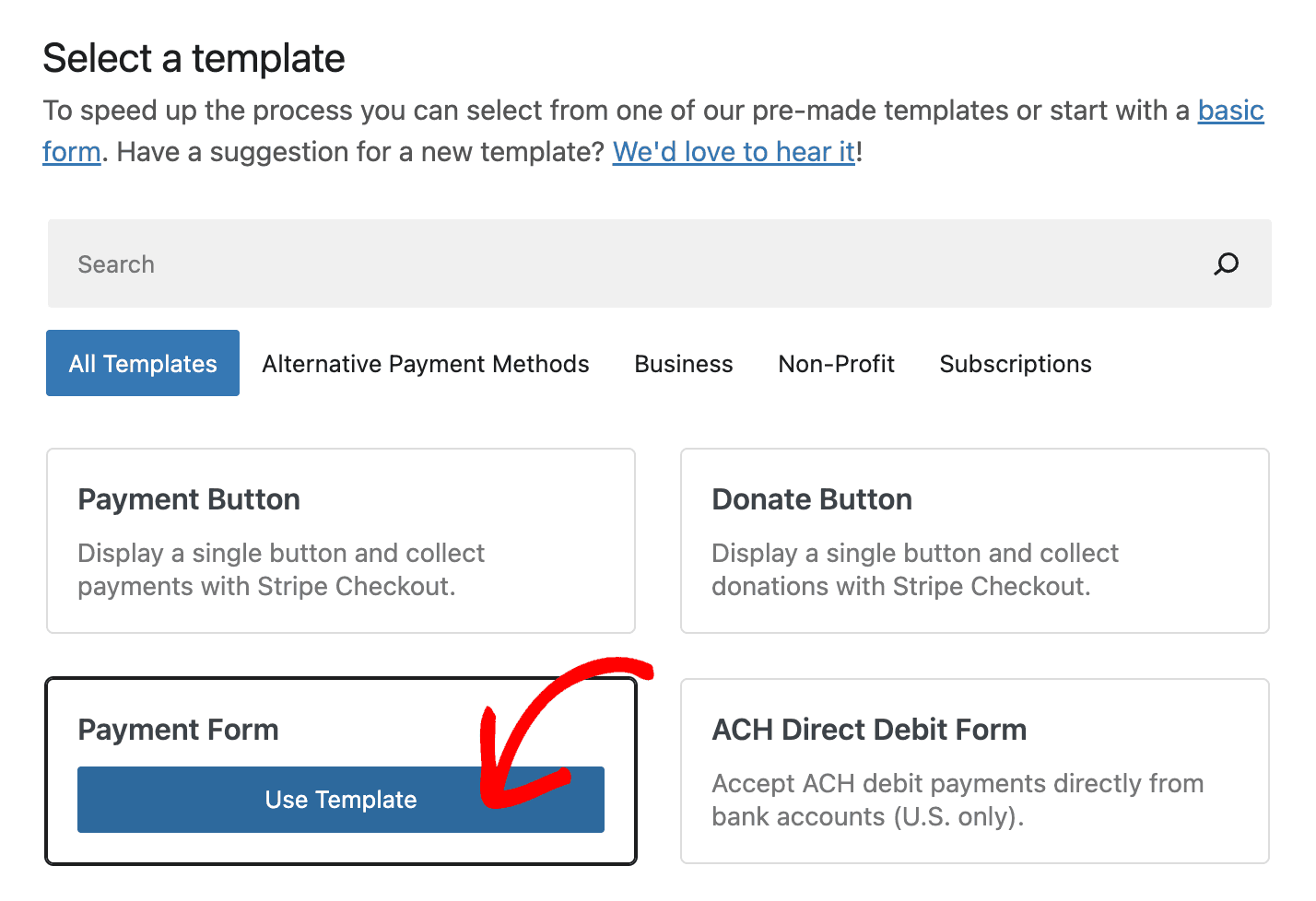
Visita WP Simple Pay → Aggiungi nuovo e seleziona il modello di modulo di pagamento Modulo di pagamento.
Successivamente, seleziona “Apri in una modale overlay”.
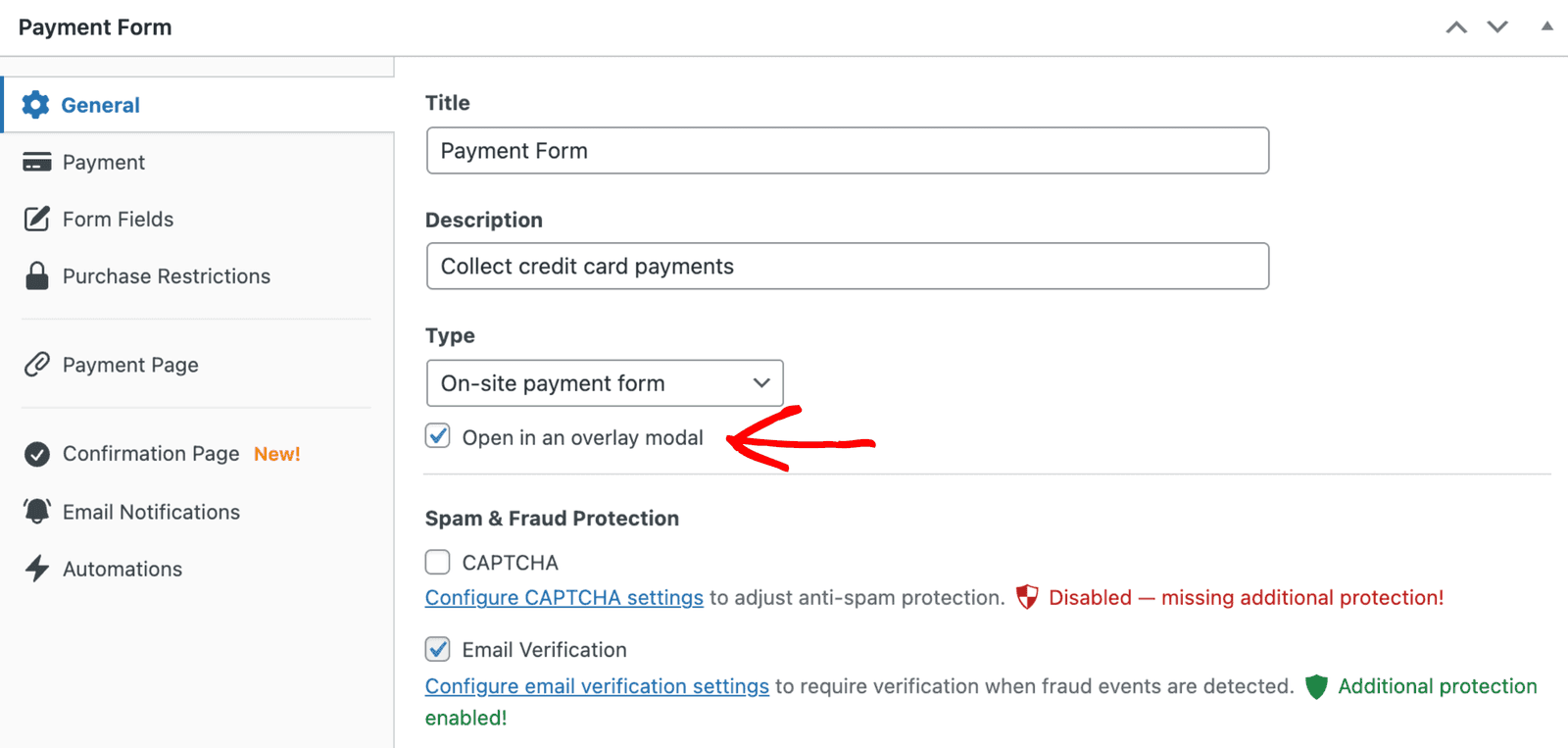
Da qui puoi regolare le impostazioni “Pagamento” del modulo di pagamento secondo le tue esigenze e pubblicare il modulo di pagamento.
Aggiunta del blocco Pulsante
Con il tuo modulo di pagamento compatibile con i blocchi creato, sei pronto per aggiungere il blocco Pulsante per lanciare il tuo modulo di pagamento o reindirizzare a Stripe Checkout. Visita Pagine → Aggiungi Nuova. Fai clic sull'icona “+” per inserire un nuovo blocco e cerca “Pulsante”.
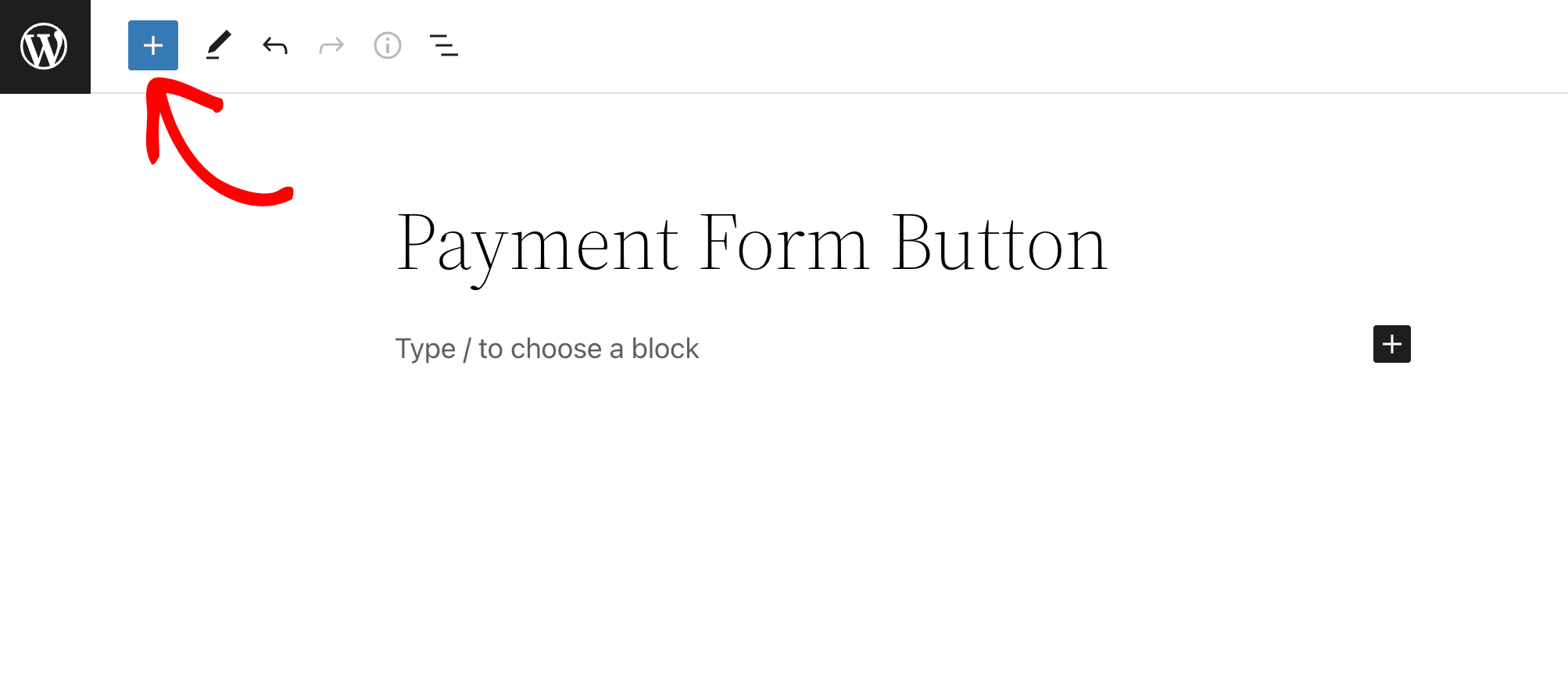
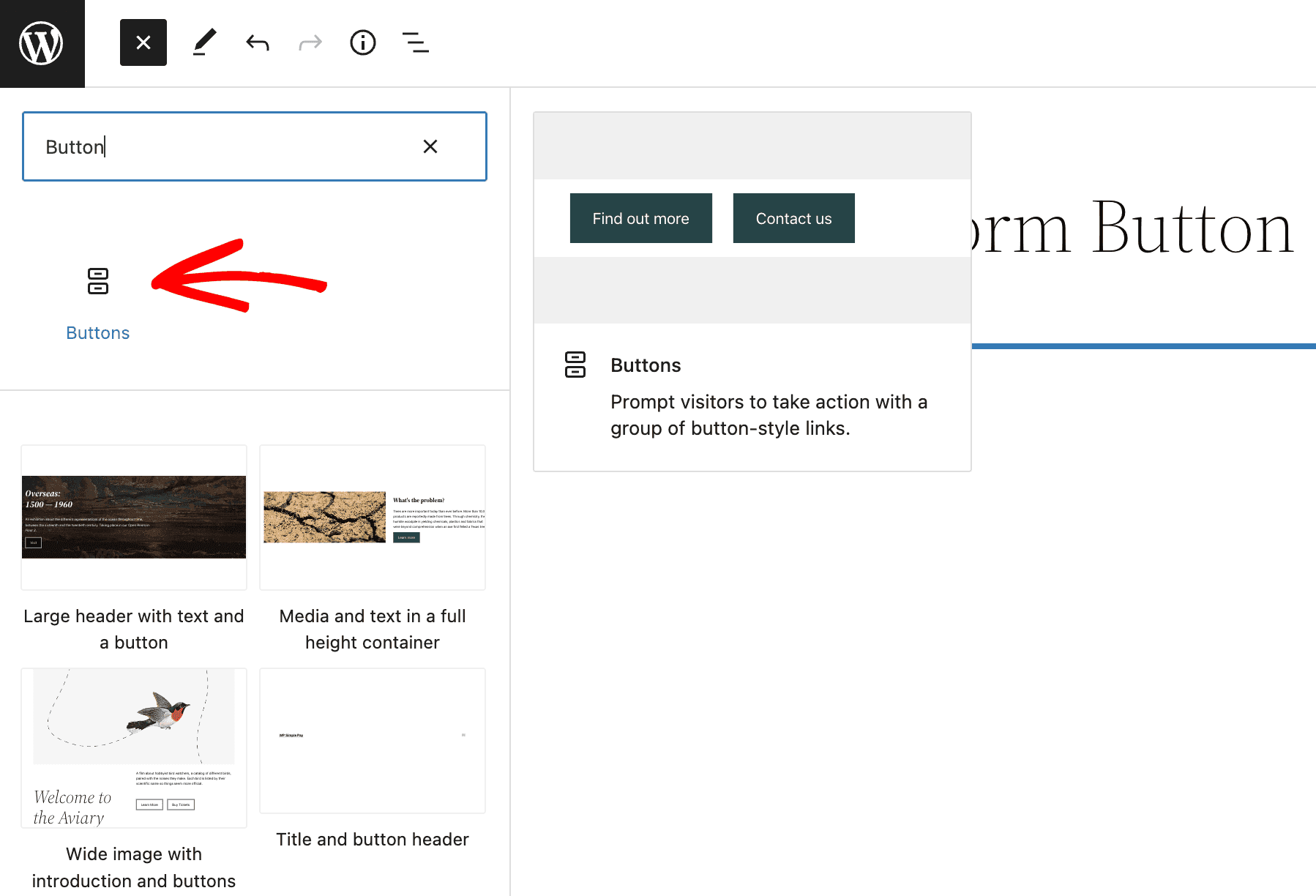
Da qui puoi regolare qualsiasi impostazione del blocco Pulsante per adattarla alle tue esigenze.
Collegamento del modulo di pagamento e del blocco Pulsante
Una volta inserito e personalizzato il blocco Pulsante, puoi collegare il modulo di pagamento o il pulsante di pagamento creato. Nella barra laterale delle impostazioni del blocco, seleziona il modulo che desideri utilizzare nel pannello “WP Simple Pay”.
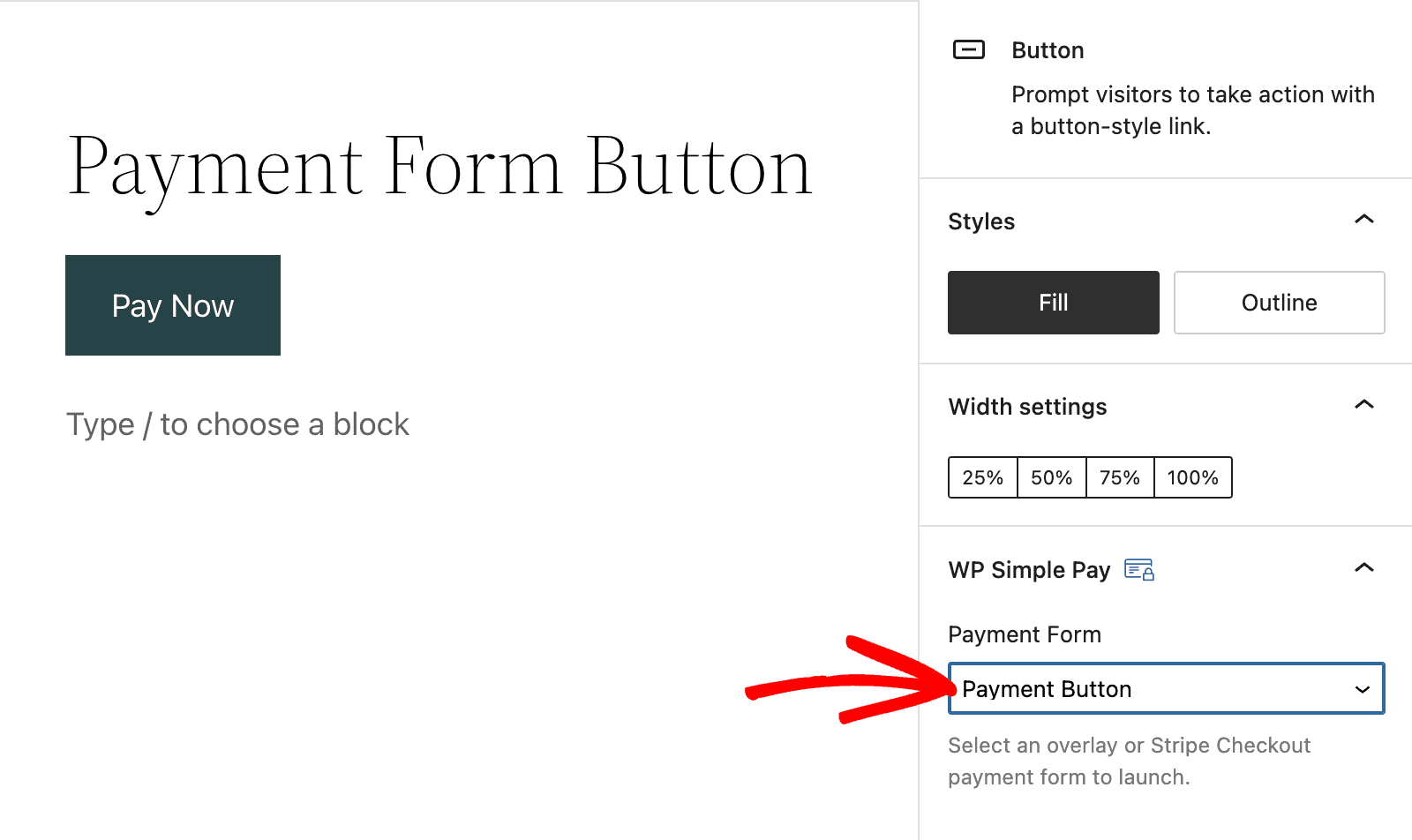
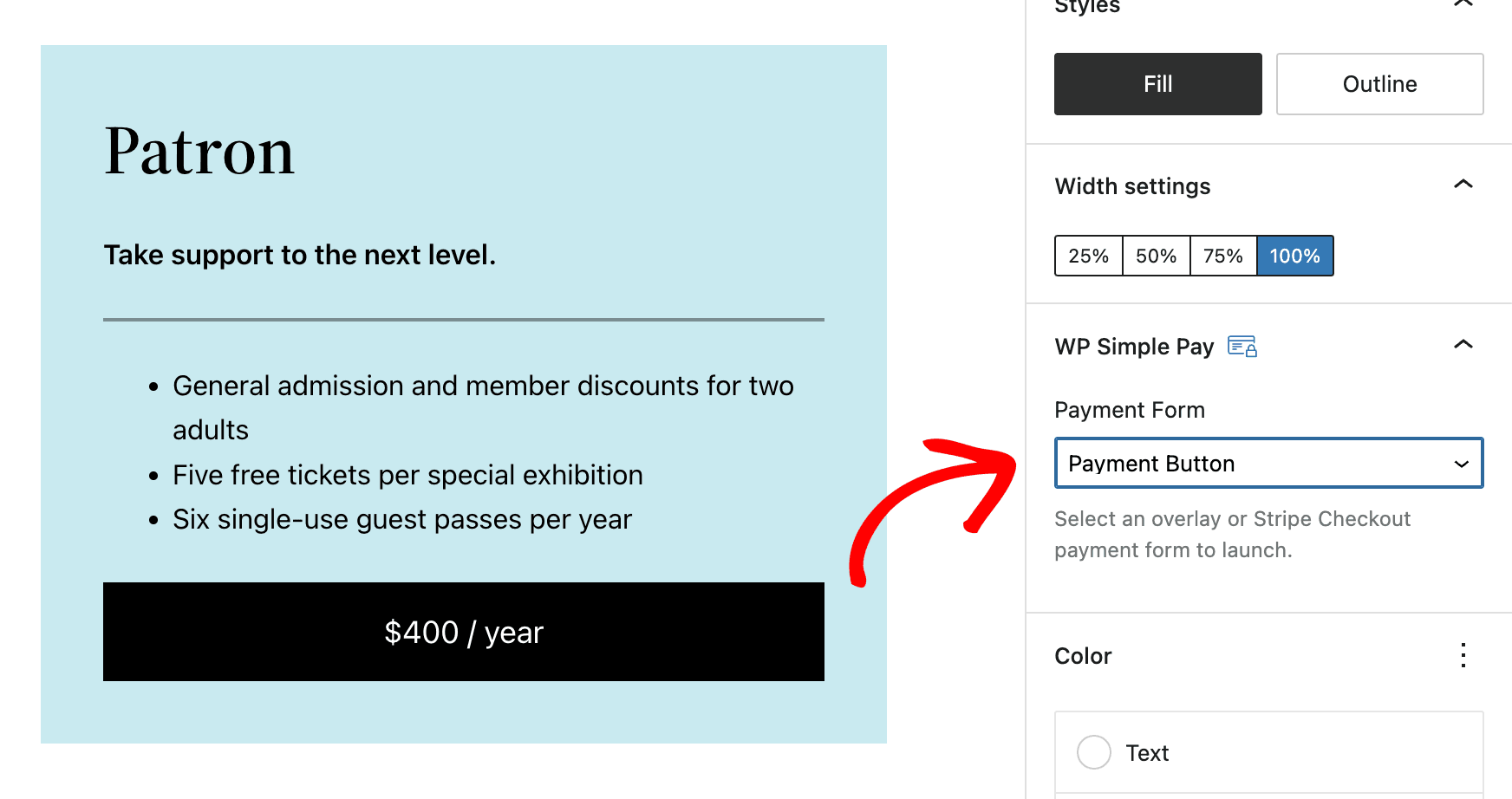
Qualsiasi blocco pulsante può essere utilizzato per lanciare un modulo di pagamento o un pulsante di pagamento compatibile. Ad esempio, puoi utilizzare un pulsante all'interno di una colonna di una tabella prezzi:
Hai ancora domande? Siamo qui per aiutarti!
Ultima modifica: