
Come integrare con pulsanti e tabelle prezzi Elementor
Questo documento ti mostrerà come far funzionare insieme la tabella prezzi o i singoli pulsanti di Elementor con i moduli overlay Onsite e le pagine di checkout Stripe Offsite di WP Simple Pay.
Nella pagina in cui desideri aggiungere il tuo modulo WP Simple Pay, trascina un elemento Pulsante, Call To Action o Tabella Prezzi di Elementor.
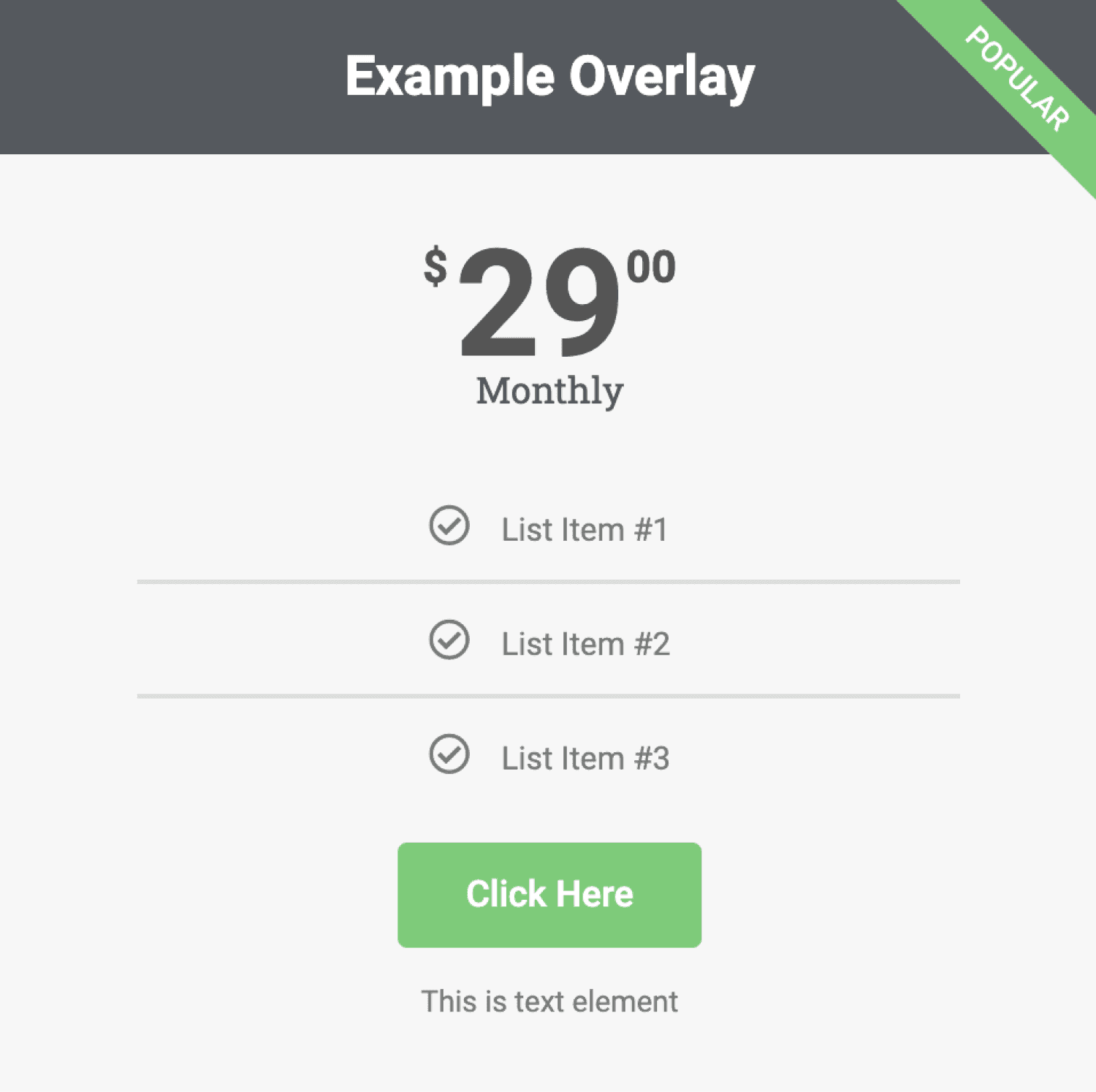
Fai clic sul pulsante appropriato – etichettato Fai clic qui nell'immagine sopra – che aprirà il pannello delle impostazioni del pulsante.
Nel pannello delle impostazioni, fai clic sulla freccia verso il basso a sinistra dell'elemento WP Simple Pay, scegli il tuo modulo di pagamento dal menu a discesa e fai clic su Aggiorna.
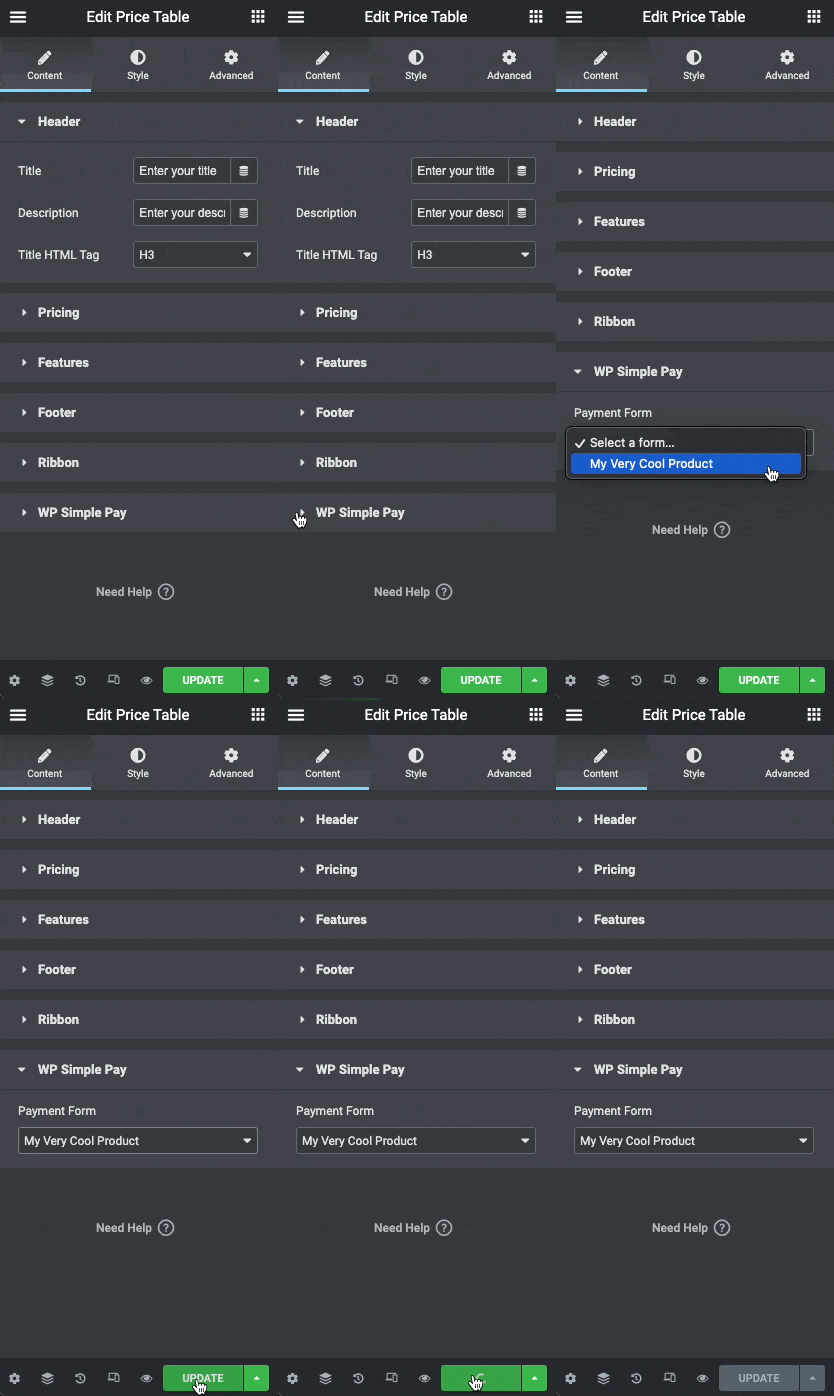
Quando si utilizza il tipo di modulo Stripe Checkout, sono disponibili solo moduli senza campi personalizzati aggiuntivi in loco.
Assicurati di applicare tutte le modifiche facendo clic sul pulsante AGGIORNA nella parte inferiore della pagina.
Ora è tutto pronto e il pulsante della tabella prezzi o un singolo pulsante avvierà il modulo overlay Onsite o reindirizzerà al checkout Stripe Offsite.
Ripeti il processo descritto sopra per ogni pulsante della tabella prezzi, se applicabile.
Hai ancora domande? Siamo qui per aiutarti!
Ultima modifica: