
Come configurare le impostazioni di WP-Optimize
In Questo Documento
Tempo di lettura: 2 minuti | Difficoltà: Principiante
Panoramica
I tuoi moduli di pagamento non funzionano correttamente per gli utenti disconnessi, o solo a volte, con WP-Optimize attivo? Segui i passaggi seguenti per assicurarti che WP Simple Pay funzioni come previsto insieme a WP-Optimize.
Dalla versione 4.17.5 di WP Simple Pay, i moduli di pagamento caricano i loro dati dal tuo sito all'apertura della pagina, quindi le pagine con moduli di pagamento possono essere memorizzate nella cache. Devi solo escludere le pagine di conferma del pagamento, oltre agli script di WP Simple Pay se utilizzi la minificazione.
Prerequisiti
- WP Simple Pay 4.17.5 o versioni successive. Nelle versioni precedenti, escludi anche le pagine dei moduli di pagamento.
- Il plugin WP-Optimize installato e attivo
Impostazioni Cache
Escludi le pagine di conferma del pagamento dalla cache
Nella scheda WP-Optimize → Cache → Impostazioni avanzate, aggiungi i percorsi alle tue pagine di conferma del pagamento. Non è necessario includere https://tuosito.com.
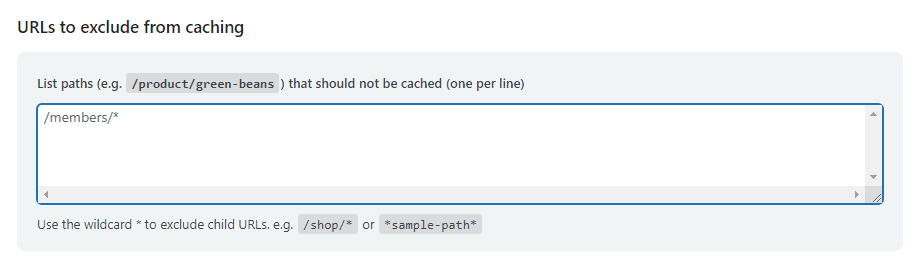
Dopo aver aggiornato WP Simple Pay alla versione 4.17.5, svuota la cache di WP-Optimize una volta.
Impostazioni JavaScript
Escludi JavaScript di WP Simple Pay dall'elaborazione
Nella scheda WP-Optimize → Minify → JavaScript, escludi i seguenti script da qualsiasi elaborazione in modo che i tuoi moduli di pagamento funzionino come previsto.
js.stripe.com/v3/
simpay-public-shared.js
simpay-public-upe.js
accounting.min.js
simpay-public-pro-upe.js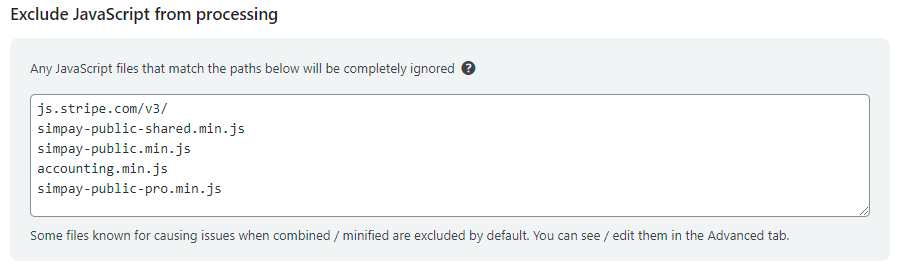
Cosa fare dopo?
- Come risolvere i problemi causati da plugin di cache e ottimizzazione – Guida generale alla cache e all'ottimizzazione di JavaScript
- Come impostare le pagine di successo e fallimento del pagamento – Trova le pagine da escludere
Hai ancora domande? Siamo qui per aiutarti!
Ultima modifica: