
Collega WP Simple Pay a Mailchimp con Uncanny Automator
In Questo Documento
Questo tutorial presuppone che tu abbia già creato un Pubblico in Mailchimp. In questo tutorial, stiamo usando il titolo Uncanny Automator per il nostro Pubblico.
Cos'è Uncanny Automator?
Uncanny Automator è un potente plugin di automazione per WordPress che semplifica e ottimizza i flussi di lavoro del sito web. Con Uncanny Automator, puoi creare facilmente sequenze automatizzate chiamate ricette collegando trigger, azioni e condizioni. Uncanny Automator si integra perfettamente con altri plugin e servizi popolari, consentendoti di automatizzare attività come l'invio di moduli, l'email marketing, gli aggiornamenti dei ruoli utente e altro ancora.
Se hai la versione gratuita di Uncanny Automator, dovrai prima collegare il tuo sito con un account gratuito di Uncanny Automator, che ti darà 250 crediti app gratuiti da usare con Mailchimp. Se hai Uncanny Automator Pro, attiva semplicemente la tua chiave di licenza Pro per ottenere un utilizzo illimitato dell'integrazione Mailchimp.
Una volta collegato il tuo account gratuito o attivata la chiave di licenza Pro, torna alla pagina della ricetta e fai clic sull'icona di Mailchimp.
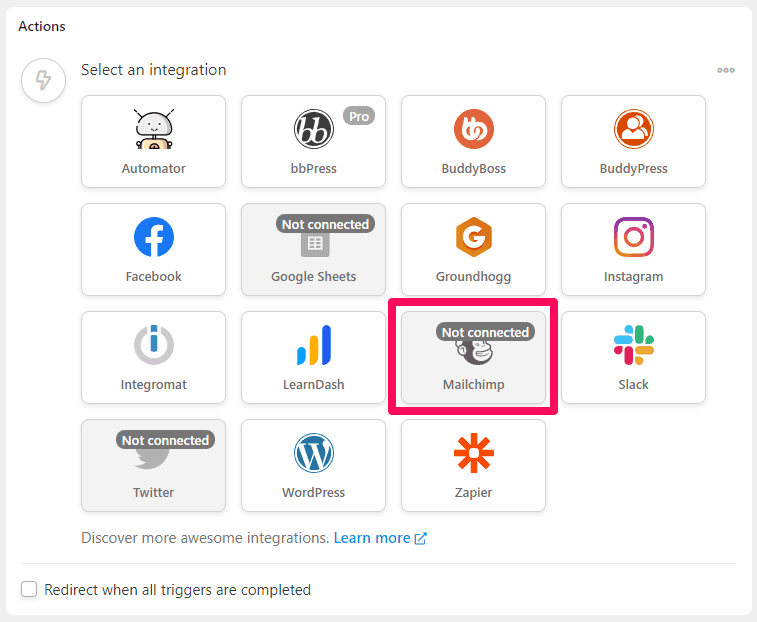
Dovresti vedere apparire una finestra di dialogo con un link per collegare il tuo account Facebook a Uncanny Automator.
Collega il tuo sito WordPress a Mailchimp
Fai clic su Connetti account. Vedrai una schermata che ti chiederà di autorizzare Uncanny Automator ad accedere al tuo account:

- Fai clic su Consenti.
Ora sei pronto per automatizzare le azioni con Uncanny Automator e Mailchimp!
Crea una nuova ricetta Uncanny Automator
Dal menu Automator, seleziona Automator > Aggiungi nuovo per creare una nuova ricetta. Creerai quindi il tuo Trigger e le sue Azioni associate.
Imposta il tuo Trigger
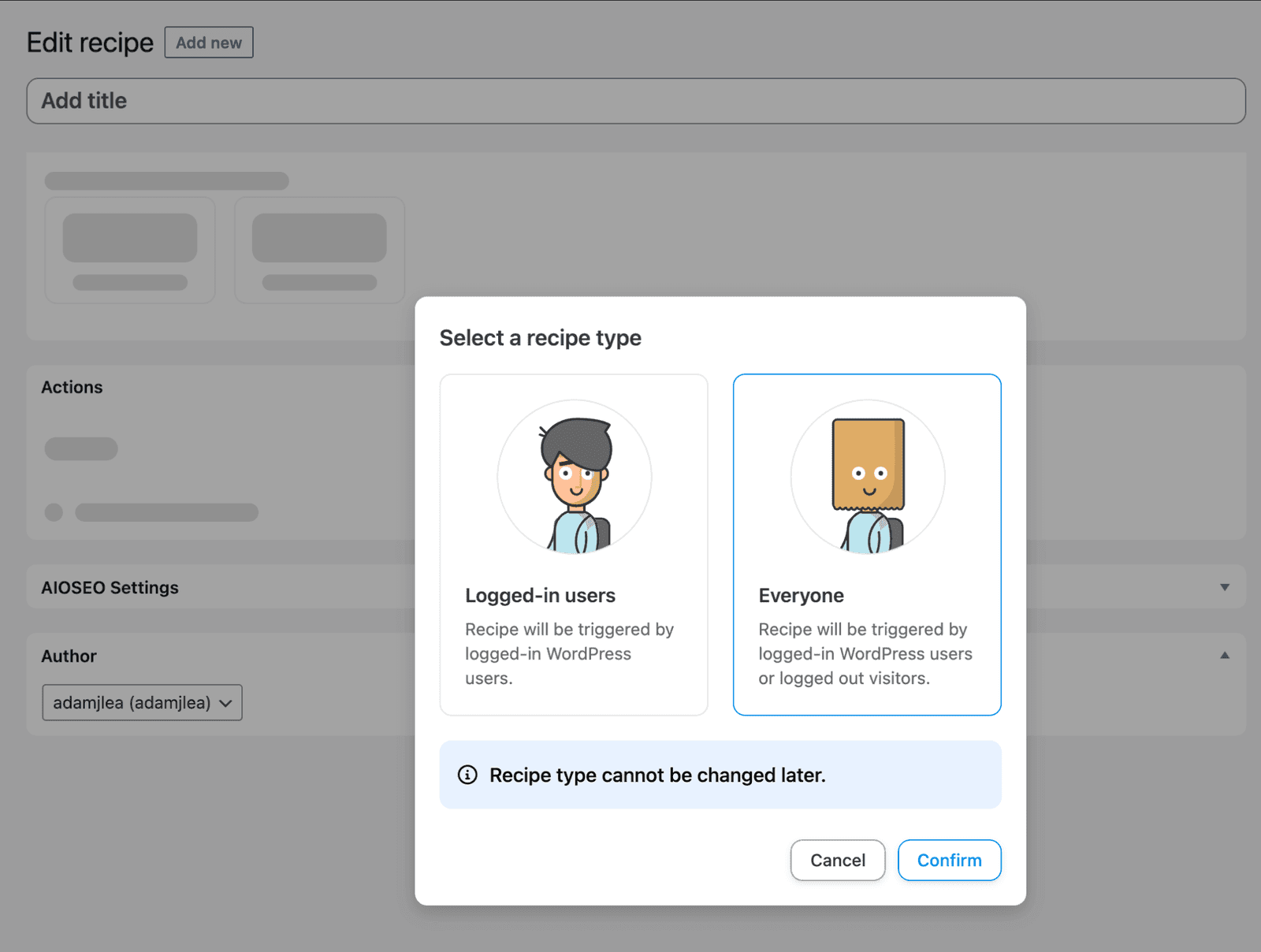
Ti verrà chiesto se la tua ricetta è per utenti connessi o per tutti. Per questo esempio scegliamo Tutti e facciamo clic su conferma.
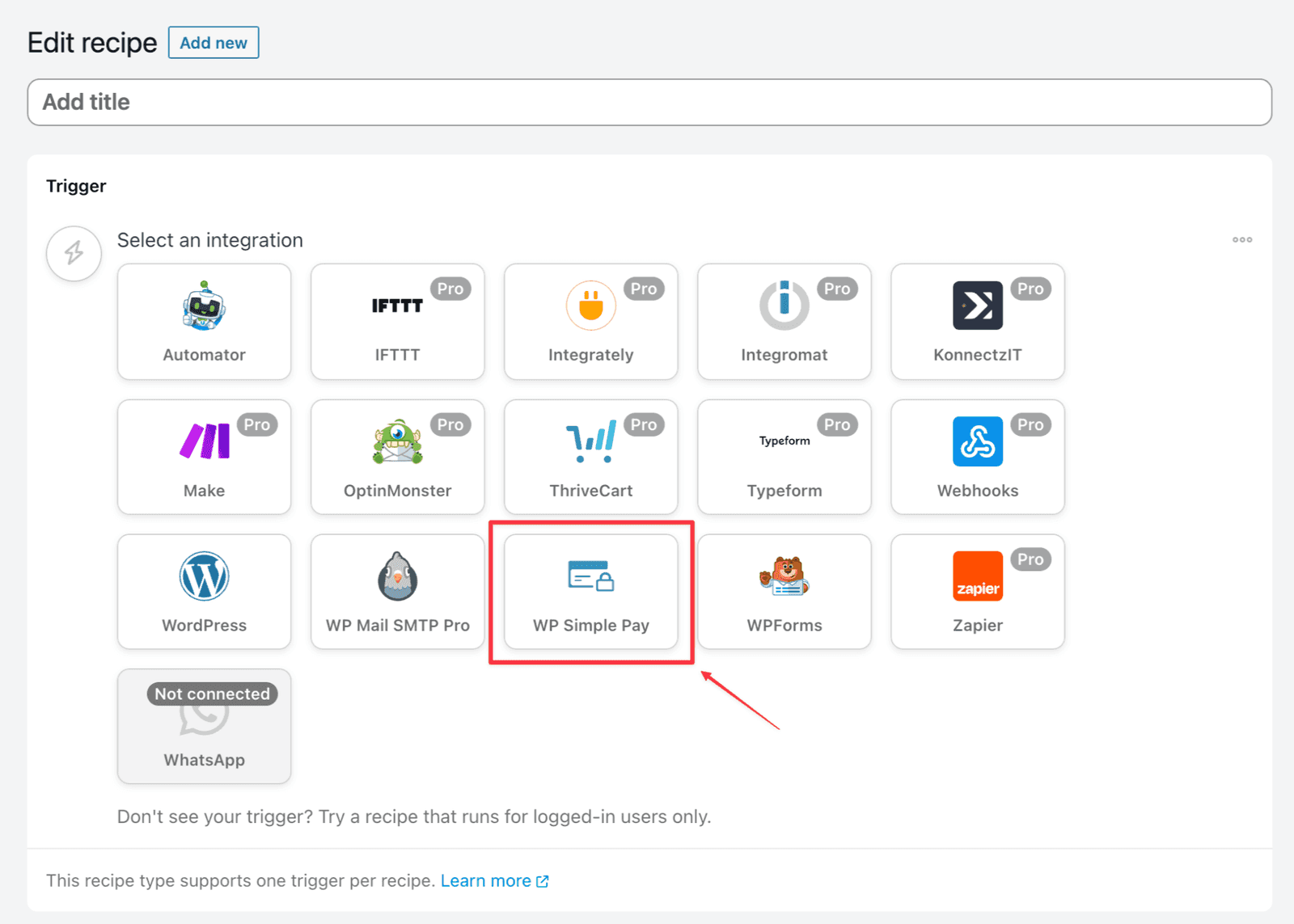
Ti verrà presentato un elenco di integrazioni connesse da cui scegliere i tuoi Trigger. Scegli WP Simple Pay tra le opzioni disponibili.
Dopo aver selezionato WP Simple Pay, ti verrà presentato un elenco di Trigger. Per questo esempio scegli Un modulo di pagamento è stato completato.
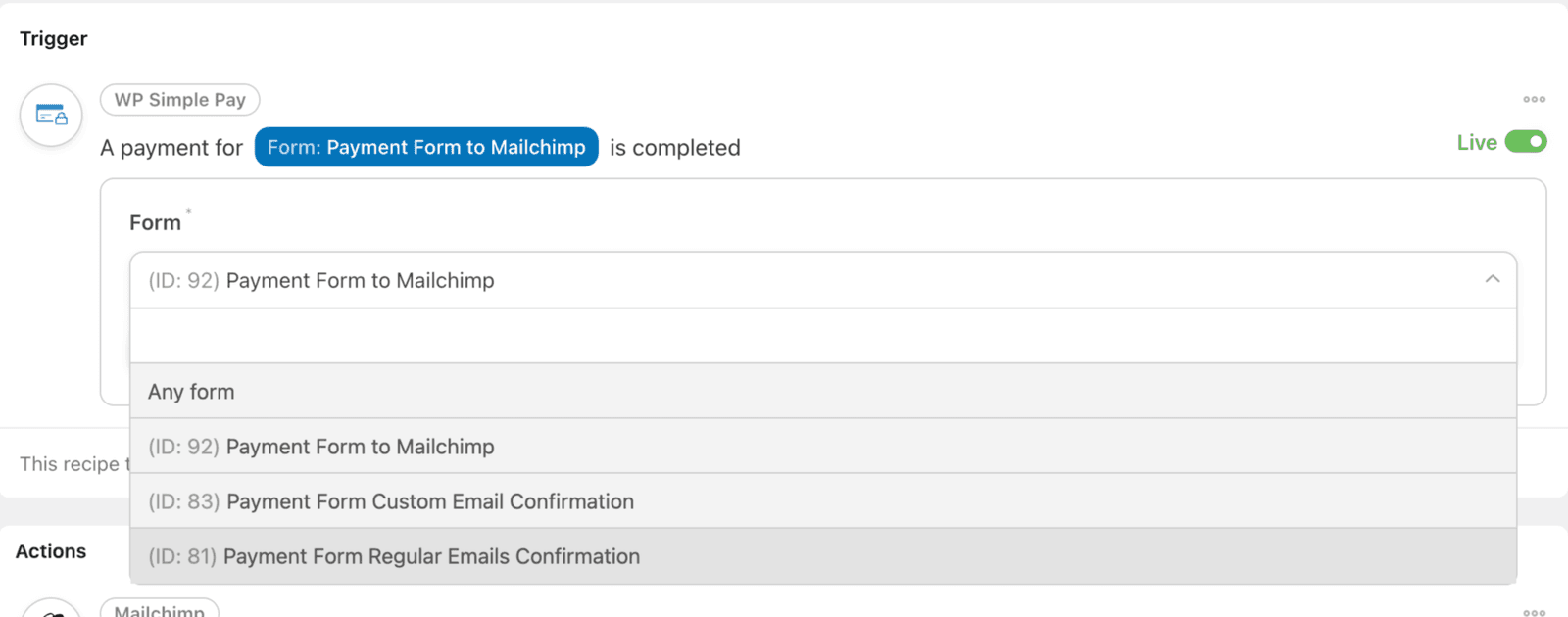
Ti verrà quindi presentato un menu a discesa per selezionare il modulo a cui desideri applicare questo Trigger. Scegli il modulo appropriato dal menu a discesa e quindi fai clic sul pulsante Salva.
Imposta la tua Azione
Sotto la sezione Trigger, vedrai la sezione Azione. Fai clic sul pulsante Aggiungi azione e vedrai un elenco di integrazioni collegate da cui scegliere la tua Azione. Scegli Mailchimp dalle opzioni disponibili.
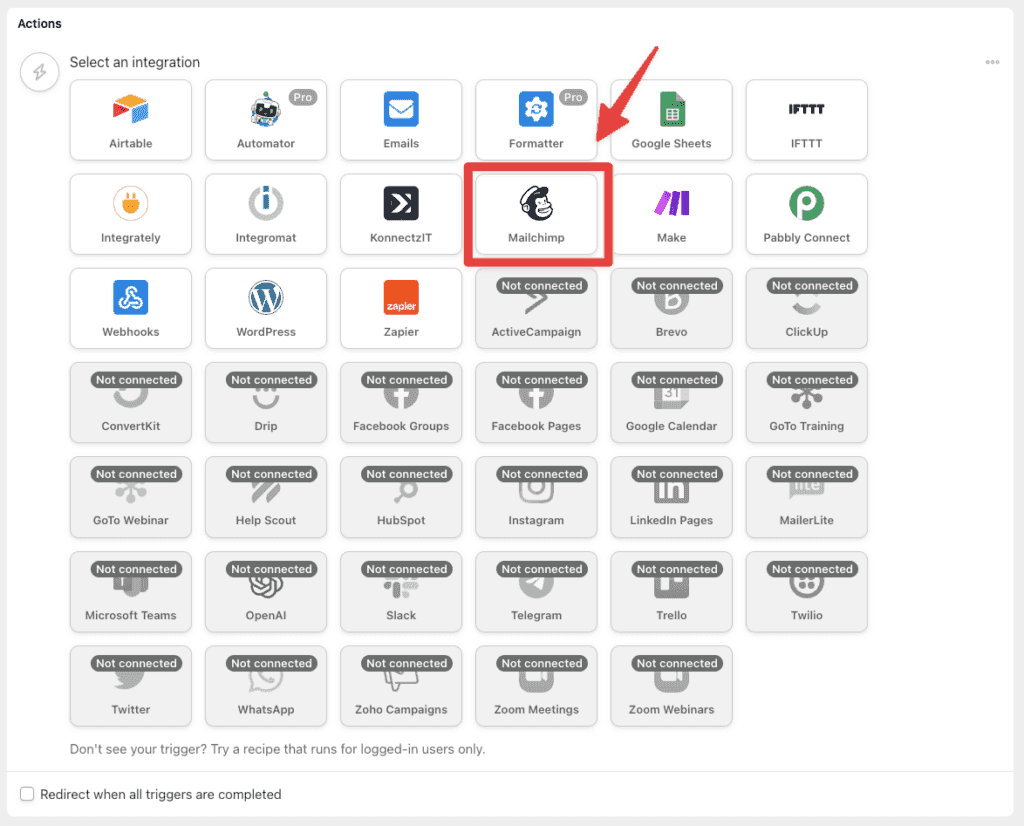
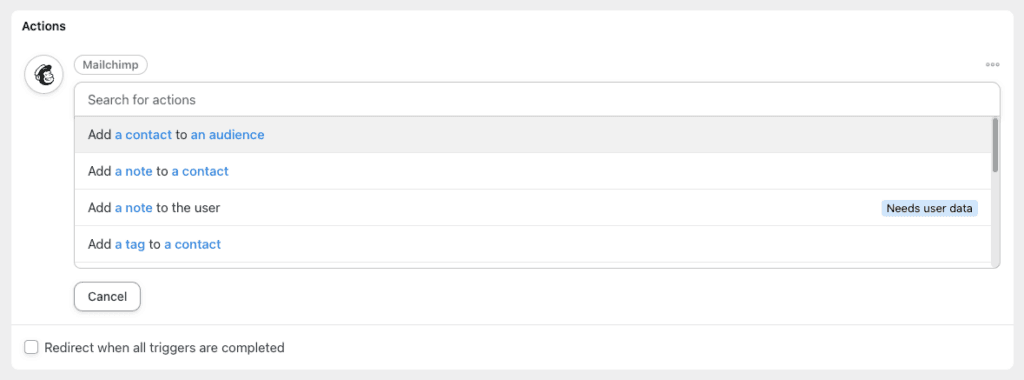
Scorri l'elenco delle azioni disponibili finché non vedi Aggiungi un contatto a un pubblico, quindi fai clic su di esso per selezionarlo.
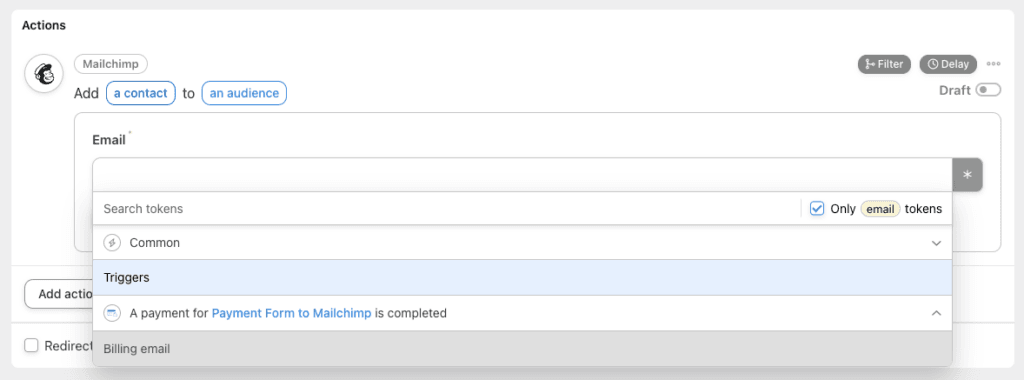
Ti verrà quindi presentata una finestra a discesa per selezionare il campo da cui popolare il campo Email di Mailchimp. Scegli il campo appropriato dal menu a discesa e quindi fai clic sul pulsante Salva.
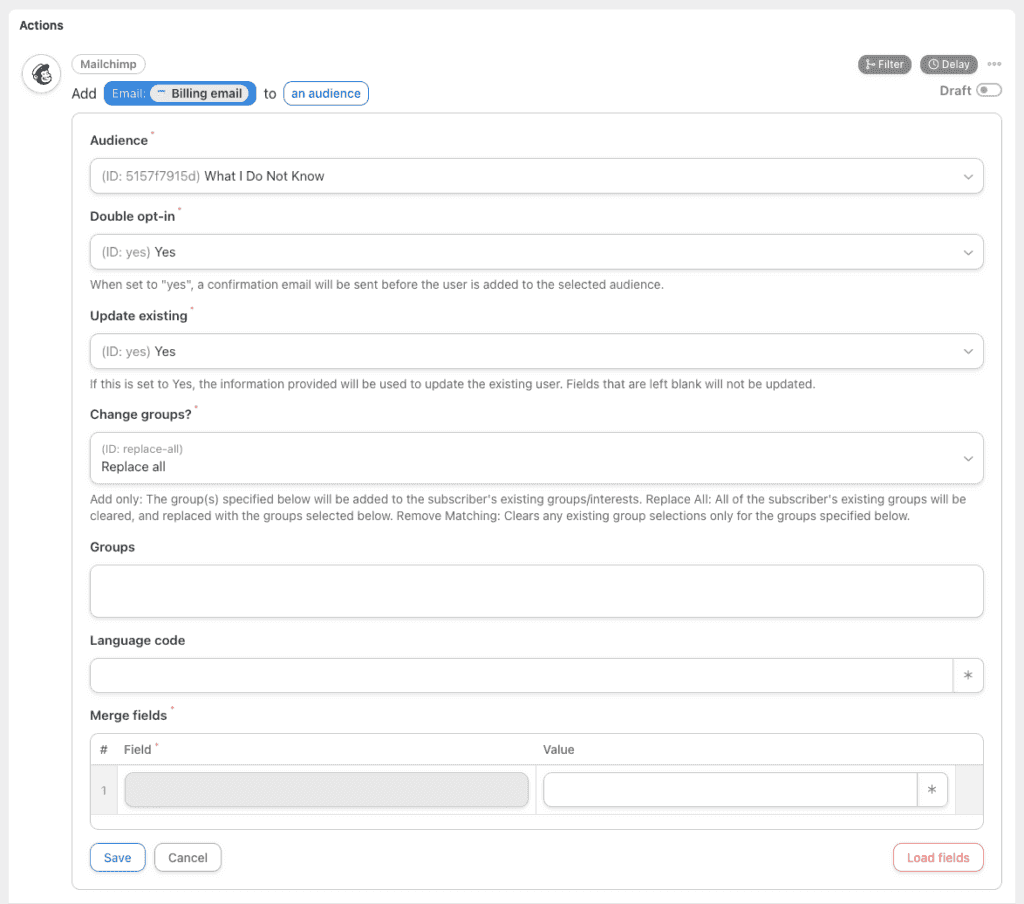
Ti verrà quindi presentata una lista di opzioni per configurare le tue impostazioni. Compila i campi come desiderato e quindi fai clic sul pulsante Salva.
Fatto! Rilassati e goditi le tue ricette che vengono eseguite e aggiornano automaticamente i tuoi utenti Mailchimp man mano che completano i trigger della tua ricetta.
Note
- In azioni come "Aggiungi l'utente a un pubblico", MailChimp non supporta il recupero di campi non di testo da parte di terzi. Se hai una casella di controllo o altri tipi di campi non di testo definiti su un pubblico, sfortunatamente non sarai in grado di impostare valori per questi campi tramite Uncanny Automator.
Hai ancora domande? Siamo qui per aiutarti!
Ultima modifica: