
Boostez vos ventes : comment activer facilement les achats multi-articles en une seule transaction
Dernière mise à jour le
 Reviewed By:
 Spencer Finnell
Souhaitez-vous dynamiser vos ventes en permettant aux clients d'acheter plusieurs articles ou des services et produits basés sur un abonnement en une seule transaction ?
Permettre aux clients d'acheter plusieurs quantités en utilisant un seul formulaire de paiement offre plusieurs avantages significatifs aux entreprises en ligne. Éliminer les frictions lors du processus de paiement est essentiel pour augmenter les taux de conversion, réduire l'abandon de panier et augmenter la valeur moyenne des commandes.
Dans cet article, nous allons expliquer comment activer facilement les achats multi-articles en une seule transaction sur votre site WordPress.
Offrir plusieurs articles en un seul achat
L'activation de plusieurs articles et quantités sur un seul formulaire de paiement peut améliorer la satisfaction client, augmenter les ventes et améliorer l'efficacité globale du traitement des paiements.
Il est impératif pour les entreprises en ligne de rendre l'expérience de paiement aussi simple et simplifiée que possible. Si l'achat de plus d'un article en différentes quantités n'est pas proposé sur un seul formulaire de paiement, de nombreux clients potentiels quitteront votre site pour en trouver un qui le propose.
Imaginez vouloir acheter plusieurs articles auprès d'une entreprise et devoir effectuer des transactions séparées. Pas idéal, n'est-ce pas ?
Ce scénario serait encore plus problématique pour les organisations qui proposent des billets, des inscriptions à des événements, des services de restauration, des séances photo, etc.
Voici quelques raisons supplémentaires pour lesquelles vous devriez activer les achats multi-articles et quantités sur un seul formulaire de paiement :
- Des formulaires de paiement flexibles permettent d'atteindre un public plus large. Cela peut aider à attirer les acheteurs qui préfèrent acheter en gros ou qui recherchent la commodité de payer plusieurs produits différents à des prix différents en une seule transaction.
- Une fidélité client améliorée peut être obtenue en permettant aux clients d'acheter les articles dans les quantités qu'ils souhaitent en une seule transaction facile.
Activer les achats multiples en une seule transaction
Examinons comment vous pouvez sauver des clients perdus et augmenter vos ventes en quelques étapes simples sur votre formulaire de paiement.
Étape 1 : Installer un plugin de paiement Stripe
Choisir le bon plugin de paiement Stripe est une étape cruciale pour vous assurer que vous pouvez permettre aux clients d'effectuer plusieurs achats en une seule transaction.
WP Simple Pay est le meilleur plugin de paiement Stripe pour WordPress car il permet d'accepter facilement les paiements directement sur votre site sans utiliser de code. Il permet également les achats multi-articles sur un seul formulaire de paiement, ce qui peut vous aider à augmenter vos ventes.

Tout d'abord, pour installer et activer WP Simple Pay sur votre site, visitez simplement la page de tarification et choisissez le meilleur plan pour vos besoins spécifiques.
Ensuite, vous devrez télécharger le fichier .Zip depuis votre e-mail de confirmation de paiement ou votre compte WP Simple Pay et le téléverser sur votre site depuis le tableau de bord d'administration de WordPress.
Si c'est la première fois que vous installez un plugin, pas de souci ! Suivez simplement notre guide étape par étape pour installer WP Simple Pay.
Une fois l'installation et l'activation de WP Simple Pay terminées, l'assistant de configuration vous guidera dans la configuration des paramètres de messagerie de base et la connexion de votre compte Stripe. Cliquez sur le bouton Commencer.

Si vous n’avez pas vu l’assistant de configuration, rendez-vous simplement dans l’onglet WP Simple Pay » Paramètres » Avancé et cliquez sur le bouton Lancer l’assistant de configuration.
2 : Connecter WordPress à Stripe
Pour connecter votre site WordPress à Stripe, cliquez sur Se connecter avec Stripe.

Ensuite, entrez l’adresse e-mail que vous utilisez pour votre compte Stripe et connectez-la à votre site. Si vous n’avez pas de compte Stripe, vous pouvez facilement en créer un en entrant votre adresse e-mail et en complétant l’enregistrement.
Une fois ce processus terminé, une page de succès s’affichera avec le message « Configuration terminée. » Ensuite, cliquez sur Créer un formulaire de paiement.

Étape 3 : Créer un formulaire de paiement
Maintenant que vous avez installé et activé WP Simple Pay sur votre site, il est temps de créer un formulaire de paiement qui permet à vos clients d'acheter facilement plusieurs articles.
Comme vous pouvez le voir, WP Simple Pay propose plusieurs modèles de formulaires de paiement prédéfinis parmi lesquels vous pouvez choisir.
Dans le cadre de ce tutoriel, vous voudrez sélectionner le modèle de base Formulaire de paiement. Ce modèle vous permet de créer des formulaires de paiement qui permettent à vos clients de proposer plusieurs articles sur un seul formulaire.

Depuis le constructeur de formulaires de paiement, cliquez sur l'onglet Général pour commencer à créer votre formulaire sans utiliser de code. Entrez le titre et la description de votre formulaire et conservez Paiement sur site sélectionné pour le Type de formulaire.
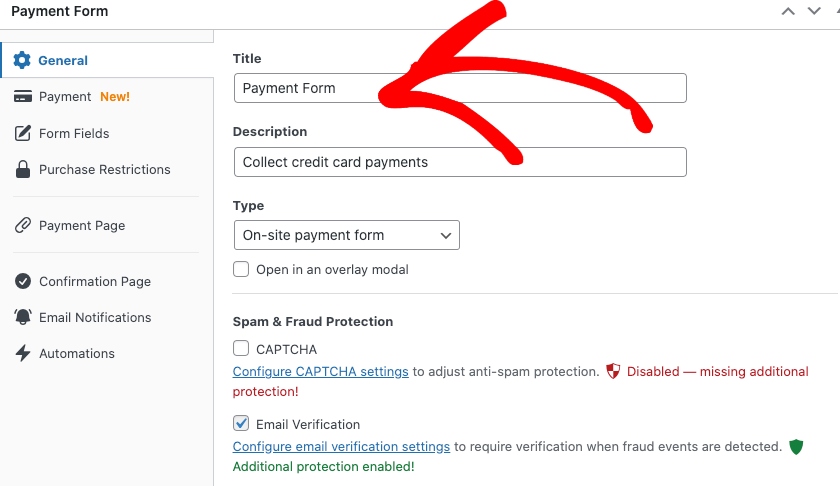
Ensuite, cliquez sur l'onglet Paiement. La première chose à faire est de cocher la case à côté de Autoriser l'achat de plusieurs options de prix.
Ensuite, ajoutez vos options de prix. Pour chaque option de prix, assurez-vous de cocher les cases à côté de Autoriser le montant à déterminer par l'utilisateur et Autoriser la quantité à déterminer par l'utilisateur.
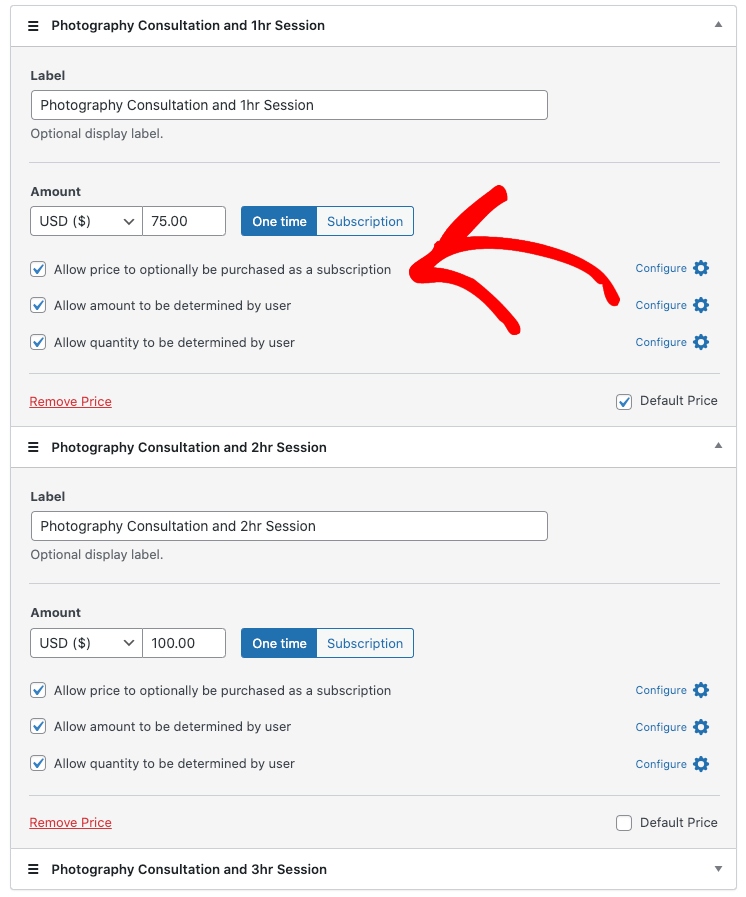
Si vous souhaitez proposer des services ou des produits par abonnement, vous pouvez activer le bouton d'abonnement pour permettre aux clients de configurer des paiements récurrents automatiques pour chaque option de prix.
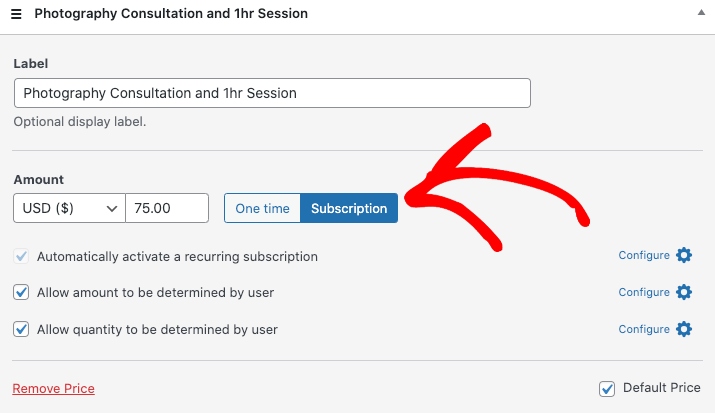
Alternativement, vous pouvez permettre aux clients de choisir s'ils souhaitent ou non opter pour des paiements récurrents en cochant la case à côté de Autoriser l'achat optionnel de l'article sous forme d'abonnement.

Dans le cadre de ce tutoriel, nous permettrons aux clients de choisir entre un achat unique ou un plan d'abonnement pour chaque article. Cependant, vous pouvez personnaliser votre formulaire de paiement multi-articles pour répondre aux besoins spécifiques de votre entreprise.
Lorsque vous avez configuré vos options et montants de prix, faites défiler vers le bas pour sélectionner les méthodes de paiement que vous souhaitez accepter.
N'oubliez pas que plus vous proposez d'options de paiement, plus vous êtes susceptible de réaliser de ventes.
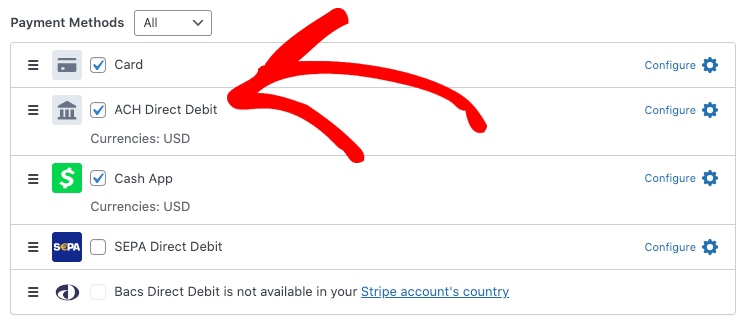
Ensuite, cliquez sur l'onglet Champs personnalisés. Ici, vous pouvez ajouter, modifier et supprimer des champs personnalisés et les organiser sur votre formulaire.
Par exemple, vous pouvez ajouter le champ Texte pour permettre aux clients de fournir des notes ou des informations supplémentaires sur leurs besoins spécifiques.
Choisissez simplement le champ Texte fourni dans le menu déroulant et entrez les instructions dans le champ Libellé.
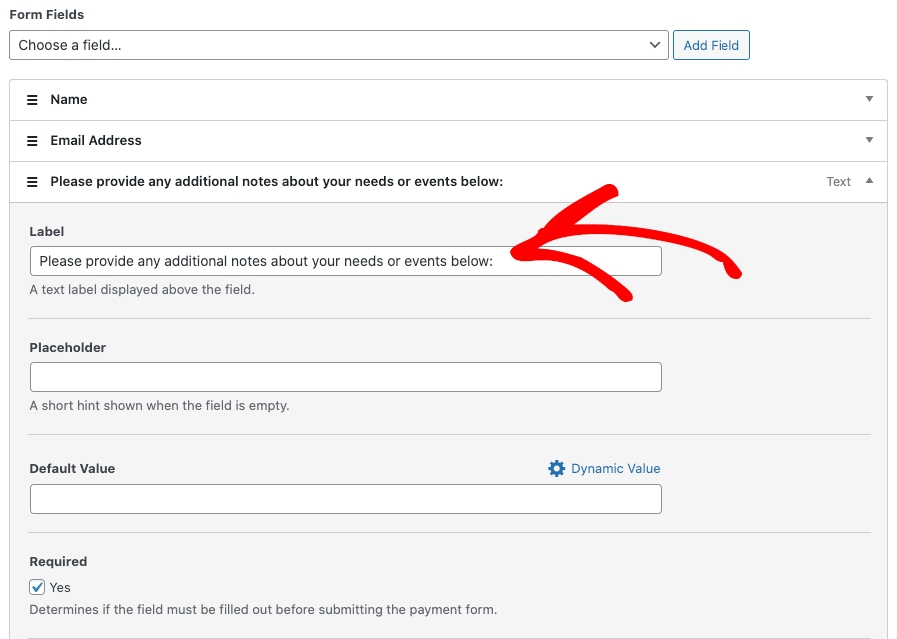
Une fois que vous avez configuré les champs personnalisés, assurez-vous de cliquer sur le bouton Enregistrer le brouillon et de prévisualiser votre formulaire pour vous assurer que les options de prix et les boutons de quantité fonctionnent correctement.
Une fois que votre formulaire vous convient, cliquez sur le bouton Publier.
Votre formulaire doit ressembler à celui ci-dessous :

Étape 4 : Publiez votre formulaire multi-articles
Maintenant que vous avez créé votre formulaire de paiement multi-articles, vous devrez l'ajouter à une page ou à un article de votre site.
Tout d'abord, allez à la page ou à l'article et cliquez sur l'icône + pour faire apparaître le bloc WP Simple Pay.
Ensuite, dans le menu déroulant, choisissez le formulaire de paiement que vous venez de créer.

Votre formulaire de paiement s'affichera maintenant sur la page. Assurez-vous de cliquer sur le bouton Mettre à jour ou Enregistrer.
Et voilà ! Nous espérons que cet article vous a aidé à apprendre comment dynamiser vos ventes en proposant plusieurs articles et quantités sur un seul formulaire de paiement.
Si cet article vous a plu, vous pourriez également consulter notre guide sur comment améliorer la communication client avec un reçu par e-mail détaillé.
Qu'attendez-vous ? Commencez dès aujourd'hui avec WP Simple Pay !
Pour lire d'autres articles comme celui-ci, suivez-nous sur X.
Divulgation : Notre contenu est soutenu par nos lecteurs. Cela signifie que si vous cliquez sur certains de nos liens, nous pouvons gagner une commission. Nous ne recommandons que les produits qui, selon nous, ajouteront de la valeur à nos lecteurs.


Laisser un commentaire