
Comment ajouter de nouveaux clients Stripe à votre liste de diffusion sans code
Dernière mise à jour le

Vous cherchez à ajouter de nouveaux clients Stripe à votre liste de diffusion sans code ?
L'ajout de nouveaux clients Stripe à votre liste de diffusion garantit que vous maintenez la communication avec eux tout au long de la transaction, et après. Vous pouvez utiliser votre liste de diffusion pour informer les clients des commandes, fournir un service client amélioré et les tenir informés des nouveaux produits ou services.
Dans cet article, nous vous montrerons comment ajouter facilement de nouveaux clients Stripe à votre liste de diffusion sans code, et sans avoir à le faire manuellement.
Qu'est-ce qu'Uncanny Automator ?
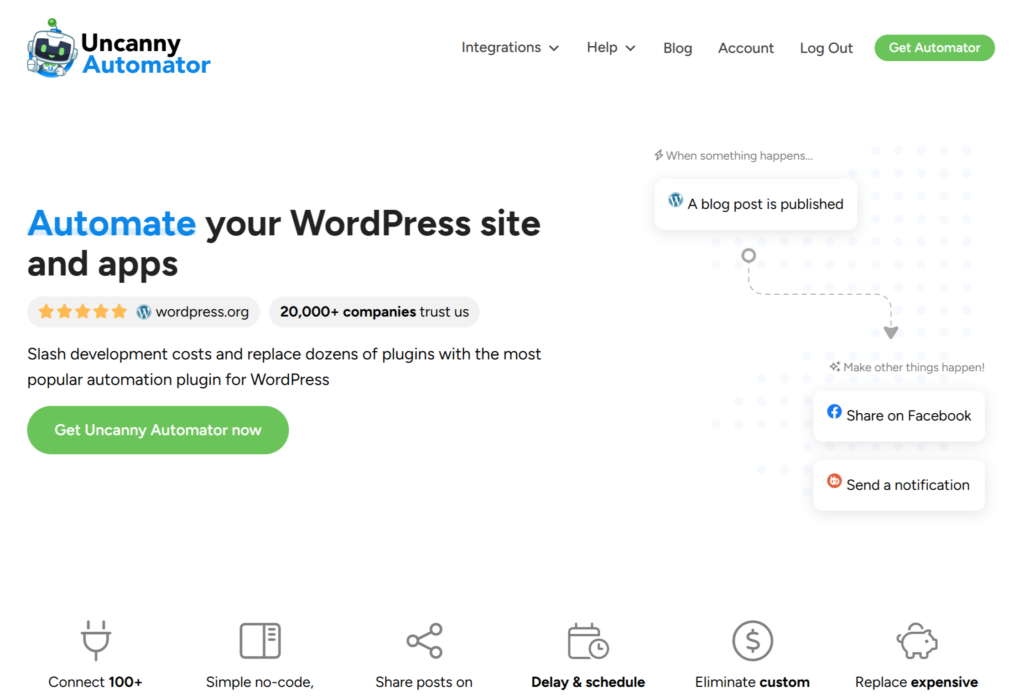
Uncanny Automator est un puissant plugin pour WordPress qui vous permet de connecter vos plugins et applications pour automatiser des centaines de tâches et de flux de travail différents, le tout sans code.
Il vous permet de créer des recettes, également appelées séquences automatisées, en configurant des déclencheurs, actions et conditions spécifiques directement depuis votre tableau de bord d'administration WordPress.
Il est actuellement utilisé par plus de 25 000 entreprises pour réduire les coûts de développement et éliminer le besoin de plusieurs plugins.
Uncanny Automator offre plus de 100 intégrations avec les applications et services les plus populaires, y compris Google Sheets, Drip, ActiveCampaign, Twitter, Facebook Pages, et plus encore.
Ajouter des clients Stripe à votre liste de diffusion
Ajouter des clients Stripe à votre liste de diffusion n'a jamais été aussi facile avec Uncanny Automator. Grâce à une intégration rapide, vous pouvez gagner du temps, éliminer les erreurs et vous assurer que vos e-mails arrivent dans les boîtes aux lettres de vos clients comme prévu.
Il est possible de créer des tonnes d'automatisations différentes pour améliorer la fonctionnalité de votre site WordPress à l'aide d'Uncanny Automator. Si vous souhaitez ajouter de nouveaux clients Stripe à votre liste de diffusion chaque fois qu'un achat est effectué, le plugin fonctionne bien avec plusieurs services de marketing par e-mail différents, y compris Drip, ActiveCampaign, et plus encore.
Dans le cadre de ce tutoriel, nous allons vous montrer étape par étape comment ajouter de nouveaux clients Stripe à votre liste de diffusion Mailchimp sans code.
La meilleure façon d'ajouter de nouveaux clients Stripe à votre liste de diffusion Mailchimp est d'utiliser un plugin de paiement Stripe pour WordPress qui dispose d'une intégration intégrée avec Uncanny Automator.
WP Simple Pay est le plugin de paiement Stripe n°1 pour WordPress qui vous permet d'accepter des paiements directement sur votre site sans avoir besoin d'un panier d'achat ou de plugins supplémentaires. Il offre une intégration Uncanny Automator intégrée qui vous permet de créer des automatisations pour toutes sortes de tâches sur votre site sans avoir à utiliser de code.
Avec WP Simple Pay, vous pouvez également…
- Accepter plusieurs méthodes de paiement : Acceptez plus de 10 méthodes de paiement, y compris Cash App Pay, les cartes de crédit et de débit traditionnelles, Apple Pay / Google Pay / Microsoft Pay, Affirm, ACH Direct Debit, et plus encore.
- Supprimer les frais de traitement Stripe de 3 % : répercutez les frais supplémentaires sur vos clients pour recevoir le montant total du paiement.
- Modèles de formulaire : choisissez parmi plusieurs modèles de formulaire de paiement prédéfinis pour créer des formulaires de paiement et commencer à accepter des paiements sur votre site en quelques minutes.
- Messages e-mail par formulaire : envoyez aux acheteurs des messages de confirmation par e-mail personnalisés pour chaque formulaire de paiement.
- Et plus encore…
Supprimez les frais supplémentaires de 3 % !
La plupart des plugins Stripe facturent des frais supplémentaires de 3 % pour CHAQUE transaction
…pas WP Simple Pay Pro !
Commençons !
Étape 1 : Installer et activer WP Simple Pay
La première chose à faire pour commencer à accepter des paiements sur votre site et ajouter vos nouveaux clients Stripe à votre liste de diffusion MailChimp est d’installer et d’activer WP Simple Pay.
Rendez-vous simplement sur la page des tarifs et choisissez le meilleur forfait pour vos besoins.
Après avoir acheté un plan premium WP Simple Pay, vous devrez télécharger le plugin depuis l'e-mail de confirmation de votre achat ou depuis votre compte WP Simple Pay.
Une fois téléchargé, allez sur votre tableau de bord WordPress, naviguez vers Ajouter sous Extensions, puis Téléverser une extension.
Cliquez sur Choisir un fichier et recherchez le fichier .zip de WP Simple Pay sur votre ordinateur. Cliquez ensuite sur Installer maintenant. Une fois l’installation terminée après quelques secondes, appuyez sur le bouton Activer le plugin.
Ensuite, cliquez sur Commencer.
Si vous avez besoin d'aide pour cette étape, consultez notre guide détaillé sur comment installer le plugin.

Si vous n’avez pas vu l’assistant de configuration, rendez-vous simplement dans l’onglet WP Simple Pay » Paramètres » Avancé et cliquez sur le bouton Lancer l’assistant de configuration.
2 : Connecter WordPress à Stripe
Pour connecter votre site WordPress à Stripe, cliquez sur Se connecter avec Stripe.

Ensuite, entrez l’adresse e-mail que vous utilisez pour votre compte Stripe et connectez-la à votre site. Si vous n’avez pas de compte Stripe, vous pouvez facilement en créer un en entrant votre adresse e-mail et en complétant l’enregistrement.
Une fois ce processus terminé, une page de succès s’affichera avec le message « Configuration terminée. » Ensuite, cliquez sur Créer un formulaire de paiement.

Étape 3 : Créer un formulaire de paiement
Maintenant que vous avez terminé la configuration du plugin WP Simple Pay et connecté votre compte Stripe, il est temps de créer un formulaire de paiement.
Vous devriez avoir été redirigé vers la page de la bibliothèque de modèles, où vous pouvez voir qu’il existe des tonnes de formulaires prédéfinis disponibles. Allez-y et choisissez le modèle de base Formulaire de paiement.

Ensuite, dans l’onglet Général de la page du constructeur de formulaires de paiement, modifiez votre titre et votre description. C’est également ici que vous devrez choisir entre un Paiement unique ou un Formulaire de paiement Stripe. Pour garder vos clients sur votre site pendant le processus de paiement, sélectionnez Paiement unique dans le menu déroulant.
Ensuite, cliquez sur l’onglet Paiement. Allez-y et ajoutez vos options de tarification et les montants. C’est une excellente fonctionnalité si vous vendez des produits ou services avec des variations. Si vous vendez un produit au même prix, entrez votre montant et choisissez entre un Paiement unique et un abonnement.
Vous pouvez également voir la liste des options de méthode de paiement disponibles. Pour atteindre un public plus large et mondialiser votre entreprise, il est judicieux d’offrir plusieurs options de paiement.
Une fois que vous avez terminé de configurer vos méthodes de paiement, cliquez sur l’onglet Champs du formulaire. WP Simple Pay vous permet d’ajouter, de modifier et de supprimer des champs de formulaire personnalisés pour vous aider à personnaliser vos formulaires exactement comme vous le souhaitez.
Si vous avez besoin de configurer la planification des formulaires et les limites d’achat, cliquez sur l’onglet Restrictions d’achat et entrez les dates et heures.
Étape 4 : Publiez votre formulaire sur votre site
Pour intégrer votre formulaire de paiement sur une page de votre site, allez simplement sur la page et cliquez sur l'icône + pour faire apparaître le bloc WP Simple Pay. Choisissez le formulaire que vous venez de créer dans le menu déroulant et cliquez sur Mettre à jour ou Publier.

Étape 5 : Installer et activer Uncanny Automator
Maintenant que vous avez créé votre formulaire de paiement avec WP Simple Pay, vous devrez installer et activer Uncanny Automator dans WordPress.
Semblable à WP Simple Pay, l'installation du plugin est rapide et facile. Visitez simplement la page tarifs et achetez le forfait le mieux adapté à vos besoins.
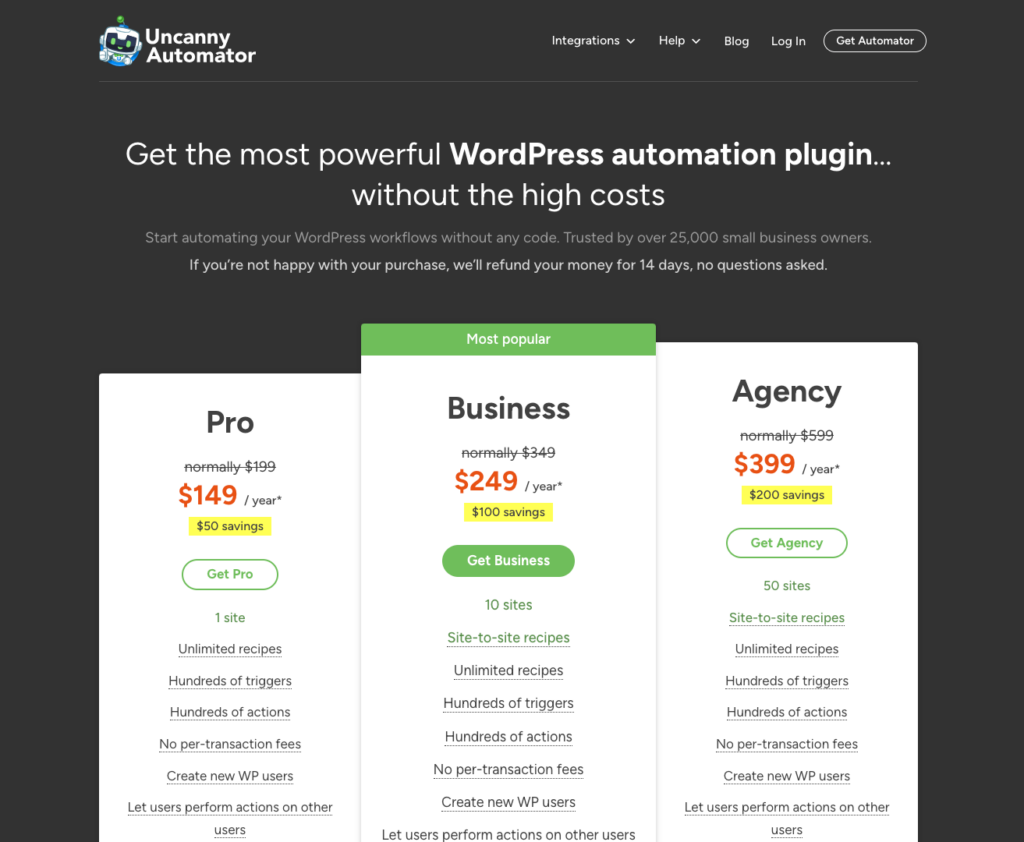
Ensuite, téléchargez le plugin depuis votre compte Uncanny Automator. Naviguez ensuite vers Plugins » Ajouter dans le tableau de bord WordPress. Cliquez sur le bouton Téléverser un plugin, choisissez le fichier .zip, sélectionnez Installer maintenant, puis Activer.
Étape 6 : Créer une automatisation pour votre formulaire
Il est temps de créer une recette d'automatisation pour votre formulaire WP Simple Pay qui ajoutera de nouveaux clients Stripe à votre liste de diffusion Mailchimp une fois l'achat terminé sur votre site.
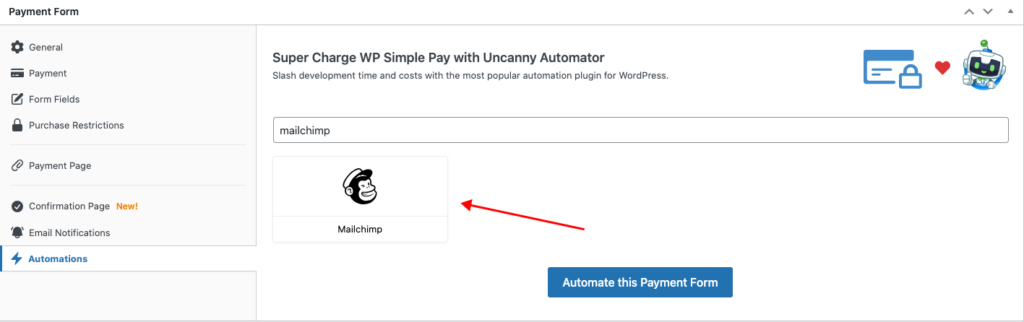
Tout d'abord, retournez au formulaire de paiement WP Simple Pay que vous venez de créer et cliquez sur l'onglet Automatisations.
Ensuite, trouvez l'intégration Mailchimp dans la liste des options ou en la saisissant manuellement dans le champ de recherche, puis cliquez sur le bouton Automatiser ce formulaire de paiement.
Vous devriez maintenant être sur la page du constructeur de recettes dans Uncanny Automator. Il vous sera immédiatement demandé de choisir le type de votre recette. Cliquez sur Tout le monde, puis sur le bouton Confirmer pour continuer à créer votre recette.
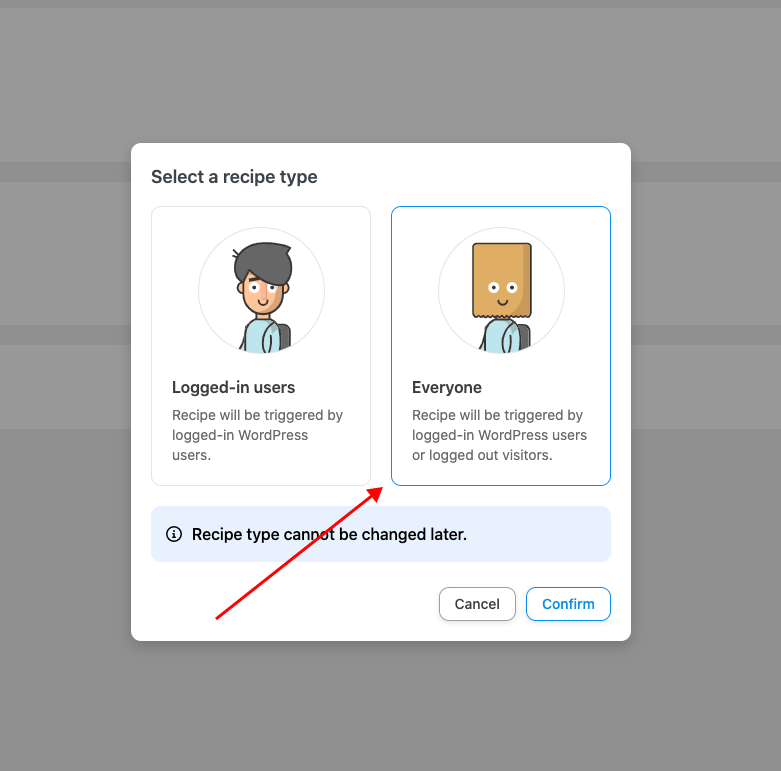
Ensuite, ajoutez un titre pour votre recette qui vous aidera à identifier rapidement cette automatisation particulière, puis choisissez WP Simple Pay pour votre Déclencheur.
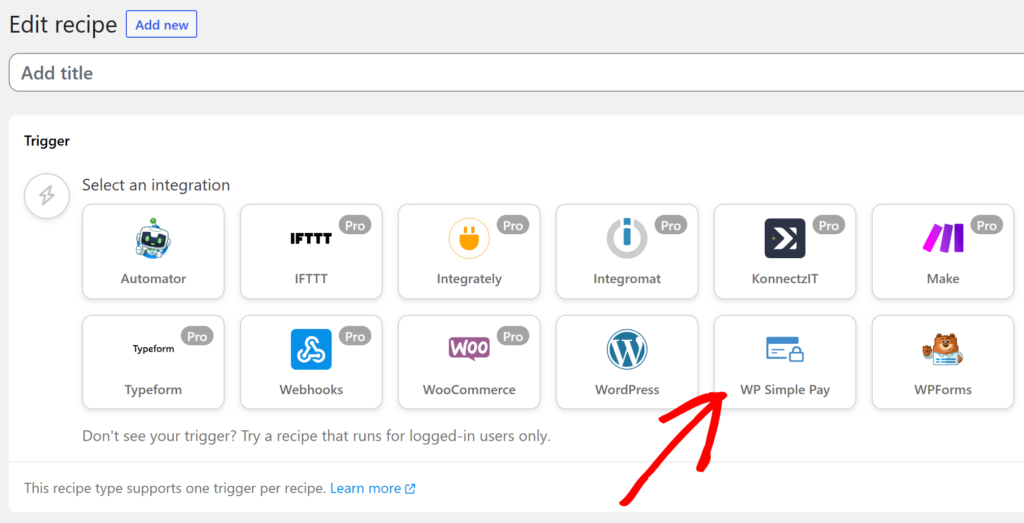
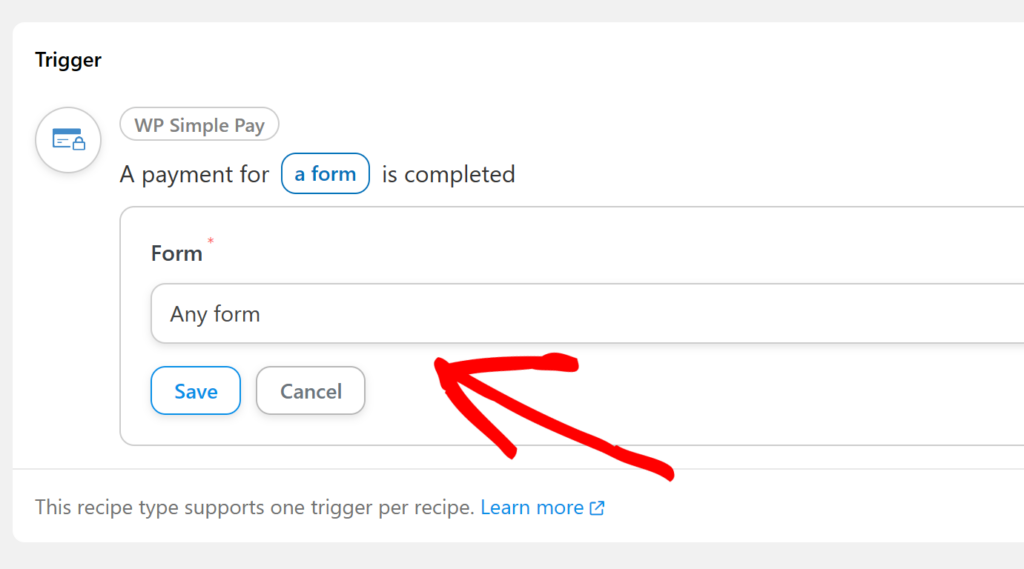
Vous verrez un menu déroulant avec les options de déclenchement disponibles. Allez-y et choisissez N'importe quel formulaire et cliquez sur Enregistrer.
Ensuite, pour l'Action, cliquez sur l'icône Mailchimp, et cliquez sur Connecter le compte.
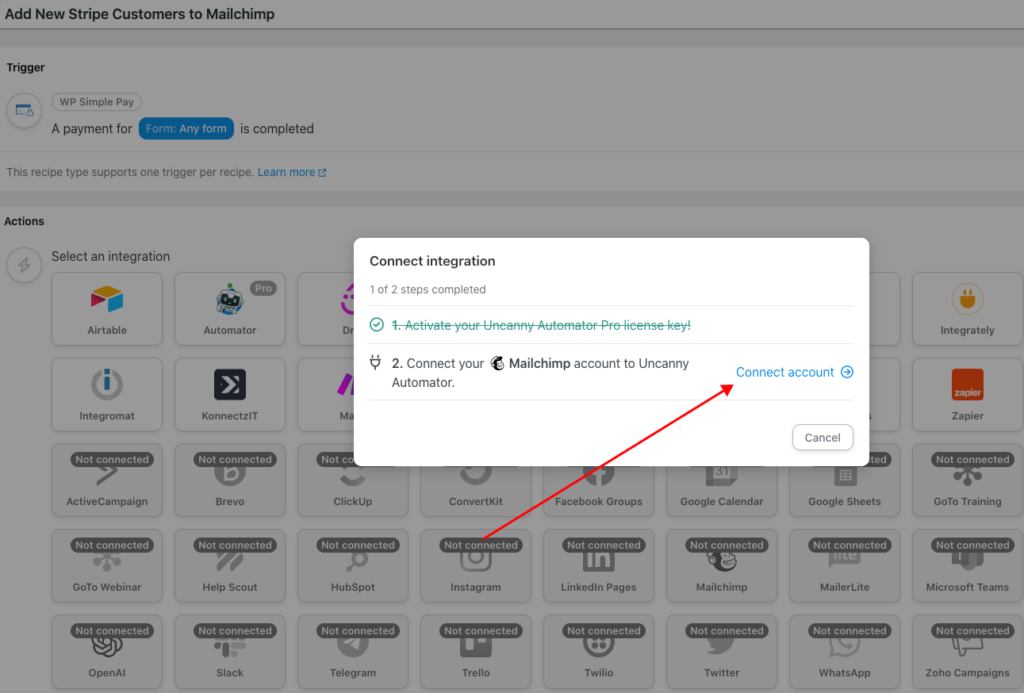
Une nouvelle fenêtre apparaîtra affichant les déclencheurs possibles disponibles avec l'intégration Mailchimp. Allez-y et cliquez sur le bouton Connecter le compte Mailchimp.
Sur l'écran suivant, entrez vos informations de connexion Mailchimp, et cliquez sur Connexion. Maintenant, il vous sera demandé d'autoriser Uncanny Automator à accéder à votre compte Mailchimp. Après avoir lu les conditions, cliquez sur Autoriser.
Une fois que vous aurez donné l'accès à Uncanny Automator, vous serez redirigé vers l'onglet Paramètres d'Uncanny Automator dans le tableau de bord d'administration de WordPress.
Maintenant que votre compte Mailchimp est connecté à Uncanny Automator, vous pouvez finaliser votre recette.
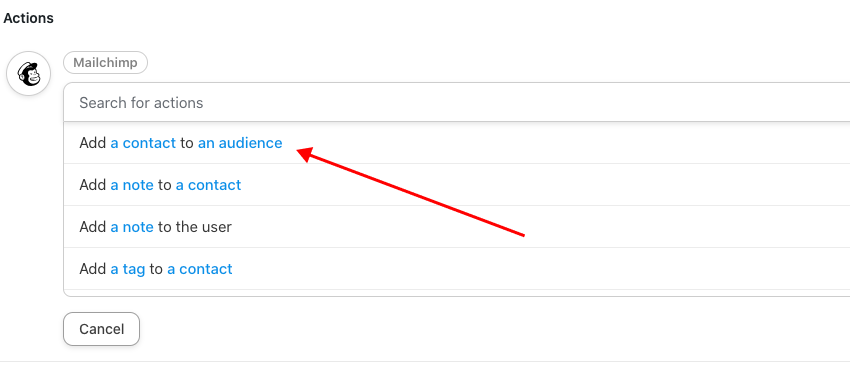
Dans le menu déroulant, cliquez sur Ajouter un contact à une audience.
Ensuite, cliquez sur le champ e-mail, choisissez E-mail de facturation, et cliquez sur Enregistrer.

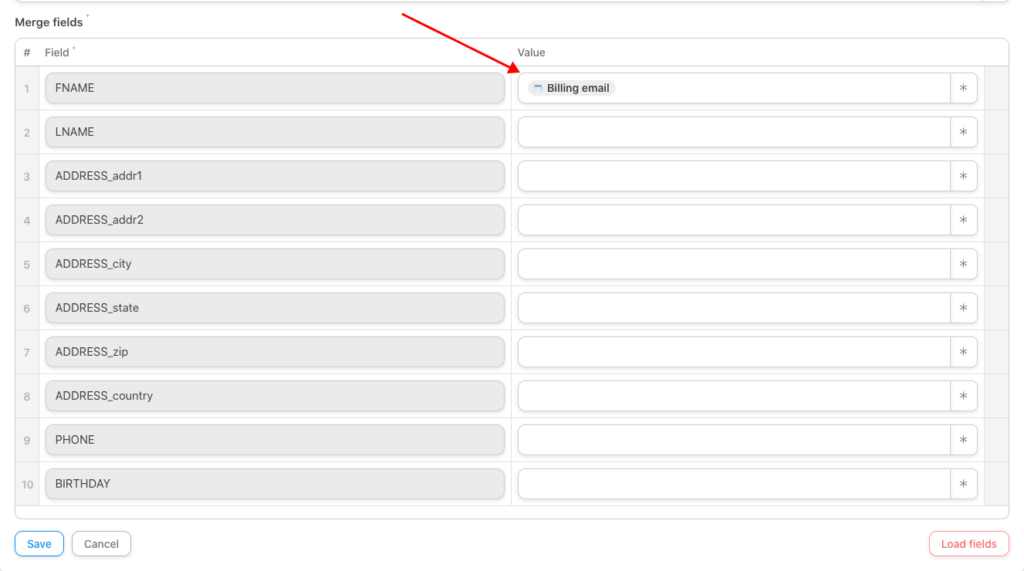
Allez-y et choisissez votre public (la liste de diffusion que vous avez configurée dans Mailchimp), puis cliquez sur le bouton Charger les champs.
Ensuite, ajoutez Billing email pour la Value, puis cliquez sur Save.
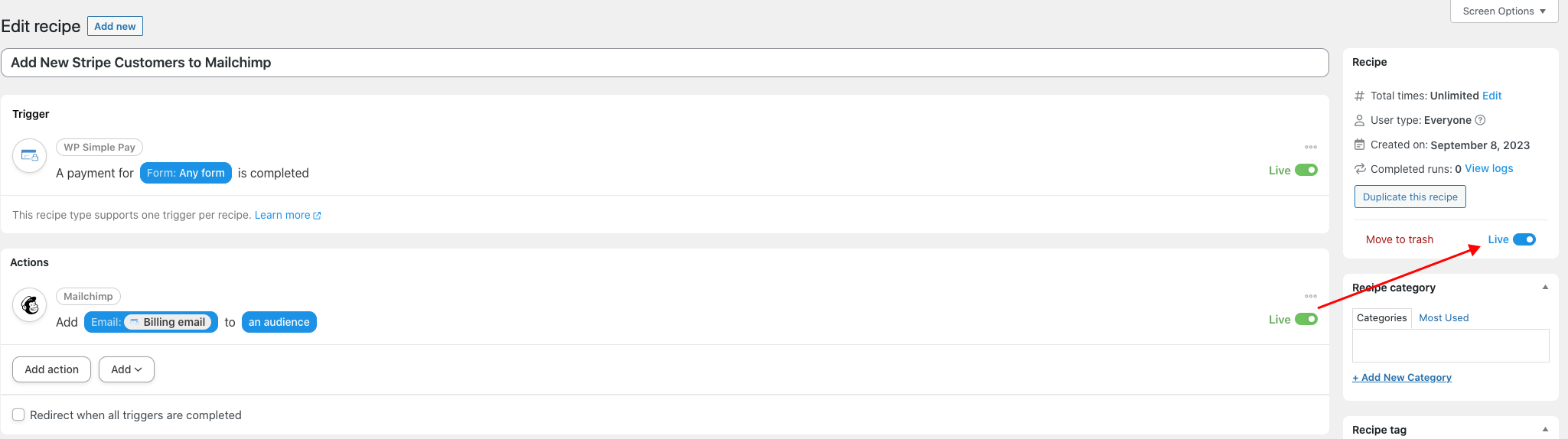
Enfin, pour vous assurer que votre recette fonctionne correctement, basculez l'interrupteur de Draft to Live.
Maintenant que vous avez créé votre recette d'automatisation, il est fortement recommandé d'effectuer une transaction test en utilisant votre formulaire WP Simple Pay. Vous pouvez vérifier le journal d'exécution depuis votre tableau de bord d'administration WordPress. De plus, se connecter à votre compte Mailchimp et vérifier le contact nouvellement ajouté est également une bonne idée.

C'est tout ! Nous espérons que cet article vous a aidé à ajouter de nouveaux clients Stripe à votre liste de diffusion Mailchimp sans utiliser de code.
Si cet article vous a plu, vous voudrez peut-être aussi consulter nos guides sur Comment ajouter de nouveaux clients Stripe à ActiveCampaign dans WordPress et Comment automatiser les publications de preuve sociale sur les pages Facebook dans WordPress.
Qu'attendez-vous ? Commencez dès aujourd'hui avec WP Simple Pay !
Pour lire d'autres articles comme celui-ci, suivez-nous sur X.
Divulgation : Notre contenu est soutenu par nos lecteurs. Cela signifie que si vous cliquez sur certains de nos liens, nous pouvons gagner une commission. Nous ne recommandons que les produits qui, selon nous, ajouteront de la valeur à nos lecteurs.

