
Comment valider et collecter les identifiants fiscaux des clients dans WordPress
Dernière mise à jour le

Vous voulez valider et collecter les identifiants fiscaux des clients dans WordPress ?
La collecte et l'association d'un identifiant fiscal à un client vous permettent de l'afficher sur les en-têtes de facture et les PDF de notes de crédit.
Dans cet article, nous vous montrerons à quel point il est facile de collecter les identifiants fiscaux des clients dans WordPress avec Stripe.
Collecte des identifiants fiscaux des clients dans WordPress
L'affichage de l'identifiant fiscal et du nom légal de l'entreprise d'un client sur la facture est une exigence courante dans la plupart des juridictions.
Avec Stripe, vous pouvez facilement collecter et valider les identifiants fiscaux des clients en même temps que le paiement.
La façon la plus simple de valider et de collecter les identifiants fiscaux des clients sur votre site WordPress est d'utiliser un plugin Stripe, comme WP Simple Pay.
WP Simple Pay est le meilleur plugin WordPress pour Stripe qui vous permet de créer n'importe quel type de formulaire de paiement, de collecter et de valider les identifiants fiscaux, et il prend même en charge la fonctionnalité Stripe Tax. Avec la fonctionnalité de taxe automatique de Stripe, vous pouvez calculer et collecter les taxes en fonction de la localisation de l'utilisateur.
WP Simple Pay est également livré avec des tonnes de modèles de formulaires différents, ce qui vous permet de créer plus facilement n'importe quel formulaire de paiement, tel qu'un formulaire de paiement par carte de crédit, des paiements récurrents, des formulaires de dons, et plus encore.
Avec notre validation d'identifiant fiscal, un message d'erreur s'affichera si l'identifiant saisi n'est pas correctement formaté.
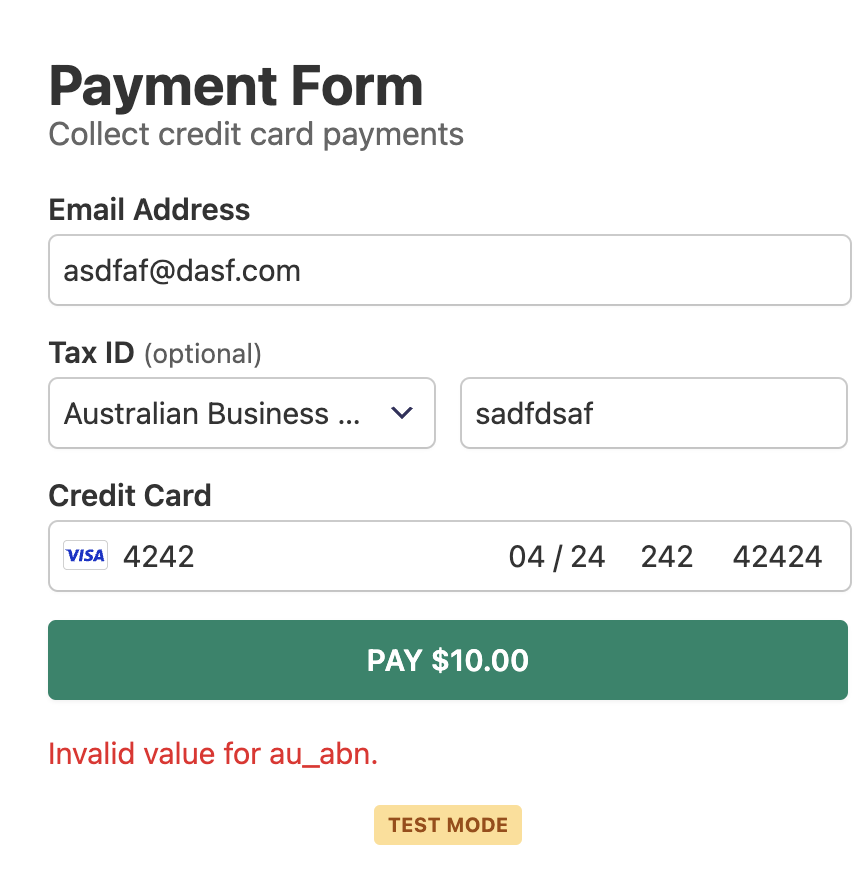
De plus, Stripe effectue également une validation automatique par rapport aux bases de données gouvernementales pour les numéros d'entreprise australiens (ABN), les numéros de taxe sur la valeur ajoutée européenne (TVA UE) et les numéros de taxe sur la valeur ajoutée du Royaume-Uni (TVA GB).
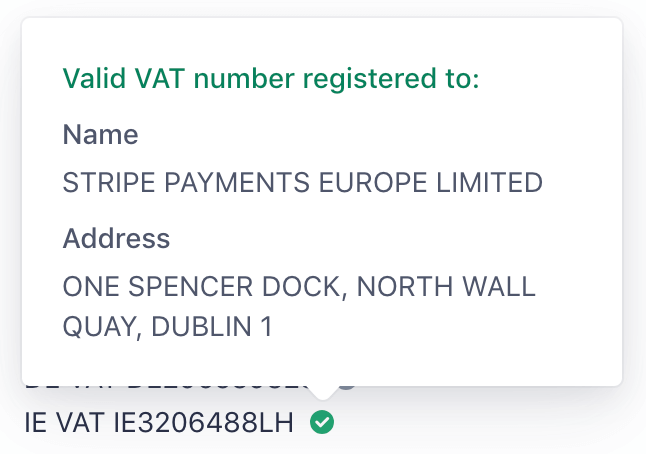
Jetons un coup d'œil à la façon de créer un formulaire de paiement qui collecte les identifiants fiscaux.
Étape 1 : Installer et activer WP Simple Pay
Pour commencer à collecter les identifiants fiscaux en plus de votre paiement, la première chose à faire est d'installer et d'activer WP Simple Pay.
Supprimez les frais supplémentaires de 3 % !
La plupart des plugins Stripe facturent des frais supplémentaires de 3 % pour CHAQUE transaction
…pas WP Simple Pay Pro !

Si vous n’avez pas vu l’assistant de configuration, rendez-vous simplement dans l’onglet WP Simple Pay » Paramètres » Avancé et cliquez sur le bouton Lancer l’assistant de configuration.
2 : Connecter WordPress à Stripe
Pour connecter votre site WordPress à Stripe, cliquez sur Se connecter avec Stripe.

Ensuite, entrez l’adresse e-mail que vous utilisez pour votre compte Stripe et connectez-la à votre site. Si vous n’avez pas de compte Stripe, vous pouvez facilement en créer un en entrant votre adresse e-mail et en complétant l’enregistrement.
Une fois ce processus terminé, une page de succès s’affichera avec le message « Configuration terminée. » Ensuite, cliquez sur Créer un formulaire de paiement.

Étape 3 : Créer un formulaire de paiement qui collecte les identifiants fiscaux
Ensuite, créons un formulaire de paiement qui collecte les identifiants fiscaux.
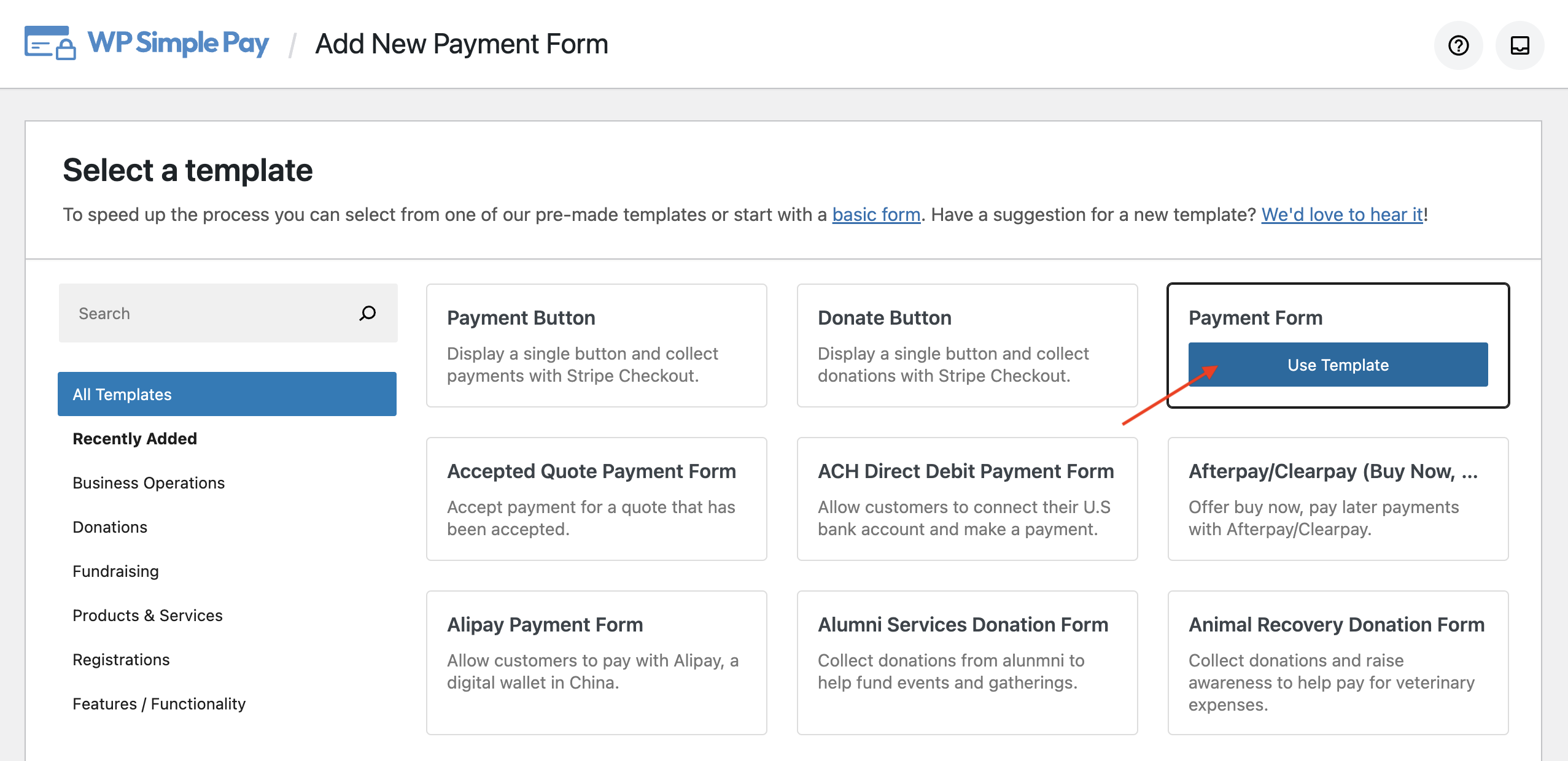
Vous pouvez commencer à construire le formulaire en choisissant un modèle qui correspond le mieux à vos besoins. Choisissons le modèle Formulaire de paiement. Ce modèle présélectionne tous les éléments essentiels dont vous avez besoin pour un formulaire de base.
Une fois le modèle sélectionné, vous serez dirigé vers la page de configuration, où vous pourrez nommer le formulaire et ajouter une description. Il vous sera également demandé de choisir le Type de votre formulaire. Si vous souhaitez héberger le formulaire sur votre site, choisissez le formulaire de paiement sur site. Choisissez le paiement hors site Stripe si vous souhaitez l'héberger sur Stripe.
Pour ce formulaire, sélectionnons Formulaire de paiement sur site.
Consultez le formulaire de paiement sur site par rapport au paiement hors site pour plus de détails.
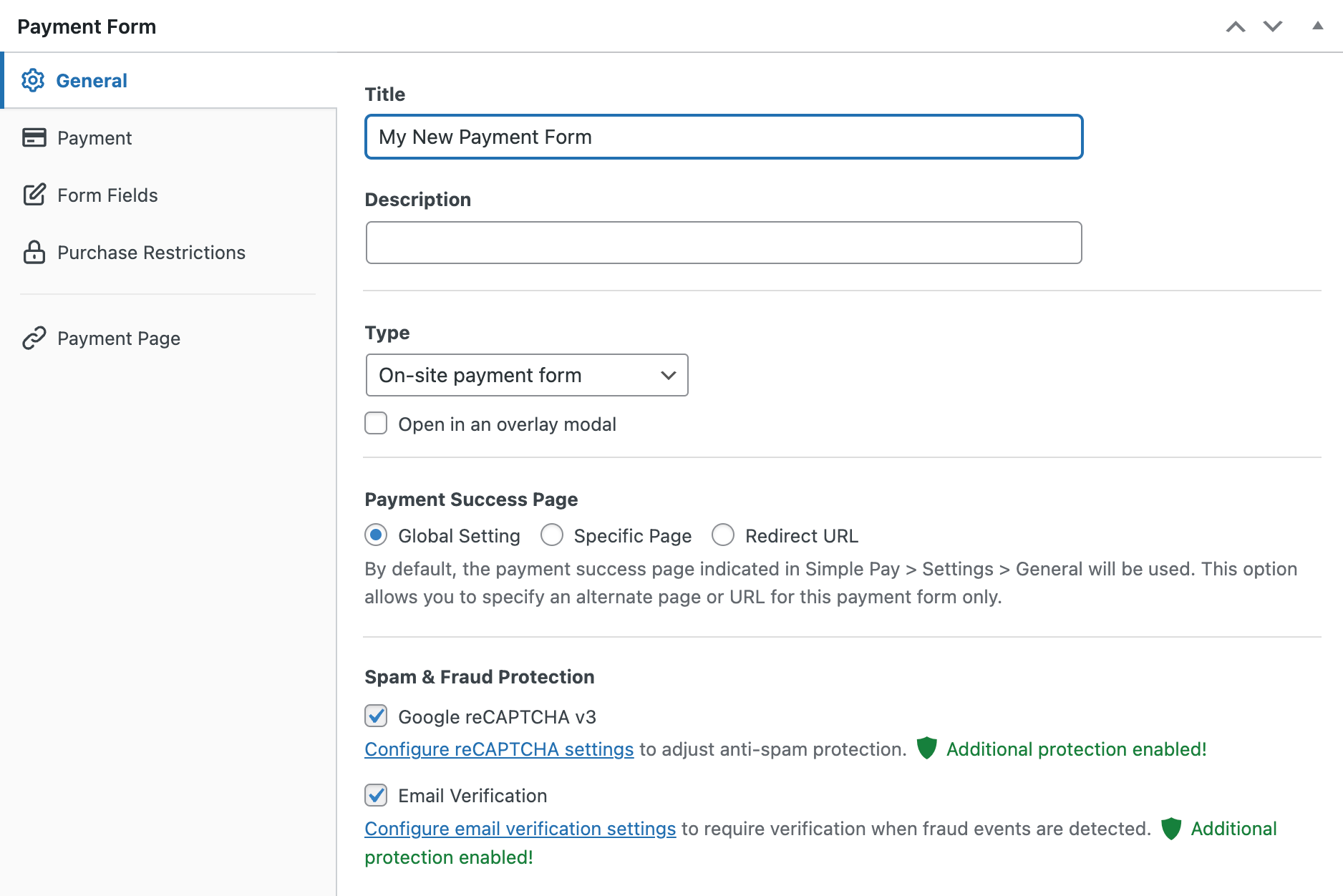
Dès que vous installez et activez WP Simple Pay, le plugin crée automatiquement une page de succès de paiement pour l'afficher après le traitement d'un paiement. Si vous souhaitez modifier la page de succès par défaut, choisissez Page spécifique et vous pourrez rediriger les utilisateurs vers l'une de vos pages existantes sur votre site après la soumission du formulaire. Ou choisissez URL de redirection si vous souhaitez rediriger les utilisateurs vers une page externe.
Ensuite, cliquez sur l’option Paiement à gauche, et vous pourrez personnaliser la devise, le montant, et même choisir entre un paiement unique et un paiement par abonnement. WP Simple Pay facilite la collecte des taxes en plus de votre paiement.
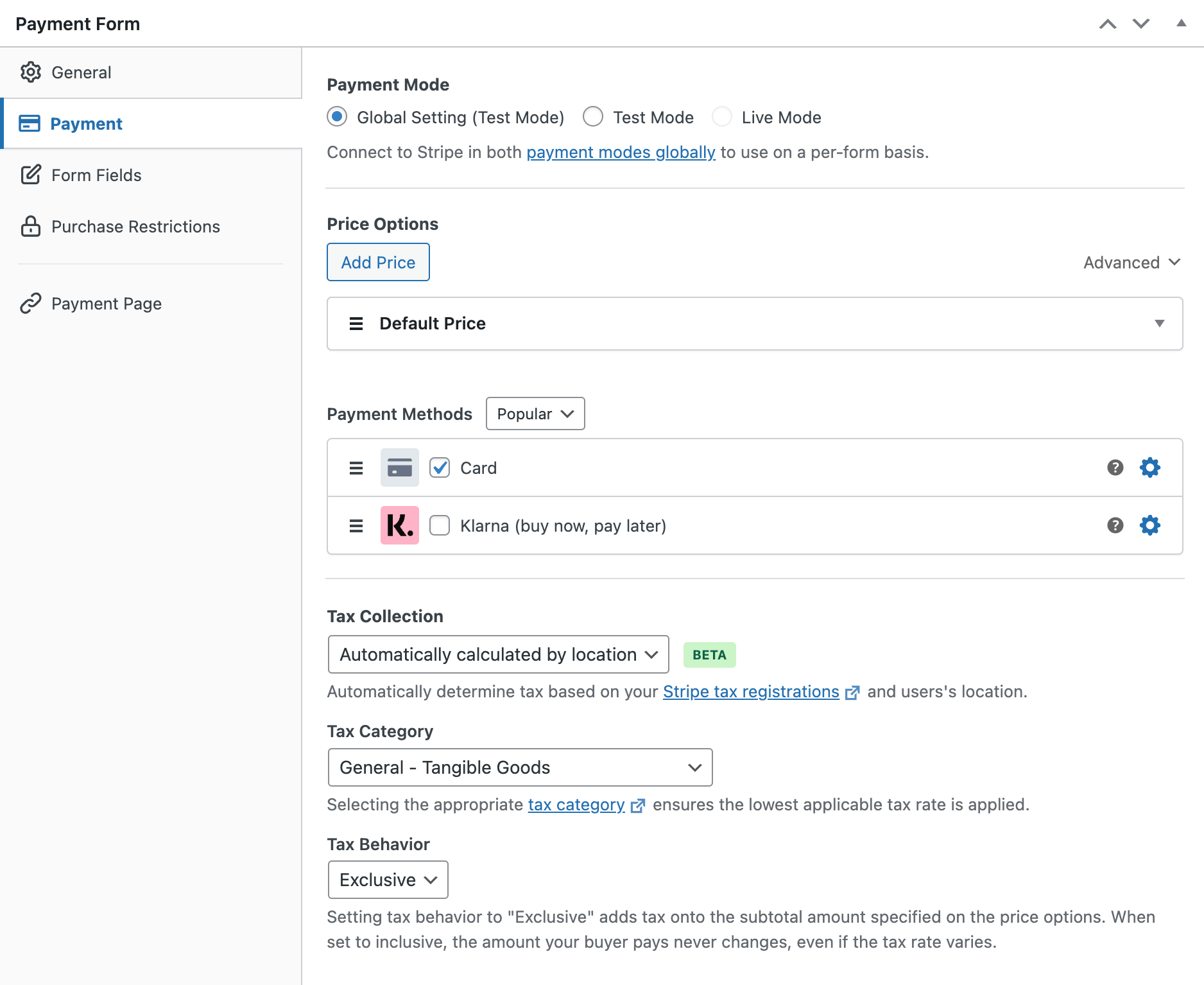
Si vous souhaitez collecter des taxes, vous pouvez choisir entre la taxe automatique et le taux de taxe global. Dans cet article, nous collectons uniquement les identifiants fiscaux de vos clients et N'acceptons PAS les taxes. Nous allons donc choisir Aucun.
Cependant, si vous souhaitez collecter des taxes et en savoir plus sur la collecte de taxes fixes et automatiques dans WordPress, consultez ce guide : Comment collecter les taxes pour les paiements Stripe dans WordPress.
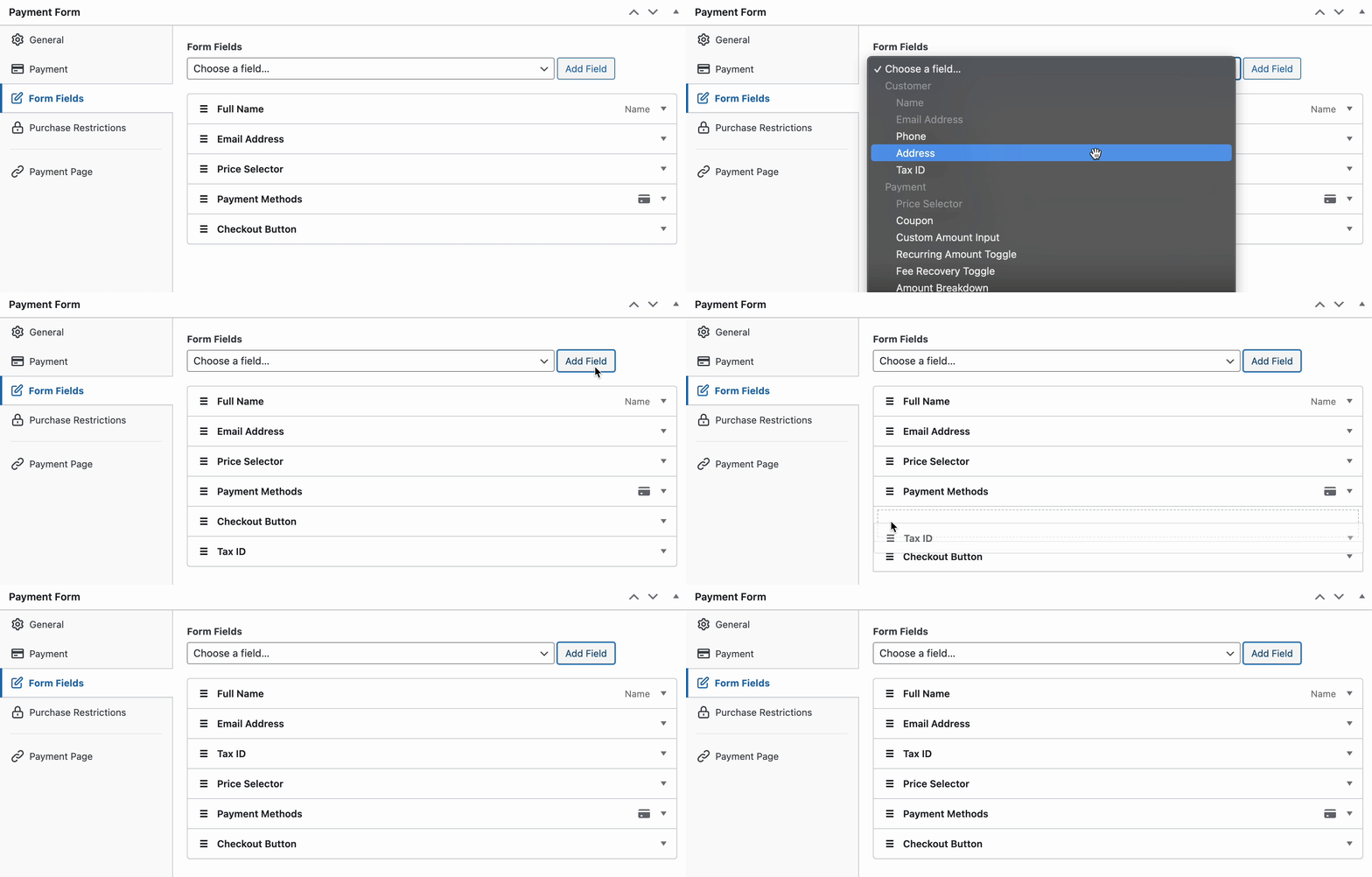
Ensuite, cliquez sur l’option Champs du formulaire à gauche. Ici, vous pouvez ajouter ou personnaliser les champs de formulaire existants comme vous le souhaitez. Ajoutons l’ID fiscal à votre formulaire pour collecter l’ID fiscal de votre client.
Cliquez sur ce champ pour personnaliser l’étiquette et le texte de remplacement. Vous pouvez également en faire un champ obligatoire si vous le souhaitez.
Après avoir effectué les modifications nécessaires, vous pouvez enregistrer le formulaire et le prévisualiser pour voir s’il fonctionne comme prévu. S’il fonctionne comme prévu, vous pouvez publier le formulaire.
Étape 4 : Ajouter le formulaire de paiement à une page
Maintenant que votre formulaire de commande est prêt, il est temps de l'intégrer sur votre site Web.
Assurez-vous de tester le formulaire avant sa mise en ligne. Vous pouvez basculer l'ensemble de votre site ou des formulaires de paiement individuels entre les modes test et production (en savoir plus sur le mode Test).
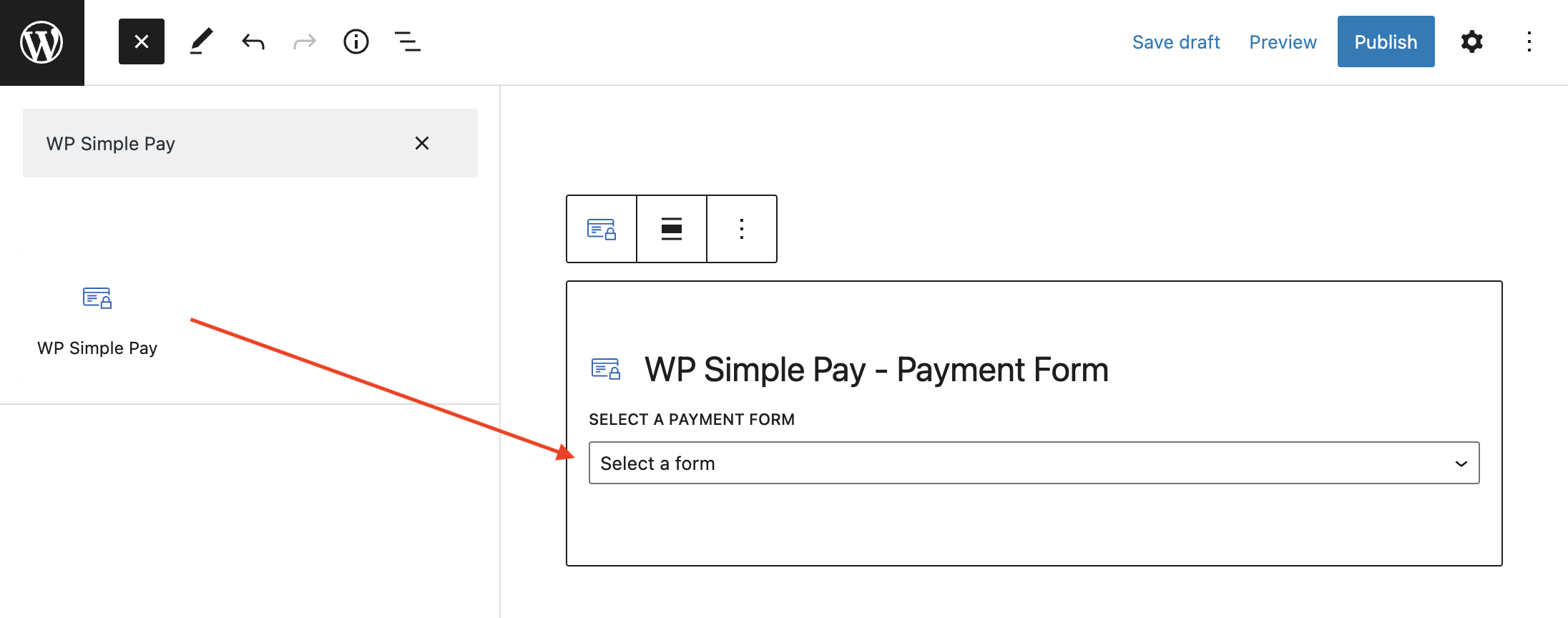
Pour intégrer le formulaire, allez à la publication ou à la page où vous souhaitez le publier. Cliquez ensuite sur l'icône + pour ajouter le bloc WP Simple Pay. Choisissez ensuite un formulaire que vous venez de créer. Et ensuite, cliquez sur Publier ou Mettre à jour.
Voilà !
Nous espérons que cet article vous a aidé à valider et collecter les identifiants fiscaux des clients dans WordPress.
Si cet article vous a plu, vous pourriez également vouloir consulter comment collecter les taxes en plus du paiement dans WordPress.
Qu'attendez-vous ? Commencez dès maintenant avec WP Simple Pay !
Pour lire d'autres articles comme celui-ci, suivez-nous sur Facebook et Twitter.
Divulgation : Notre contenu est soutenu par nos lecteurs. Cela signifie que si vous cliquez sur certains de nos liens, nous pouvons gagner une commission. Nous ne recommandons que les produits qui, selon nous, ajouteront de la valeur à nos lecteurs.


Laisser un commentaire