
Comment créer un formulaire d'inscription à un événement avec plusieurs options de prix et de quantité
Dernière mise à jour le
 Reviewed By:
 Spencer Finnell
Voulez-vous créer un formulaire d'inscription à un événement qui offre plusieurs options de prix et de quantité en une seule transaction pour votre site WordPress ?
Organiser un événement est un processus complexe avec plusieurs éléments en mouvement. Que vous organisiez un événement en personne dans un lieu ou un événement en ligne comme un webinaire, il est facile de manquer des détails clés qui peuvent avoir un impact négatif sur l'expérience de vos invités ainsi que sur vos revenus.
De plus, la création d'une expérience de paiement pratique et flexible pour les inscrits, qui leur permet d'acheter plusieurs inscriptions et tout article supplémentaire en une seule transaction, est essentielle pour obtenir un taux de participation réussi.
Dans cet article, nous vous montrerons comment créer facilement des formulaires d'inscription à des événements avec plusieurs options de prix et de quantité pour vous aider à augmenter la fréquentation, à suivre les inscriptions, à accepter les paiements et à collecter les données des invités.
Comment créer des formulaires d'inscription à des événements
La création d'un formulaire d'inscription à un événement est un moyen clé d'automatiser une grande partie du processus d'inscription. Il permet à vos invités de s'inscrire, de payer leur admission et de soumettre toute information pertinente.
Lorsqu'ils sont bien faits, les formulaires d'inscription aux événements éliminent le besoin de s'inscrire manuellement aux invités ou de collecter un seul paiement.
Lorsqu'il s'agit de créer un formulaire d'inscription à un événement pour votre site, la meilleure façon est d'utiliser un plugin de paiement Stripe pour WordPress qui vous permet d'accepter les paiements pour les événements et de collecter et stocker les informations de vos invités.
WP Simple Pay est le plugin de paiement Stripe n°1 pour WordPress. Il vous permet de créer des formulaires d'inscription pour plusieurs types d'événements. L'un des meilleurs aspects du plugin est que vous pouvez également créer des messages d'e-mail de confirmation personnalisés concernant l'événement. Vous pouvez également l'utiliser pour proposer différentes options de prix d'inscription et des articles supplémentaires et définir des restrictions qui empêchent la surréservation.
Quelques fonctionnalités supplémentaires incluent :
- [NOUVEAU] Reçus de paiement détaillés : Créez facilement un reçu de confirmation de paiement détaillé avec une ventilation des articles achetés.
- Plus de 10 méthodes de paiement : Augmentez les inscriptions aux événements en offrant les méthodes de paiement les plus populaires, y compris les cartes de crédit et de débit, le prélèvement automatique ACH, les portefeuilles numériques, le paiement fractionné, et plus encore.
- E-mails de confirmation par formulaire : Envoyez aux inscrits des confirmations par e-mail personnalisées qui leur fournissent des informations sur l'événement.
- Restrictions d'achat : Contrôlez quand votre formulaire d'inscription commence et arrête d'accepter de nouveaux inscrits pour éviter la surréservation.
- Modèles pré-conçus : Créez rapidement des formulaires d'inscription à des événements en utilisant l'un des modèles de formulaire pré-conçus.
- Et plus encore…
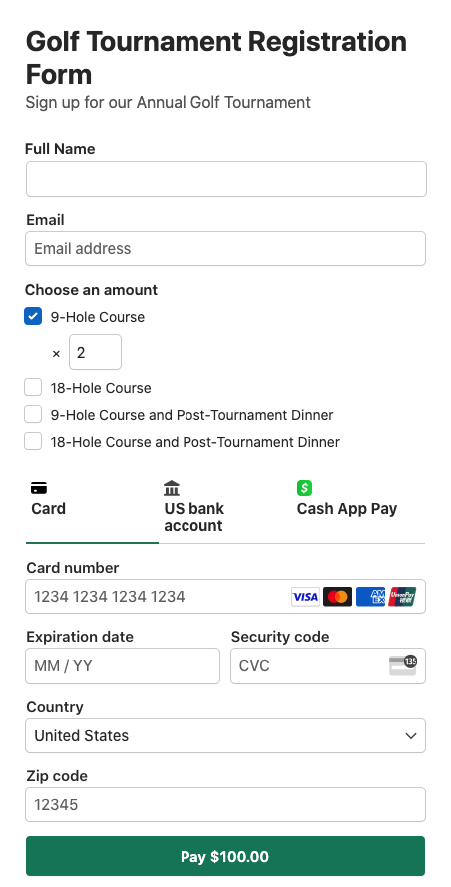
Dans le but de ce tutoriel, nous allons créer le formulaire suivant :
Étape 1 : Installer et activer WP Simple Pay
Si vous n'avez pas encore installé et activé WP Simple Pay sur votre site WordPress, vous devrez le faire pour créer un formulaire d'inscription à un événement avec plusieurs options de prix et de quantité.
Tout ce que vous avez à faire est de visiter la page de tarification du plugin et de choisir le meilleur plan pour vos besoins. Ensuite, localisez simplement le fichier .Zip de votre e-mail de confirmation et téléchargez-le sur votre site.
Pour plus d'informations, consultez notre guide étape par étape sur comment installer WP Simple Pay.
Après avoir activé le plugin, vous pouvez continuer et connecter votre compte Stripe à WP Simple Pay.
L'assistant de configuration facilite la configuration d'un compte Stripe et sa connexion à votre site. Dans l'assistant de configuration, cliquez sur Commençons.

Si vous n’avez pas vu l’assistant de configuration, rendez-vous simplement dans l’onglet WP Simple Pay » Paramètres » Avancé et cliquez sur le bouton Lancer l’assistant de configuration.
2 : Connecter WordPress à Stripe
Pour connecter votre site WordPress à Stripe, cliquez sur Se connecter avec Stripe.

Ensuite, entrez l’adresse e-mail que vous utilisez pour votre compte Stripe et connectez-la à votre site. Si vous n’avez pas de compte Stripe, vous pouvez facilement en créer un en entrant votre adresse e-mail et en complétant l’enregistrement.
Une fois ce processus terminé, une page de succès s’affichera avec le message « Configuration terminée. » Ensuite, cliquez sur Créer un formulaire de paiement.

Étape 3 : Créer un formulaire d’inscription à un événement
Maintenant que vous avez connecté votre site à Stripe, créons un formulaire de paiement d’inscription à un événement qui offre plusieurs options de prix et de quantité.
Dès que vous cliquez sur le bouton Créer un formulaire de paiement dans l’assistant de configuration, vous pourrez choisir parmi une variété de modèles prédéfinis.
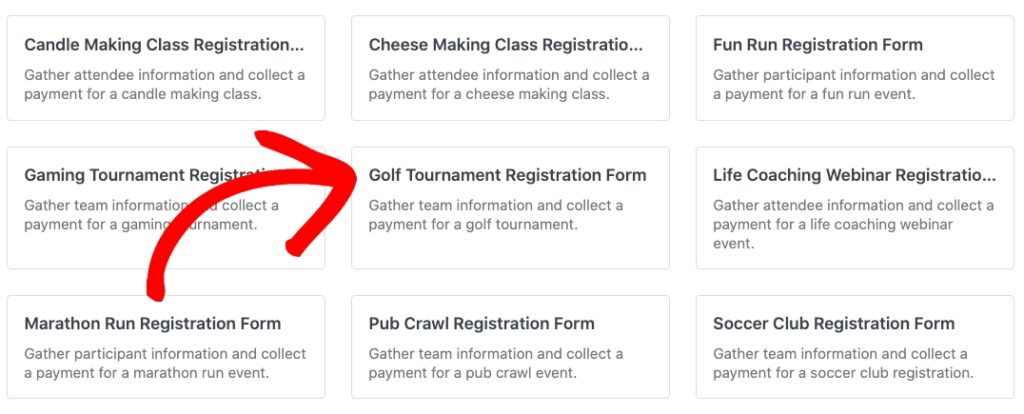
Cliquez sur l’onglet Inscriptions pour voir tous les modèles d’inscription prédéfinis disponibles. Pour ce tutoriel, continuez et choisissez Formulaire d’inscription au tournoi de golf.
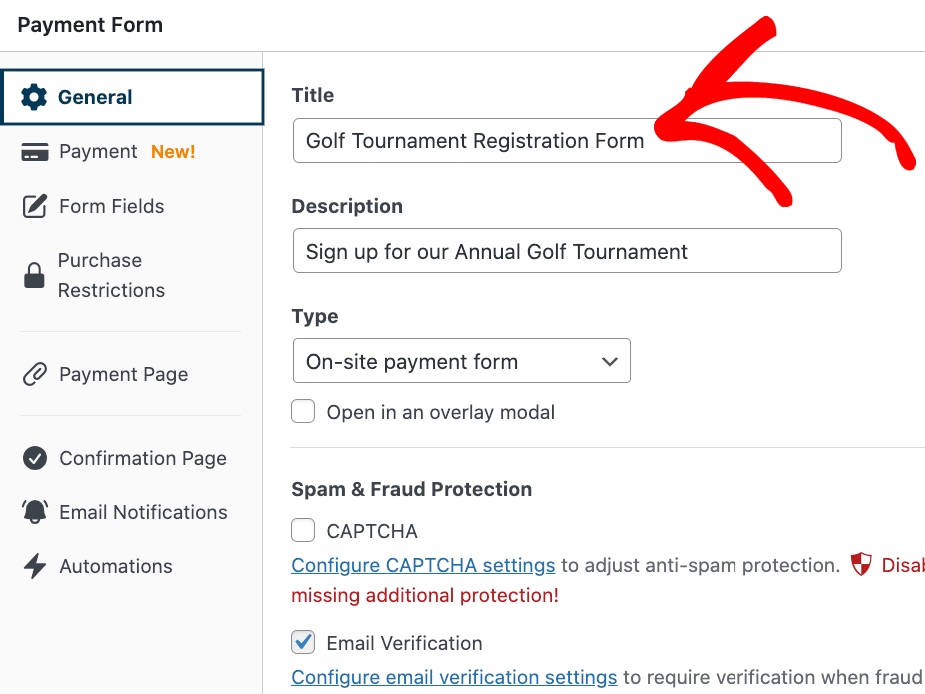
Une fois que vous avez sélectionné le modèle, vous pouvez entrer le titre et la description de votre formulaire dans l’onglet Général. Ensuite, choisissez Formulaire de paiement sur site pour le Type. Cela garantira que votre formulaire est hébergé directement sur votre site.
Ensuite, dans l’onglet Paiement, assurez-vous que Montant Unique est choisi si vous avez un prix spécifique que vous attendez de vos invités.
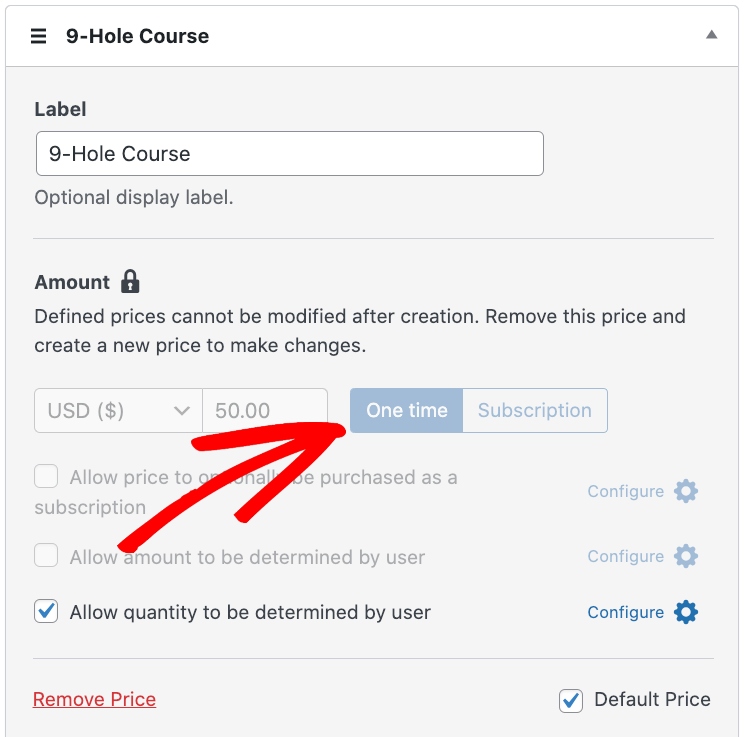
Si vous souhaitez permettre aux invités de choisir combien ils paieront, sélectionnez la case à cocher qui dit Permettre à l’utilisateur de déterminer le montant.
Enfin, pour configurer différents montants de prix et plusieurs options de quantité, cochez la case qui dit Permettre à l’utilisateur de déterminer la quantité pour chaque montant.
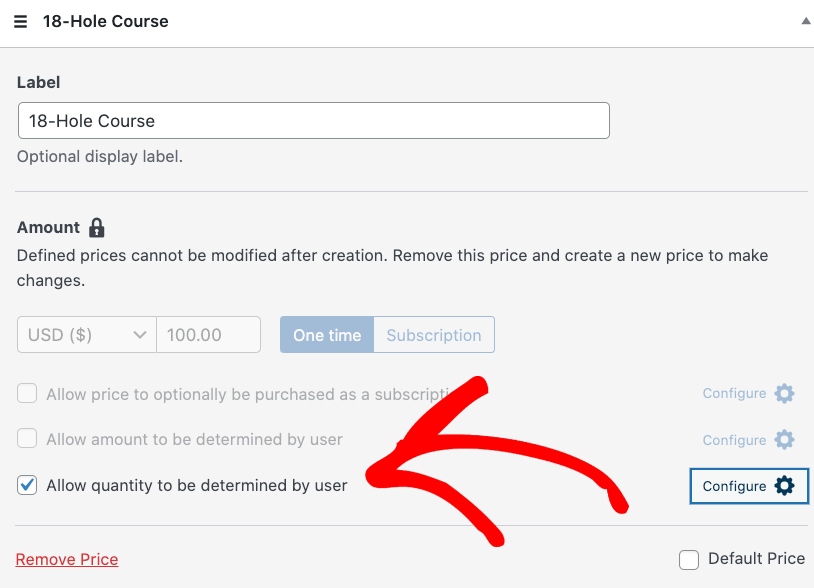
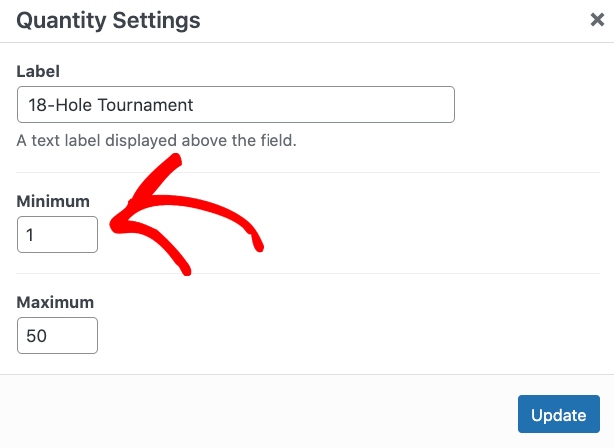
Ensuite, pour configurer les limites d’achat, cliquez simplement sur le bouton Configurer et entrez les limites personnalisées.
Étape 4 : Ajouter des champs personnalisés
Contrairement à d’autres types de formulaires de paiement, ceux d’inscription à un événement peuvent être assez longs. Vous pourriez avoir plusieurs questions à poser à vos invités.
Pour commencer, ajoutez simplement les champs dont vous avez absolument besoin pour traiter un paiement : Nom complet, E-mail, Moyens de paiement et un Bouton de paiement.
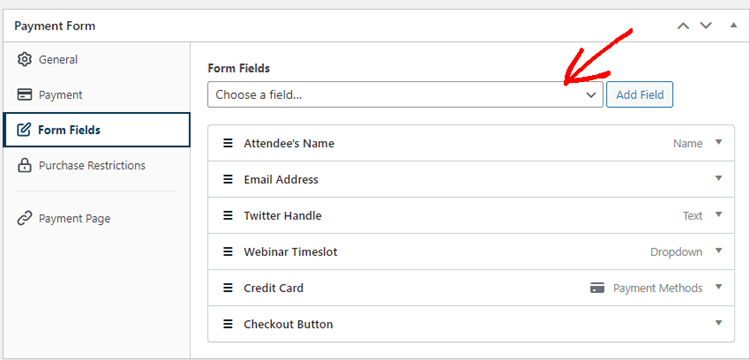
Pour en savoir plus, consultez notre guide détaillé sur la collecte des données clients lors du paiement.
Ensuite, ajoutez tous les champs relatifs à votre événement. Par exemple, si vous prévoyez d'offrir des t-shirts à vos invités, vous voudrez ajouter un champ Sélection radio qui demande leur taille. Lorsque vous ajoutez un nouveau champ au formulaire, cliquez simplement dessus pour l'agrandir et configurer ses options.
Quels autres champs devriez-vous ajouter ?
- Numéro de téléphone
- Adresse physique (si vous devez leur envoyer quelque chose par courrier, comme des laissez-passer physiques)
- Contact d'urgence (au cas où les personnes voyageraient seules à votre événement)
- Noms d'utilisateur sur les réseaux sociaux (pour pouvoir interagir avec eux avant et après l'événement)
Votre formulaire d'inscription à l'événement est également un excellent endroit pour recueillir des informations supplémentaires sur vos invités. Vous pouvez utiliser ces informations pour créer un événement qui correspond mieux à leurs désirs et à leurs besoins. Par exemple, voici quelques questions que vous pourriez poser.
- Pourquoi participez-vous à notre événement ?
- Où avez-vous entendu parler de cet événement ?
- Quels types de nourriture et de boissons aimez-vous ?
- Qu'espérez-vous apprendre ou accomplir ?
- Quel type de divertissement appréciez-vous ?
Supposons qu'un nombre écrasant d'invités soumettent qu'ils espèrent nouer des liens avec des personnes partageant les mêmes idées. Vous pourriez utiliser ces informations pour modifier le format de votre événement afin qu'il y ait plus de communication en face à face entre les invités.
Une fois que vous avez ajouté tous les champs dont vous avez besoin, cliquez et faites-les glisser jusqu'à ce qu'ils apparaissent dans l'ordre souhaité sur le formulaire. Ensuite, cliquez sur Publier pour enregistrer votre formulaire.
Étape 5 : Intégrer le formulaire sur une page
Après avoir publié le formulaire, la prochaine étape consiste à l'intégrer sur une page afin que les futurs invités puissent y accéder.
Assurez-vous de tester le formulaire avant sa mise en ligne.
Pour intégrer le formulaire, accédez à l'article ou à la page où vous souhaitez le publier. Cliquez ensuite sur l'icône + pour ajouter le bloc WP Simple Pay. Choisissez ensuite le formulaire que vous venez de créer et cliquez sur Publier ou Mettre à jour.

Maintenant que votre formulaire d'inscription à l'événement est disponible sur votre page, il est temps de passer à d'autres tâches, comme la promotion de votre événement et la génération de trafic vers votre page d'inscription.
Nous espérons que cet article vous a aidé à apprendre comment créer facilement un formulaire d'inscription à un événement avec plusieurs options de prix et de quantité pour votre site WordPress.
Si cet article vous a plu, vous pourriez également consulter notre guide sur comment limiter les quantités d'achat dans WordPress.
Qu'attendez-vous ? Commencez dès aujourd'hui avec WP Simple Pay !
Pour lire d'autres articles comme celui-ci, suivez-nous sur X.
Divulgation : Notre contenu est soutenu par nos lecteurs. Cela signifie que si vous cliquez sur certains de nos liens, nous pouvons gagner une commission. Nous ne recommandons que les produits qui, selon nous, ajouteront de la valeur à nos lecteurs.

