

Comment utiliser la langue préférée de l'utilisateur sur la page de paiement Stripe
Dernière mise à jour le

Voulez-vous afficher le formulaire de paiement dans la langue préférée de votre utilisateur ? Stripe prend en charge environ 30 langues, vous pouvez donc en choisir une pour afficher votre formulaire de paiement. Alternativement, vous pouvez même détecter automatiquement la langue préférée de votre visiteur et afficher les détails de paiement dans celle-ci.
Dans cet article, nous vous montrerons comment afficher la page de paiement dans la langue préférée de votre utilisateur.
Localisation de votre page de paiement Stripe
La localisation de la page de paiement s'est avérée augmenter les conversions et réduire l'abandon de la page de paiement.
Stripe vous permet de choisir parmi plus de 30 langues. Vous pouvez même laisser Stripe détecter la locale du navigateur du client et afficher automatiquement une version traduite de votre page de paiement.
Stripe utilise également la locale pour formater les nombres et les devises.
Par exemple, si vous acceptez des paiements en EUR et que la fonction de détection automatique est activée, le navigateur configuré pour utiliser l'anglais (en) verra 25,00 € tandis qu'un configuré pour l'allemand (de) verra 25,00 €.

La manière la plus simple de localiser votre page de paiement Stripe est d'utiliser WP Simple Pay. WP Simple Pay est l'un des meilleurs plugins WordPress Stripe qui vous permet de créer des formulaires de paiement Stripe sur site et hors site sur votre site WordPress.
Il vous permet même d'accepter des paiements par cartes de crédit, des portefeuilles numériques comme Google Pay / Apple Pay, ACH Direct Debit, et plus encore.
Étape 1 : Installer WP Simple Pay
Pour créer un formulaire de paiement / de paiement Stripe, la première chose à faire est d'installer et d'activer le plugin WP Simple Pay sur votre site.
Pour installer le plugin, rendez-vous sur la page de tarification et choisissez un plan qui correspond le mieux à vos besoins. Vous aurez alors accès au fichier zip du plugin, que vous devrez télécharger sur votre site WordPress.
Pour plus de détails, consultez ce guide étape par étape sur comment installer WP Simple Pay.
Supprimez les frais supplémentaires de 3 % !
La plupart des plugins Stripe facturent des frais supplémentaires de 3 % pour CHAQUE transaction
…pas WP Simple Pay Pro !
Après avoir activé le plugin, vous serez dirigé vers l'assistant de configuration où vous pourrez connecter votre compte Stripe à votre site WordPress. Cliquez sur Let’s Get Started pour commencer la configuration.

Étape 2 : Connecter votre site Web à Stripe
Ensuite, cliquez sur Connect with Stripe pour continuer.
Si vous ignorez l'assistant de configuration, vous pouvez connecter votre compte Stripe à votre site en allant dans WP Simple Pay » Settings. Cliquez ensuite sur l'onglet Stripe, puis sur le bouton Connect with Stripe.

Ensuite, vous devrez entrer l'adresse e-mail avec laquelle vous avez créé votre compte Stripe. Si vous n'avez pas encore de compte Stripe, vous pouvez en créer un et l'intégrer à votre site.
Ne choisissons pas l'option Skip this form car elle créera un compte Stripe temporaire qui ne pourra pas être récupéré ou déplacé en mode Live.

Une fois l'intégration terminée, vous verrez une page de succès indiquant "Setup Complete". Ensuite, vous devrez configurer un formulaire de paiement en cliquant sur le bouton Create a Payment Form.

Étape 3 : Créer un formulaire de paiement
WP Simple Pay vous permet de créer des formulaires de paiement sur site et hors site pour accepter les paiements. Avec le formulaire de paiement sur site, vous pouvez intégrer le formulaire sur votre site WordPress afin de ne pas avoir à rediriger vos utilisateurs vers la page de paiement sur Stripe.
Si vous souhaitez utiliser dynamiquement la langue de l'utilisateur sur la page de paiement, vous devrez créer un formulaire hors site. Pour plus de détails, consultez le formulaire sur site par rapport au paiement hors site de Stripe.
Examinons comment créer un formulaire de paiement hors site et utiliser la langue préférée des utilisateurs pour afficher les détails du paiement.
Étant donné que vous avez sélectionné le bouton Créer un formulaire de paiement à l'étape précédente, vous serez redirigé vers une bibliothèque de modèles de formulaires. Ici, vous pouvez choisir un modèle de formulaire de paiement.
Pour les besoins de ce tutoriel, choisissons Formulaire de paiement comme modèle. Si vous n'êtes pas encore sur cette page, vous pouvez accéder à WP Simple Pay » Ajouter pour commencer à créer un formulaire de paiement.

Ensuite, vous devrez configurer votre formulaire de paiement. Dans l'onglet Général, vous pouvez personnaliser le titre, la description et quelques autres éléments de votre formulaire. Assurez-vous de choisir Formulaire de paiement hors site Stripe.
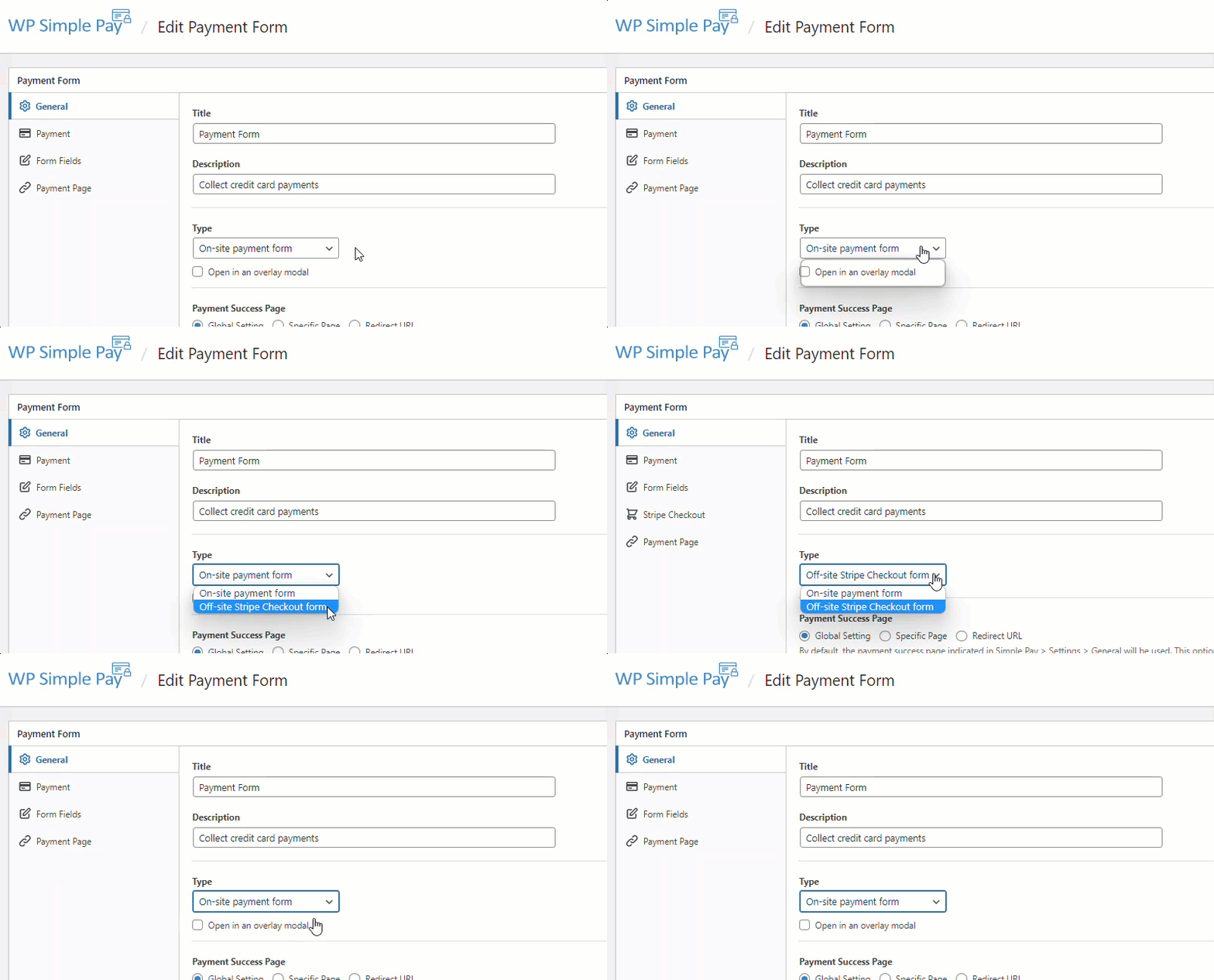
Accédez maintenant à l'onglet Paiement à gauche, et vous verrez une option pour modifier le prix par défaut, la devise, et plus encore. Effectuez les modifications nécessaires comme vous le souhaitez.
Si vous souhaitez personnaliser les champs du formulaire, vous pouvez aller à l'onglet Champs du formulaire à gauche et si vous souhaitez personnaliser les options de la page de paiement, allez à Paiement Stripe.
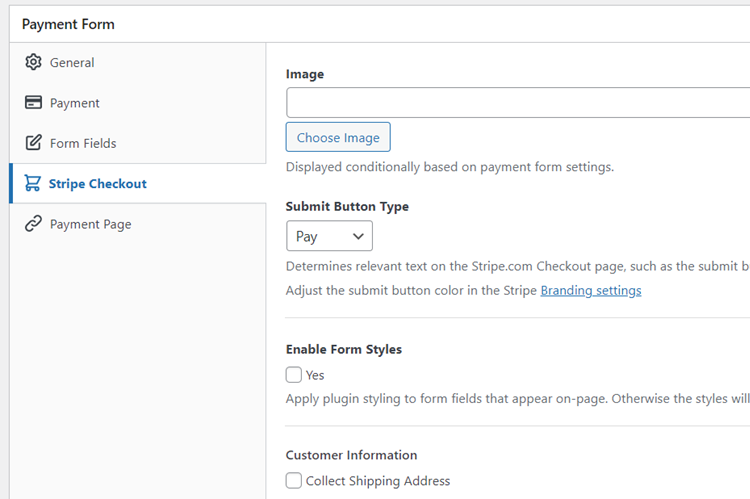
Vous pouvez enregistrer ce formulaire en tant que Brouillon, puis le prévisualiser pour vous assurer qu'il est correct. Lorsque vous êtes prêt à le mettre en ligne, cliquez sur Publier.
Avant d'intégrer le formulaire sur votre site en direct, vous voudrez peut-être effectuer un paiement de test pour vous assurer que tout fonctionne comme prévu. Vous pouvez basculer l'ensemble de votre site ou des formulaires de paiement individuels entre les modes test et en direct (en savoir plus sur le mode Test).
Étape 4 : Afficher dynamiquement la langue de l'utilisateur
Maintenant que le formulaire de paiement est prêt, activons la détection automatique pour garantir que la page de paiement Stripe affiche dynamiquement les détails du paiement dans la langue des utilisateurs. Accédez à WP Simple Pay » Paramètres, puis naviguez dans les onglets Stripe » Localisation. Assurez-vous que Détection automatique est sélectionné pour les champs Paiement Stripe et Éléments Stripe.
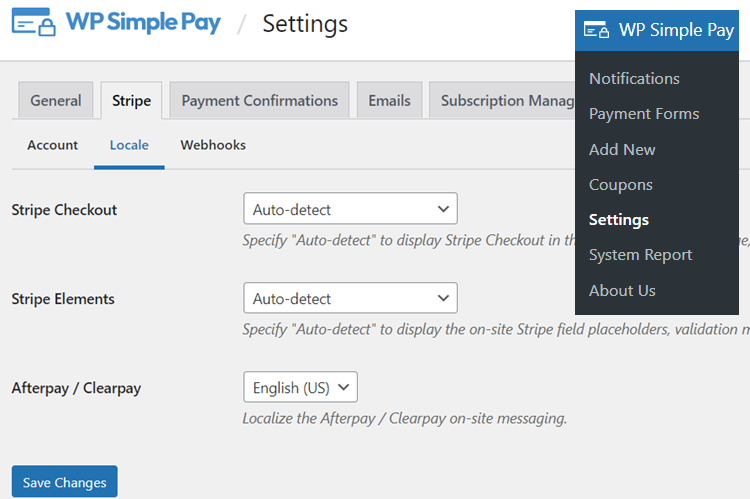
Cliquez ensuite sur Enregistrer les modifications.
Étape 5 : Publier votre formulaire de paiement
Félicitations ! Votre formulaire de paiement / de règlement est maintenant prêt à accepter les paiements.
Il est temps d'intégrer les détails de paiement, y compris le bouton d'achat, sur votre site. Lorsque votre visiteur clique sur le bouton, il sera redirigé vers la page de paiement que vous venez de créer.
Pour l'intégrer sur votre site, accédez à l'article ou à la page où vous souhaitez le publier. Cliquez ensuite sur l'icône + pour ajouter le bloc WP Simple Pay. Choisissez ensuite un formulaire que vous venez de créer. Et ensuite, cliquez sur Publier ou Mettre à jour.

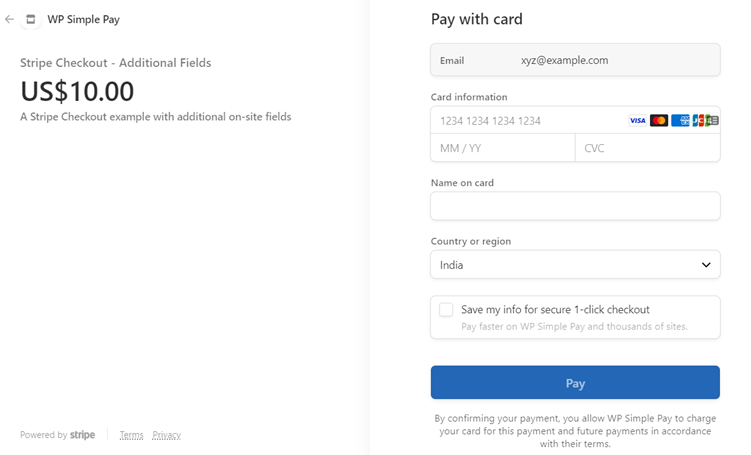
Après avoir mis à jour la page, vous pouvez prévisualiser le formulaire. Voici un exemple :
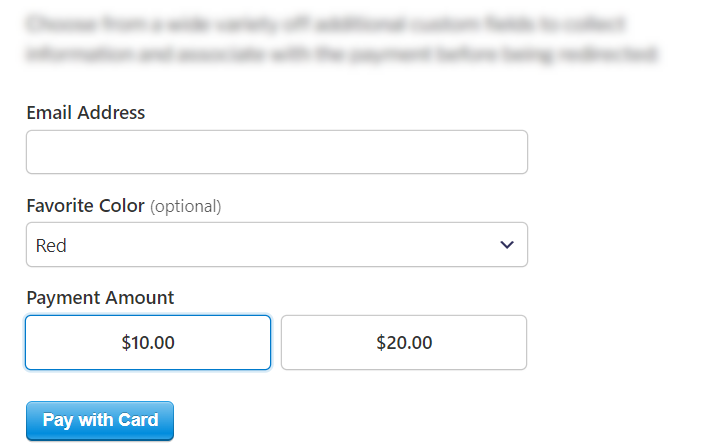
Sur le front-end, cela ressemble à un formulaire sur site, mais lorsque vous cliquez sur le bouton après avoir rempli les champs, vous serez redirigé vers la page de paiement Stripe où vous pourrez finaliser la commande.
Vous pouvez maintenant voir que votre page de paiement s'affichera dans la langue préférée de vos utilisateurs. La langue variera dynamiquement en fonction de la langue préférée de vos utilisateurs.
C'est tout !
Nous espérons que cet article vous a aidé à apprendre comment afficher la page de paiement Stripe dans la langue préférée de votre utilisateur.
Si cet article vous a plu, vous pourriez également vouloir consulter comment créer un formulaire récurrent sur votre site.
Qu'attendez-vous ? Commencez dès aujourd'hui avec WP Simple Pay !
Pour lire d'autres articles comme celui-ci, suivez-nous sur Facebook et Twitter.
Divulgation : Notre contenu est soutenu par nos lecteurs. Cela signifie que si vous cliquez sur certains de nos liens, nous pouvons gagner une commission. Nous ne recommandons que les produits qui, selon nous, ajouteront de la valeur à nos lecteurs.


Laisser un commentaire