
Comment utiliser la preuve sociale pour maximiser le succès des ventes du Black Friday
Dernière mise à jour le
 Reviewed By:
 Spencer Finnell
Voulez-vous utiliser la preuve sociale pour maximiser les ventes du Black Friday ?
La preuve sociale peut améliorer considérablement les taux de conversion en permettant aux clients potentiels de savoir qu'ils peuvent acheter en toute sécurité chez vous.
Bien qu'il existe plusieurs façons d'obtenir une preuve sociale efficace sur votre site, nous vous montrerons comment ajouter une fenêtre contextuelle de notification dans WordPress pour vous aider à augmenter vos ventes lors du Black Friday.
Comment la preuve sociale aide-t-elle à augmenter les ventes ?
Nous les avons tous vus : ces petites notifications en bas d'une page Web qui nous font savoir que quelqu'un vient d'acheter le même produit que nous étions en train de consulter. Souvent, elles révèlent même l'emplacement de l'acheteur.
Il ne fait aucun doute que cela crée un certain niveau de FOMO (Fear Of Missing Out - peur de manquer quelque chose). C'est parce que la preuve sociale est une théorie psychologique qui stipule que les gens prennent la décision d'acheter une fois qu'ils ont vu que quelqu'un d'autre l'a fait.
Vous pouvez utiliser des notifications de preuve sociale pour renforcer la confiance dans vos produits et motiver les clients à effectuer des achats. Nous avons mentionné précédemment qu'il existe une tonne de façons différentes de les implémenter sur votre site, en fonction de ce que vous essayez de motiver les visiteurs à faire.
Utiliser des notifications de preuve sociale lors du Black Friday
La meilleure façon d'ajouter une fenêtre contextuelle de preuve sociale à votre site est d'utiliser un plugin de notification de preuve sociale pour WordPress.
Dans le cadre de ce tutoriel, nous utiliserons TrustPulse pour mettre en œuvre une campagne de fenêtre contextuelle de notification sur votre site pour votre vente du Black Friday. Nous avons choisi cet outil particulier car il vous permet d'ajouter facilement des notifications de preuve sociale, y compris l'activité récente, le nombre d'utilisateurs actifs, le nombre de visiteurs et les messages d'action sur votre site sans codage.
Le plugin vous permet également d'afficher l'activité des utilisateurs en temps réel et des messages statiques pour garantir que vos messages de notification sont nouveaux et pertinents. Vous pouvez également choisir l'activité que vous souhaitez suivre et où vous souhaitez que vos fenêtres contextuelles s'affichent sur votre site.
Créons une campagne de notification contextuelle que vous pouvez utiliser pour votre vente du Black Friday. N'hésitez pas à la personnaliser pour répondre à vos besoins.
Étape 1 : Créer un compte TrustPulse
La première chose que vous devrez faire pour créer une notification de vente récente pour votre site est d'ajouter TrustPulse à votre site WordPress.
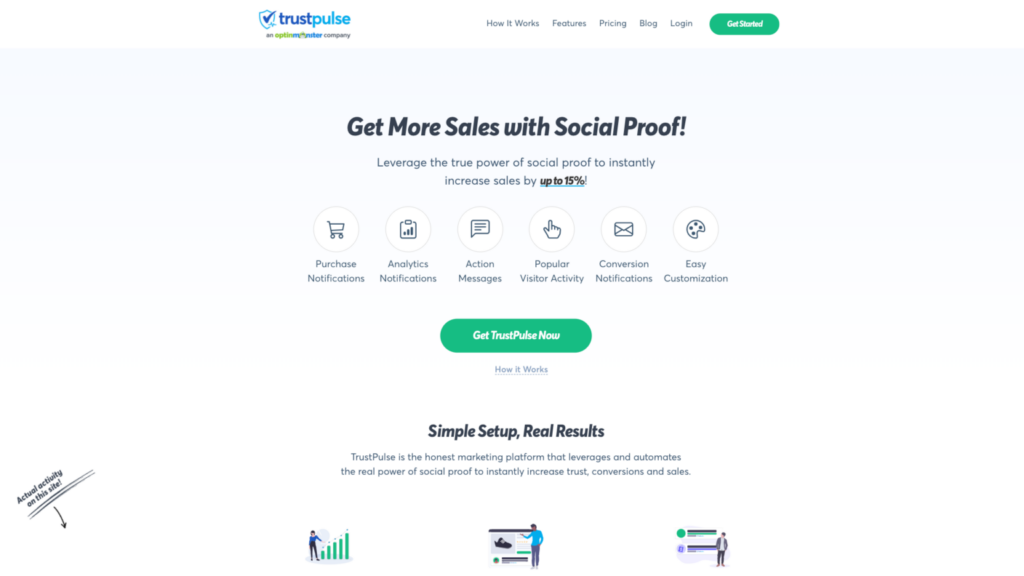
Rendez-vous sur la page d'accueil de TrustPulse et cliquez sur le bouton Démarrer. Ensuite, choisissez le meilleur plan pour répondre à vos besoins spécifiques et terminez le processus d'inscription.
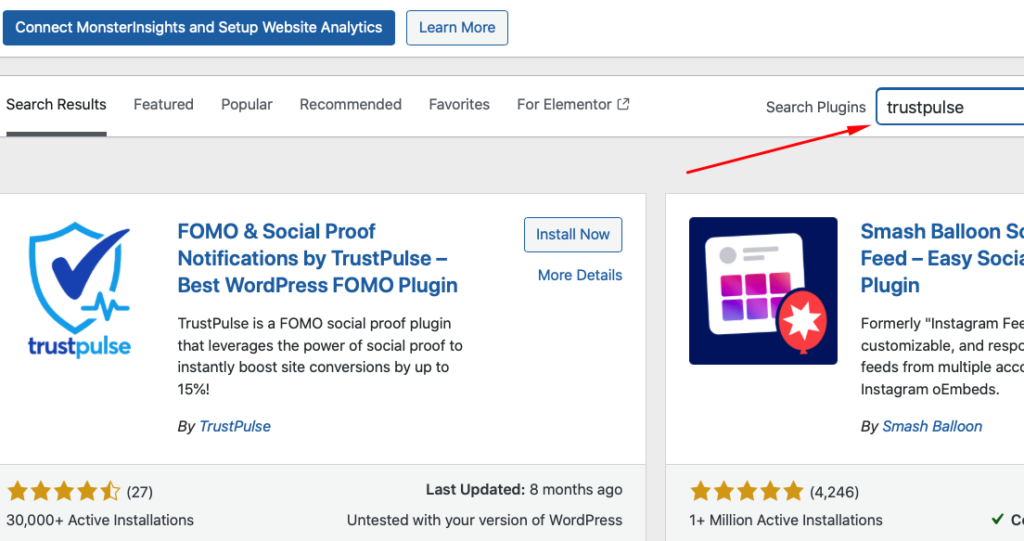
Ensuite, connectez-vous à votre tableau de bord WordPress et accédez à Plugins » Ajouter un nouveau. Entrez ensuite TrustPulse dans la barre de recherche, puis installez-le et activez-le.
Une fois que vous avez terminé l'activation du plugin, accédez à l'onglet TrustPulse dans votre tableau de bord d'administration WordPress pour connecter le compte que vous venez de créer.
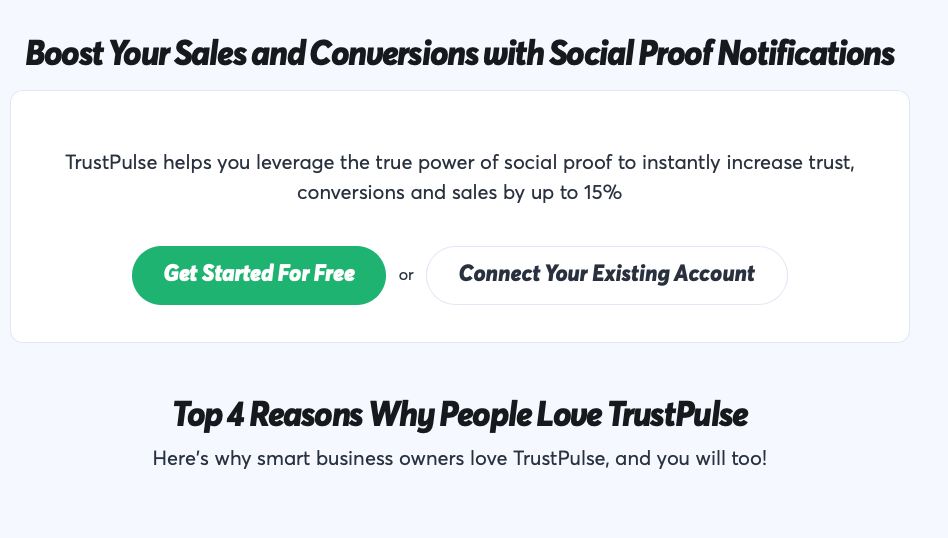
Une fois que vous aurez cliqué sur Connecter votre compte existant, vous serez invité à vous connecter à votre compte TrustPulse.
Ensuite, vous verrez un message vous informant que votre compte a été connecté avec succès.
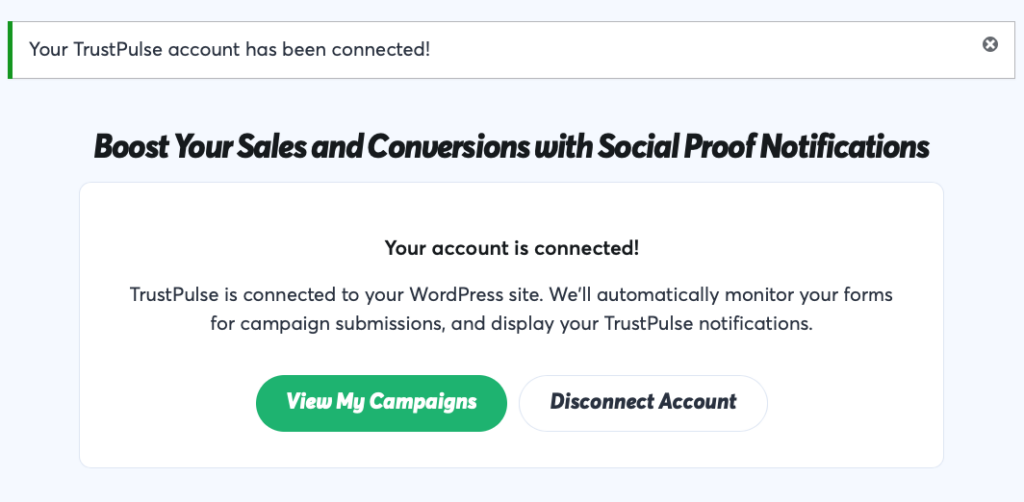
Étape 2 : Créer une nouvelle campagne
Pour créer une nouvelle campagne de notification de preuve sociale, cliquez d'abord sur Voir mes campagnes.
Ensuite, cliquez sur Créer une campagne.
Vous devriez maintenant voir une nouvelle page avec un menu en haut qui vous permet de créer votre campagne étape par étape.
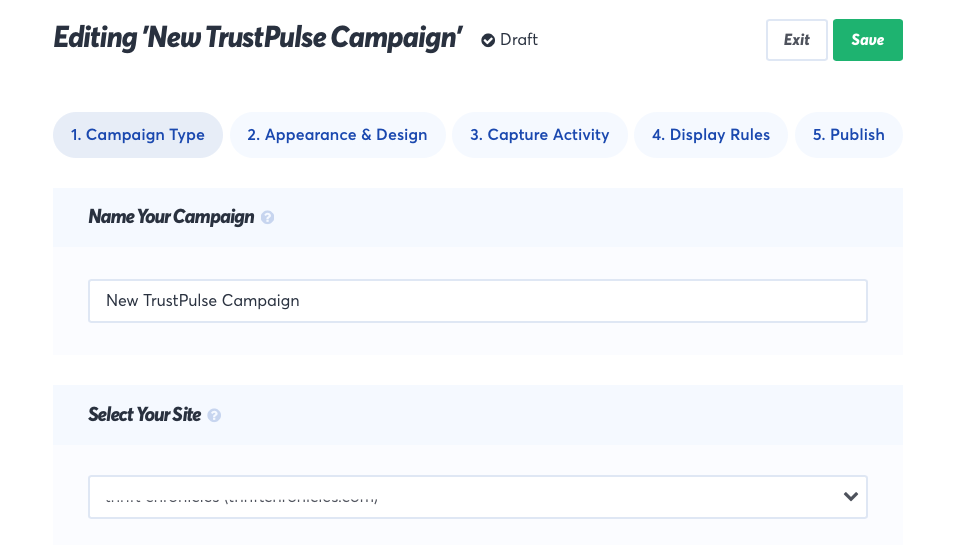
Allez-y et ajoutez un nom à votre campagne et assurez-vous que votre site est sélectionné dans le menu déroulant.
Ensuite, faites défiler vers le bas jusqu'à ce que vous voyiez les quatre options de types de campagne.
Pour ce tutoriel, choisissons Activité récente.
Vous devriez maintenant être dans l'onglet Conception et apparence.
Vous remarquerez la facilité avec laquelle le plugin vous permet de personnaliser vos notifications. Bien qu'il essaie automatiquement de récupérer le nom de l'utilisateur, un titre par défaut doit être saisi au cas où il ne pourrait pas le faire.
Vous pouvez également personnaliser le style de la fenêtre contextuelle de notification, y compris le texte du message, les images, la position, etc.
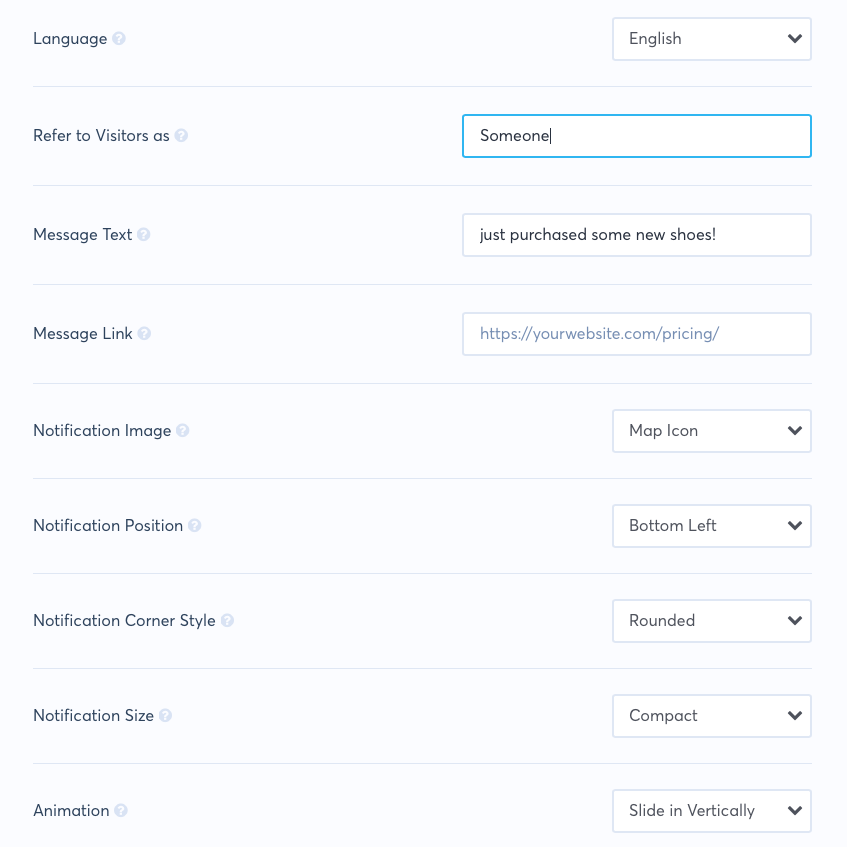
Au fur et à mesure que vous modifiez votre notification, vous pouvez consulter un aperçu en direct dans le coin inférieur gauche de la page.
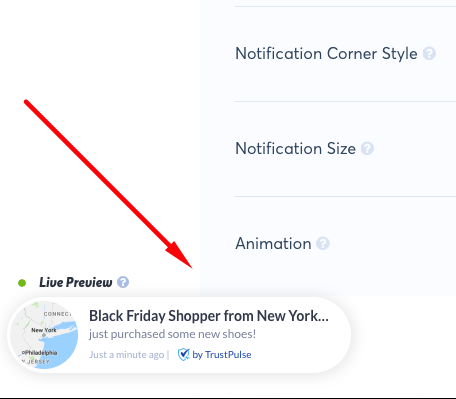
Allez-y et cliquez sur Enregistrer, puis passez à l'onglet Capture d'activité. C'est ici que vous pouvez choisir le type d'activité que vous souhaitez capturer.
Allez-y et sélectionnez AutoMagic, qui suivra automatiquement l'activité des formulaires et des clics.
Assurez-vous de choisir de suivre l'activité sur n'importe quelle page. Vous pouvez toujours modifier ce paramètre à l'avenir. Pour les paramètres de notification, vous pouvez configurer le délai, la durée d'affichage, etc.
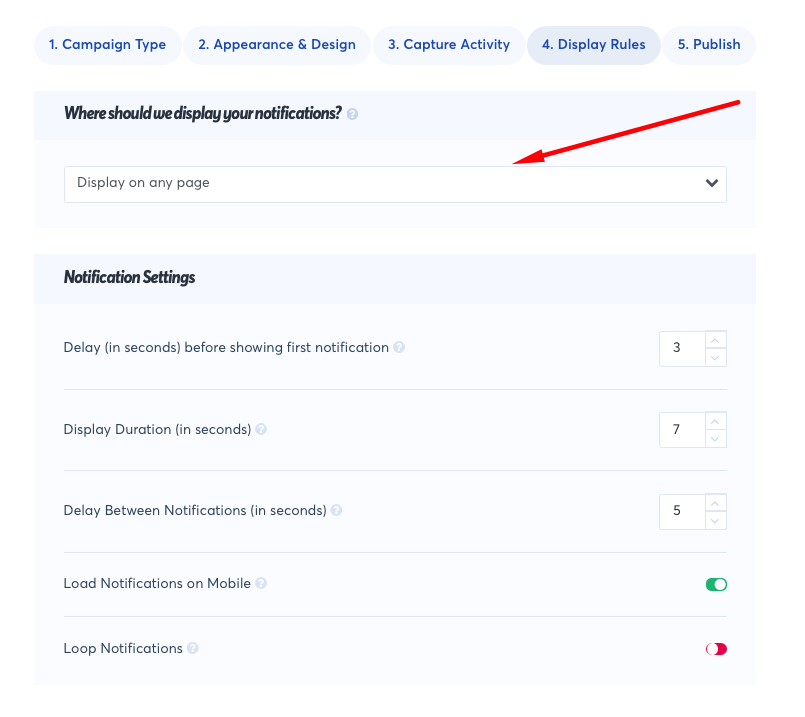
Étape 3 : Lancez votre campagne de preuve sociale
Maintenant que vous avez créé votre campagne de fenêtre contextuelle de preuve sociale, il est temps de la lancer sur votre site !
Accédez simplement à l'onglet Publier. Ensuite, cliquez sur Lancez votre campagne TrustPulse.
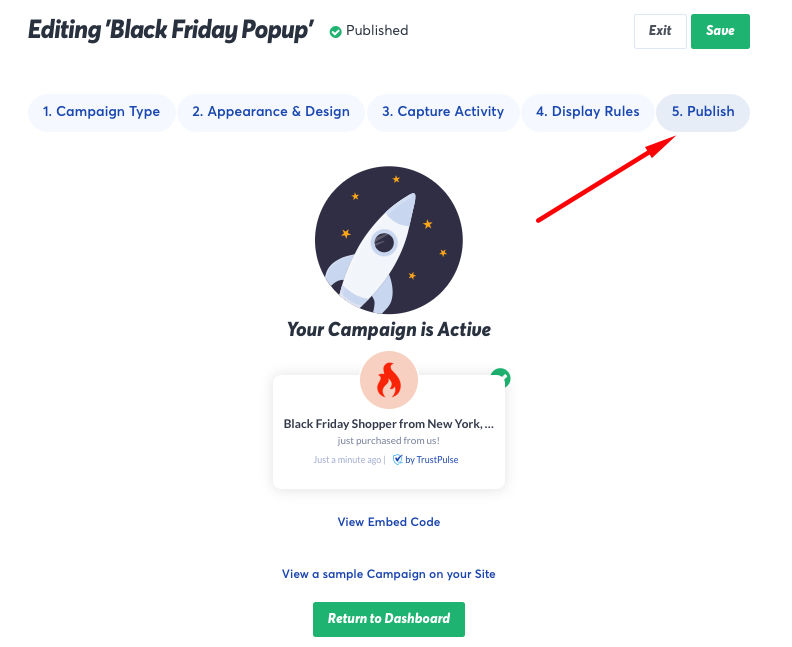
Après avoir cliqué sur Lancez votre campagne TrustPulse, un message de succès apparaîtra pour vous informer que votre campagne est maintenant en ligne sur votre site.
L'un des meilleurs aspects de TrustPulse est que vous pouvez avoir plusieurs sites et gérer vos campagnes en un seul endroit.
Vous pouvez également l'utiliser pour créer des notifications de preuve sociale afin d'encourager les visiteurs à s'inscrire à vos newsletters, à effectuer des achats, à s'inscrire à votre événement, et bien plus encore.
Si cet article vous a plu, vous pourriez également consulter notre guide sur comment créer des popups de notification de ventes récentes dans WordPress.
Qu'attendez-vous ? Commencez dès aujourd'hui avec WP Simple Pay !
Pour lire d'autres articles comme celui-ci, suivez-nous sur X.
Divulgation : Notre contenu est soutenu par nos lecteurs. Cela signifie que si vous cliquez sur certains de nos liens, nous pouvons gagner une commission. Nous ne recommandons que les produits qui, selon nous, ajouteront de la valeur à nos lecteurs.



Laisser un commentaire