
Comment utiliser les balises intelligentes pour personnaliser les e-mails de confirmation de paiement
Dernière mise à jour le

Vous avez voulu utiliser des balises intelligentes pour personnaliser vos e-mails de confirmation de paiement ?
Bien que les balises intelligentes puissent sembler intimidantes pour les nouveaux venus sur WordPress, vous n’avez pas besoin d’expertise en codage pour exploiter leur puissance afin d’améliorer la communication client et de rationaliser les processus post-achat.
Dans cet article, nous vous montrerons comment utiliser facilement les balises intelligentes pour personnaliser vos e-mails de confirmation de paiement dans WordPress.
Pourquoi personnaliser les e-mails de confirmation de paiement ?
La personnalisation de vos e-mails de confirmation de paiement est importante pour quelques raisons principales.
- Renforcer le lien avec vos clients : la personnalisation des e-mails de confirmation de paiement vous permet d’ajouter une touche humaine à vos messages de « merci ». Les clients sont plus susceptibles de revenir vers vous pour d’autres produits ou services s’ils sentent que vous vous souciez réellement de leurs besoins.
- Améliorer la transparence : la personnalisation de vos e-mails de confirmation vous permet d’aborder les prochaines étapes requises dans le parcours d’achat, telles que les dates d’un événement ou un lien de téléchargement pour des fichiers numériques.
Que sont les balises intelligentes ?
Les balises intelligentes identifient certains mots et types de données sur les pages Web et autres contenus numériques pour aider les utilisateurs à effectuer des tâches rapidement et facilement. En automatisant les tâches, les balises intelligentes améliorent la productivité.
Cela dit, en ce qui concerne vos formulaires de paiement WP Simple Pay, les balises intelligentes vous permettent d’ajouter facilement et automatiquement des détails personnalisés collectés lors du paiement aux reçus de paiement et aux e-mails de confirmation sans code. Cela en fait un excellent outil pour améliorer la communication client sans vous prendre de temps.
Comment utiliser les balises intelligentes pour personnaliser les e-mails de confirmation de paiement
Si vous utilisez déjà WP Simple Pay pour accepter les paiements en ligne, vous pouvez personnaliser vos e-mails de confirmation à l’aide des balises intelligentes que le plugin prend actuellement en charge.
Si vous n’utilisez pas encore le meilleur plugin de paiement Stripe pour accepter les paiements sur votre site, vous devrez choisir un plan sur la page des tarifs qui correspond le mieux à vos besoins. Ensuite, téléchargez le fichier .zip via votre tableau de bord d’administration WordPress.
Si c’est la première fois que vous installez un plugin, consultez notre guide étape par étape sur comment installer WP Simple Pay.
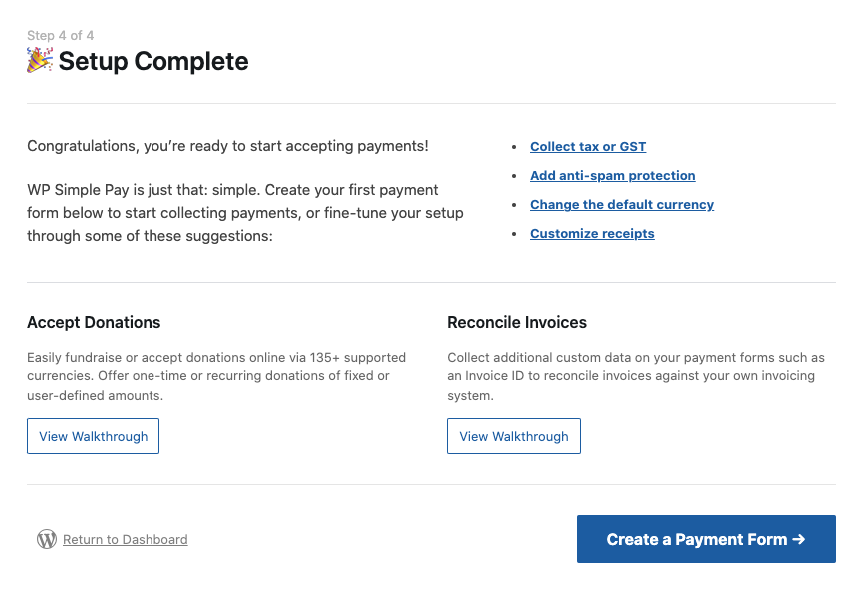
Une fois que vous avez installé et activé le plugin, l’assistant de configuration vous guidera dans la configuration de vos paramètres et la connexion de votre compte Stripe. Une fois que vous avez terminé, cliquez sur le bouton Créer un formulaire de paiement sur la page de succès.
Étape 1 : Créer un formulaire de paiement
Vous devrez d’abord créer un formulaire de paiement pour commencer à accepter les paiements sur votre site et à envoyer des e-mails de confirmation de paiement personnalisés aux clients.
Vous remarquerez qu’il existe plusieurs modèles de formulaires de paiement pré-construits parmi lesquels vous pouvez choisir. Allons-y et choisissons le Formulaire de paiement de base.
Ensuite, dans l’onglet Général, assurez-vous d’entrer le titre et la description de votre formulaire et de laisser le formulaire de paiement sur site sélectionné pour le Type.
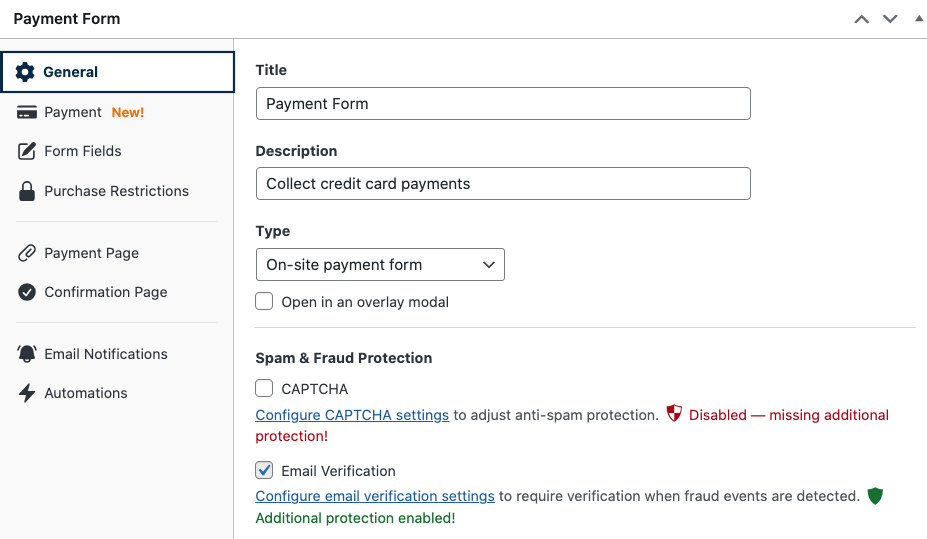
Ensuite, cliquez sur l'onglet Paiement. Si vous souhaitez proposer plusieurs articles en une seule transaction, vous devrez saisir les montants et les quantités pour chaque article.
Enfin, faites défiler la page vers le bas et choisissez les options de méthode de paiement que vous souhaitez accepter.
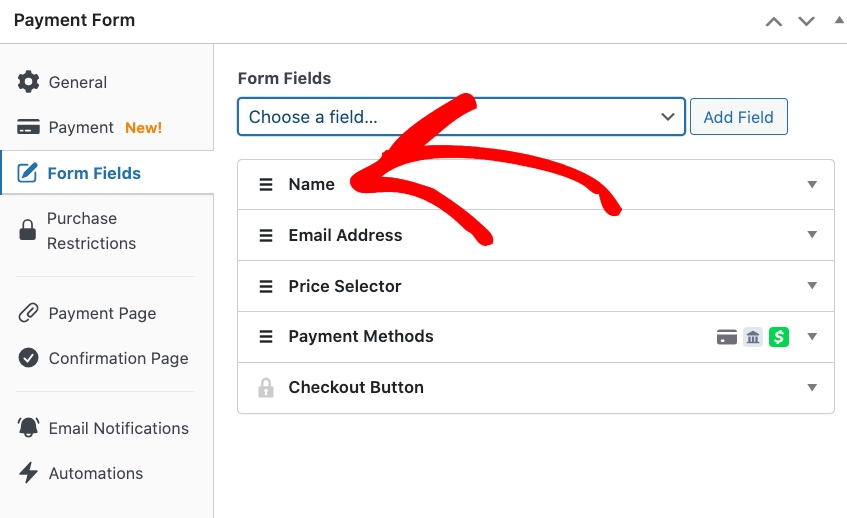
Une fois que vous avez terminé, cliquez sur Champs du formulaire. Ici, vous pouvez collecter des informations spécifiques auprès de vos clients pour personnaliser les confirmations par e-mail.
Pour en savoir plus, consultez notre guide détaillé sur les informations à collecter auprès des clients lors du paiement.
Dans le cadre de ce tutoriel, ajoutons Nom au formulaire de paiement. Choisissez simplement « Nom » dans le menu déroulant et cliquez sur le bouton Ajouter un champ.
Si vous souhaitez créer une page de paiement dédiée pour héberger votre formulaire de paiement, continuez dans l'onglet Page de paiement et configurez vos paramètres.
À l'aide de l'onglet Page de confirmation, vous pouvez également créer un message de page de confirmation dédié auquel les clients sont redirigés après leurs achats.
Étape 2 : Ajouter des balises intelligentes à votre confirmation par e-mail
Jusqu'à présent, vous avez installé et activé WP Simple Pay sur votre site, connecté votre compte Stripe et créé un formulaire de paiement.
La prochaine étape pour personnaliser votre message de confirmation de paiement pour ce formulaire spécifique consiste à cliquer sur l'onglet Notifications par e-mail.
Dans le champ de texte, saisissez votre message et ajoutez des balises intelligentes pour le personnaliser.
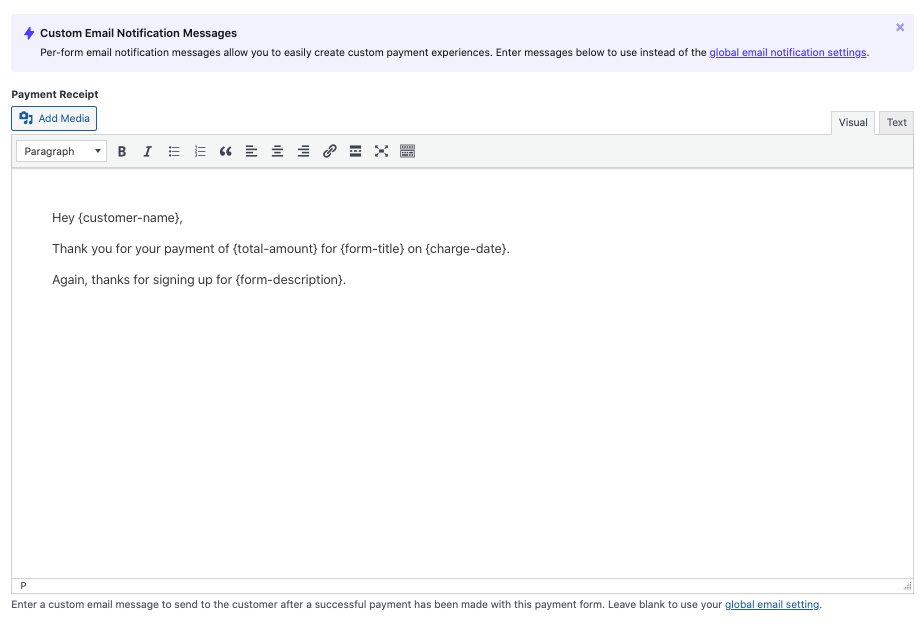
Pour cet exemple spécifique, {customer-name}, {total-amount}, {form-title}, {charge-date} et {form-description} ont été ajoutés.
WP Simple Pay prend en charge de manière pratique les balises intelligentes suivantes :
| {form-title} – Le titre du formulaire. {form-description} – La description du formulaire. {form-amount} – Le montant total du paiement. {customer-name} – La valeur du champ de formulaire Nom. {charge-date} – La date de facturation renvoyée par Stripe. {charge-ID} – L'ID de facturation unique renvoyé par Stripe. {subtotal-amount} – Le coût cumulé des articles sélectionnés. {payment-type} – Le type de paiement (unique ou récurrent). {card-brand} – La marque de la carte utilisée. Visa, Amex, etc. {card-last4} – Les quatre derniers chiffres de la carte utilisée. {tax-amount} – Le montant de la taxe calculé en fonction du total et du pourcentage de taxe défini. {free-recovery-amount} – Le montant de récupération des frais calculé en fonction du total et du pourcentage de récupération des frais défini. {receipt} – Le détail du reçu du paiement, y compris les articles, les ajustements et les totaux. {coupon-amount}- Le montant du coupon appliqué au paiement. |
Une fois que vous avez terminé d'écrire votre message personnalisé, assurez-vous de cliquer sur Publier.
Étape 3 : Publier votre formulaire de paiement
Maintenant que vous avez créé votre formulaire de paiement et ajouté des balises intelligentes à votre e-mail de confirmation de paiement, vous devrez publier votre formulaire sur une page ou un article de votre site.
Il vous suffit de cliquer sur Copier le bloc dans la section Publier de votre écran et de le coller sur la page ou le message.
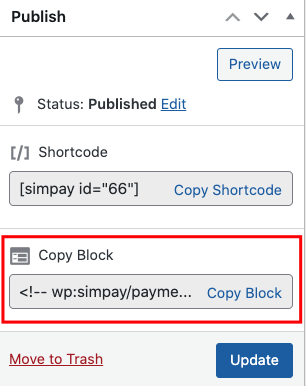
Votre e-mail de confirmation de paiement personnalisé sera automatiquement envoyé aux clients lorsqu'ils finaliseront leur achat à l'aide de ce formulaire.
Si cet article vous a plu, vous voudrez peut-être aussi consulter notre guide sur comment créer des flux de paiement personnalisés avec des messages de confirmation par formulaire dans WordPress.
Qu'attendez-vous ? Commencez dès aujourd'hui avec WP Simple Pay !
Pour lire d'autres articles comme celui-ci, suivez-nous sur X.
Divulgation : Notre contenu est soutenu par nos lecteurs. Cela signifie que si vous cliquez sur certains de nos liens, nous pouvons gagner une commission. Nous ne recommandons que les produits qui, selon nous, ajouteront de la valeur à nos lecteurs.


Laisser un commentaire