
Comment utiliser des codes promo personnalisés pour augmenter les ventes du Black Friday
Dernière mise à jour le
 Reviewed By:
 Spencer Finnell
Vous vous demandez ce que vous pouvez faire pour le Black Friday afin d'augmenter vos ventes en ligne ?
Le Black Friday et le Cyber Monday approchent à grands pas. Bien que cette opportunité de vente unique puisse être écrasante pour les petites entreprises, elle n'est pas obligée de l'être. En fait, cela peut être un excellent moment pour attirer de nouveaux clients et créer plus d'enthousiasme autour de votre marque.
Pour profiter du plus grand événement de shopping de l'année, nous allons vous montrer un moyen très simple d'implémenter des codes promotionnels personnalisés pour vos formulaires de paiement Stripe.
Pourquoi proposer une offre pour le Black Friday ?
À l'origine, le Black Friday avait lieu le lendemain de Thanksgiving, tandis que le Cyber Monday est exclusivement une vente en ligne qui se déroule le lundi suivant. Le Black Friday impliquait traditionnellement que les consommateurs se rendaient dans les magasins de détail tôt le matin pour profiter de réductions importantes. Il comprenait également des offres spéciales et des heures d'ouverture prolongées.
De nos jours, le Black Friday est devenu un événement commercial encore plus vaste et plus durable, s'étendant sur tout le mois de novembre. La plupart des entreprises commencent à se préparer dès le mois d'octobre pour s'assurer qu'elles sont prêtes pour la saison des achats.
Offrir un simple code de réduction sur vos formulaires de paiement peut aider votre entreprise à tirer parti de l'augmentation du trafic web pendant cette période. Les codes de réduction offrent également un moyen très efficace de stimuler les ventes et d'améliorer la fidélité des clients.
Créer un code promotionnel personnalisé pour le Black Friday
Pour créer des codes de réduction personnalisés pour votre offre du Black Friday, vous devrez utiliser un plugin de paiement Stripe pour WordPress qui les prend en charge.
WP Simple Pay est la meilleure option car il vous permet non seulement de créer des codes de réduction personnalisés pour des formulaires de paiement individuels, mais aussi d'accepter facilement les paiements Stripe directement sur votre site sans avoir à configurer un panier d'achat.

Pour commencer, visitez la page de tarification du plugin, choisissez le meilleur plan pour vos besoins spécifiques et installez le fichier .zip depuis votre compte ou votre e-mail de confirmation dans WordPress.
Première fois que vous installez un plugin ? Pas de souci ! Suivez simplement les étapes de notre guide sur comment installer WP Simple Pay Pro.
Étape 1 : Connectez votre compte Stripe
Une fois que vous avez terminé l'installation et l'activation du plugin sur votre site, l'assistant de configuration avancé vous guidera à travers quelques étapes rapides.
Si vous n'avez pas de compte Stripe, vous pouvez en créer un dès maintenant.
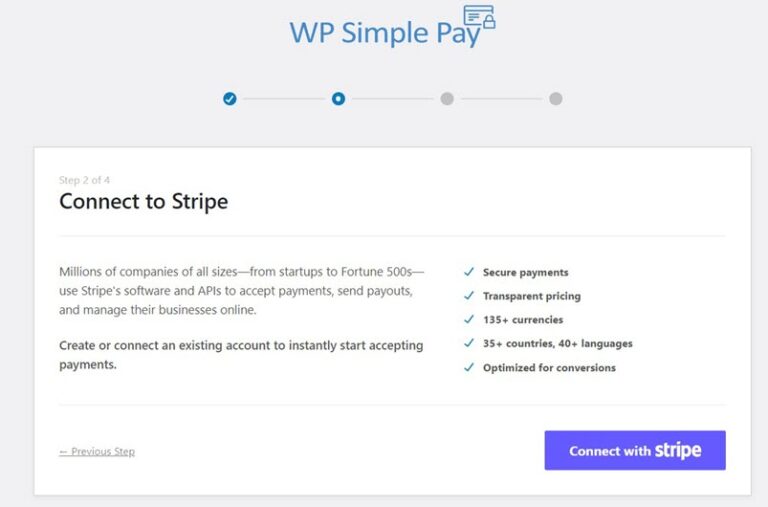
Tout d'abord, cliquez sur Connecter avec Stripe pour créer un nouveau compte Stripe ou vous connecter avec un compte existant.
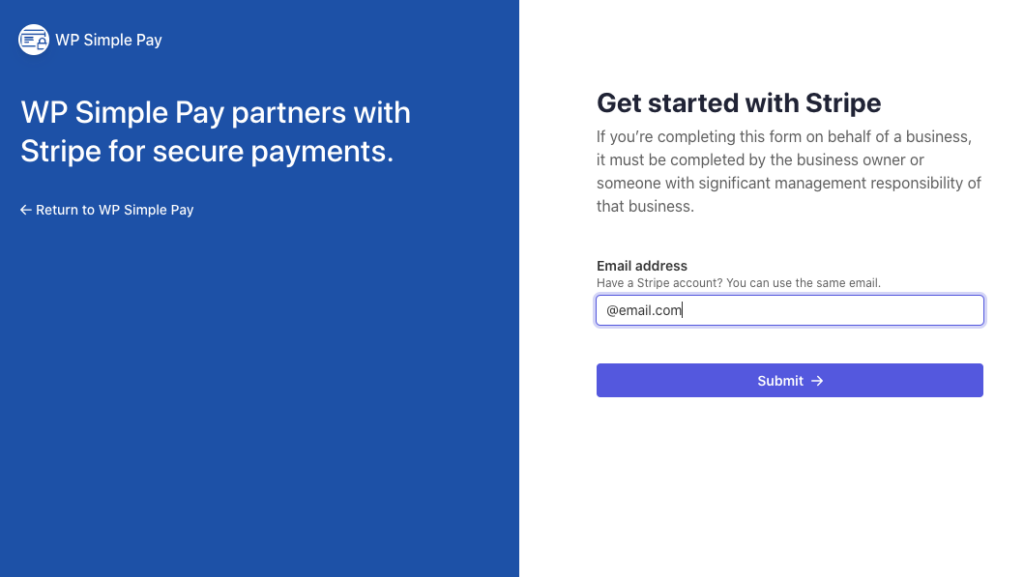
Ensuite, pour connecter un compte Stripe à votre site, saisissez votre adresse e-mail Stripe et terminez l'authentification. Si vous n'avez pas encore de compte Stripe, vous pouvez en créer un dès maintenant.
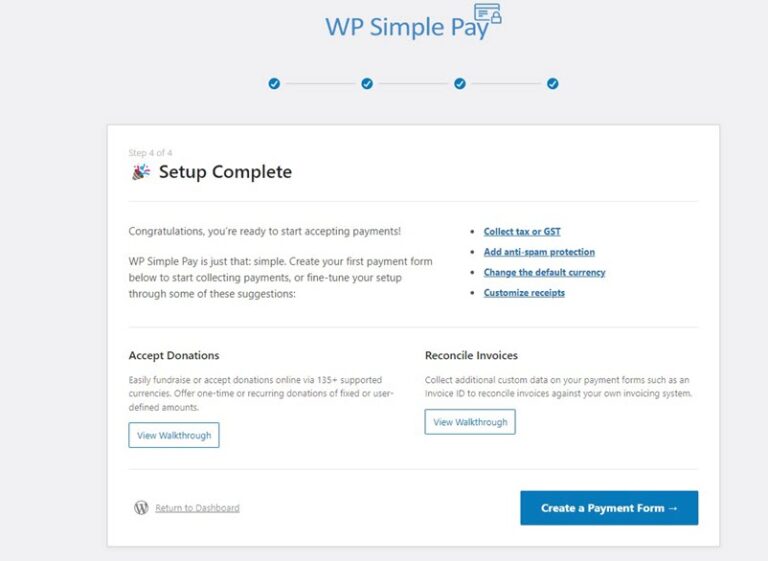
Une fois ce processus terminé, une page de succès s'affichera. Cliquez sur le bouton Créer un formulaire de paiement.
Étape 2 : Créer un formulaire de paiement
Maintenant que vous avez installé et activé le plugin sur votre site et connecté votre compte Stripe, vous êtes prêt à créer un formulaire de paiement.
WP Simple Pay propose plusieurs modèles prédéfinis pour faciliter la création de formulaires de paiement pour des paiements uniques ou des abonnements récurrents.
Pour ce tutoriel, choisissons le modèle de base Formulaire de paiement.

Ensuite, dans l'onglet Général, vous devrez entrer le titre et la description de votre formulaire de paiement.
Assurez-vous de sélectionner Formulaire de paiement sur site pour que vos clients effectuent leurs achats directement sur votre site.
Cela vous permet également de créer une page de paiement personnalisée qui hébergera votre formulaire de paiement. C'est parfait pour créer une page de destination sur le thème du Black Friday.

Lorsque vous avez terminé de configurer les montants des prix, cliquez sur l'onglet Paiement.
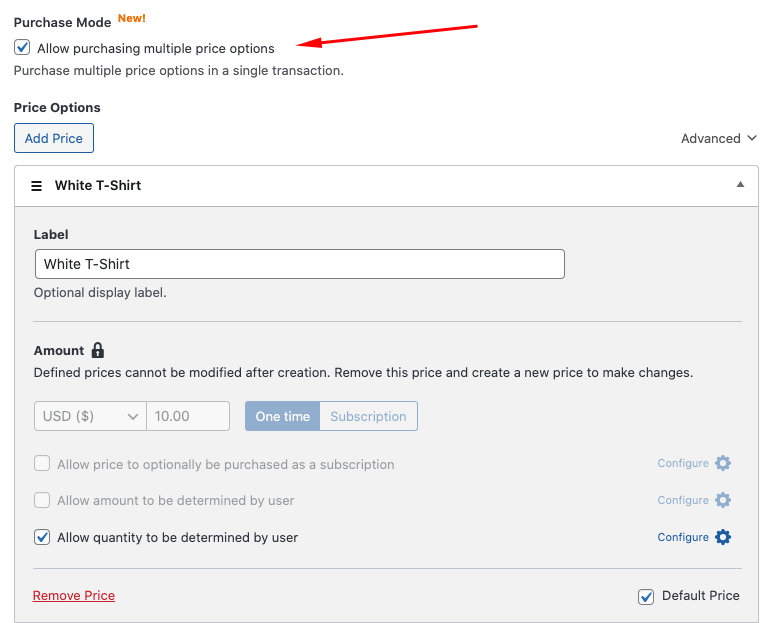
Le plugin vous permet d'accepter des paiements pour plusieurs produits en une seule transaction. Vous pouvez ajouter autant d'articles que vous le souhaitez et configurer les montants pour chacun. Cochez simplement la case à côté de Autoriser l'achat de plusieurs options de prix.
Pour en savoir plus sur la façon d'offrir plusieurs options de prix sur un formulaire de paiement, consultez notre guide détaillé sur l'activation des achats multi-articles en une seule transaction .
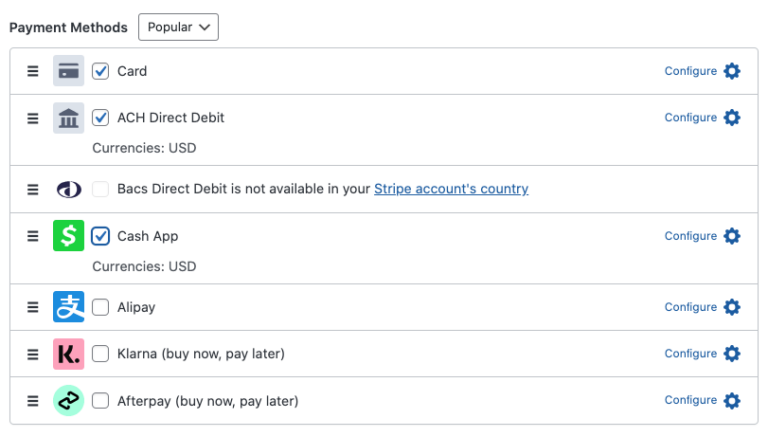
Ensuite, choisissez les options de mode de paiement que vous souhaitez accepter de la part de vos clients. Nous avons sélectionné Carte, Prélèvement automatique ACH et Cash App. Vous pouvez également configurer Apple Pay / Google Pay / Microsoft Pay en cliquant simplement sur l'icône Configurer.
Maintenant que vous avez ajouté votre montant et les options de mode de paiement pour votre formulaire, cliquez sur l'onglet Champs du formulaire.
Vous pouvez modifier, ajouter et supprimer des champs et même réorganiser leur ordre d'apparition sur votre formulaire.
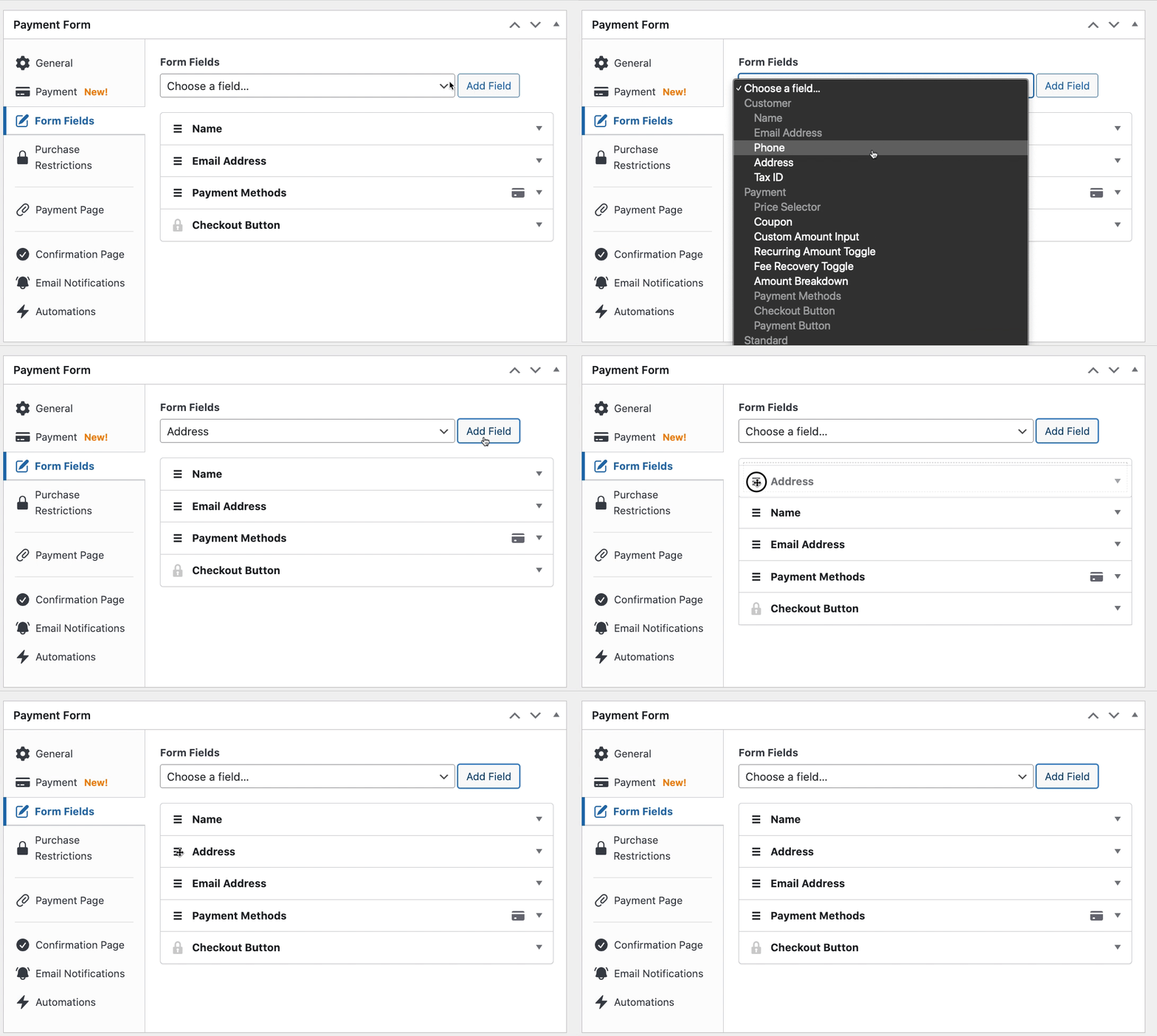
Ensuite, cliquez sur le bouton Publier. Vous pouvez prévisualiser votre formulaire pour vous assurer qu'il fonctionne correctement.
Étape 3 : Créer un code de réduction personnalisé
Maintenant que vous avez créé un formulaire de paiement, il est temps de configurer un code de réduction pour ce formulaire que vous pourrez offrir aux clients pendant votre promotion du Black Friday.
Tout d'abord, cliquez sur l'onglet Coupons dans le panneau de navigation du tableau de bord administrateur.
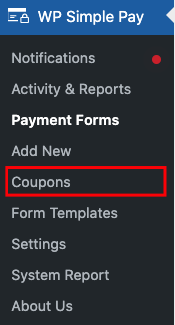
Ensuite, cliquez sur le bouton Ajouter. Vous pourrez saisir le code personnalisé, choisir entre une réduction en pourcentage ou un montant fixe et une durée, et même limiter le code aux formulaires de paiement de votre choix.
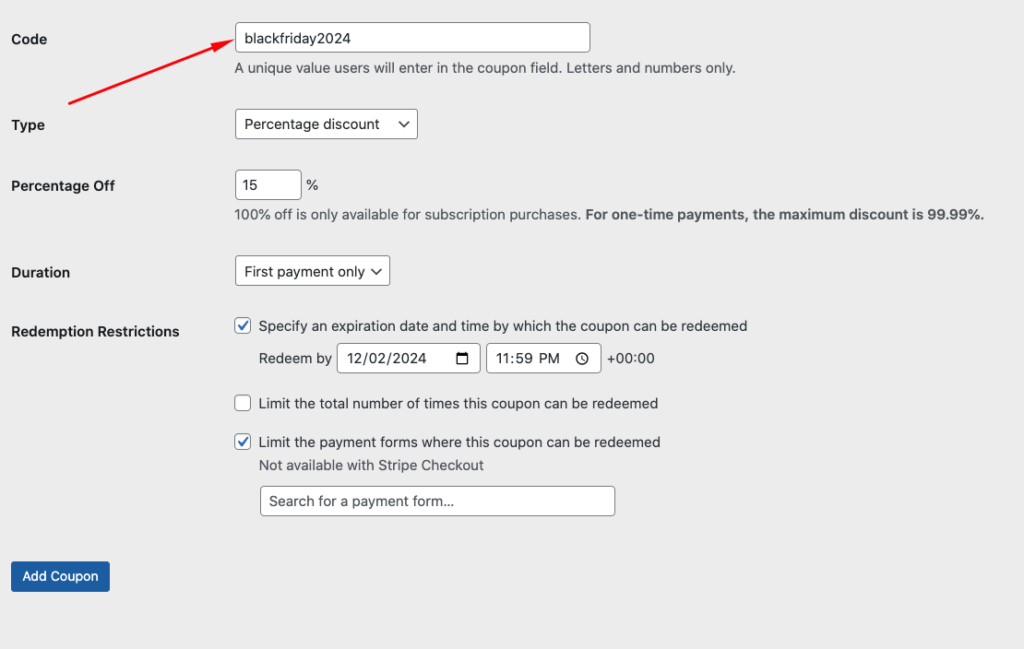
Une fois que vous avez terminé la configuration de votre code de coupon personnalisé, cliquez sur le bouton Ajouter un coupon.
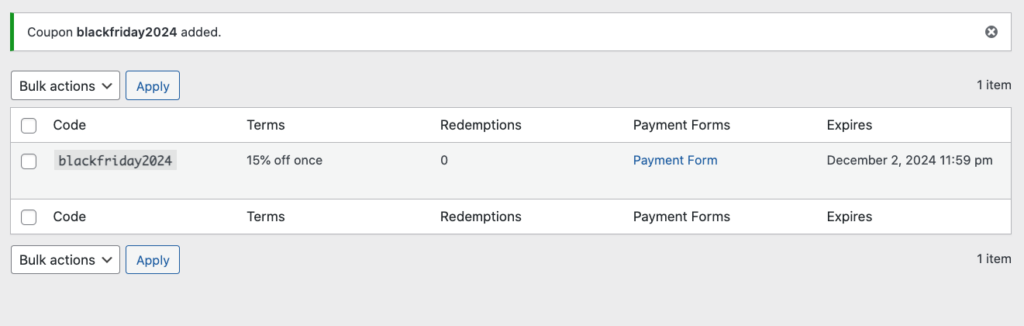
Vous verrez une page de succès, où vous pourrez facilement localiser tous vos codes de coupon et identifier s'ils sont actifs.
Vous pouvez également obtenir des informations rapides sur le nombre de fois où le coupon a été utilisé.
Étape 4 : Ajouter le code de coupon à votre formulaire de paiement
Maintenant que vous avez créé un code de coupon personnalisé pour le Black Friday, vous devrez ajouter le champ de coupon à votre formulaire de paiement afin que les clients puissent l'appliquer lors du paiement.
Naviguez simplement vers l'onglet Champs du formulaire dans le constructeur de formulaire de paiement et choisissez Coupon dans le menu déroulant.
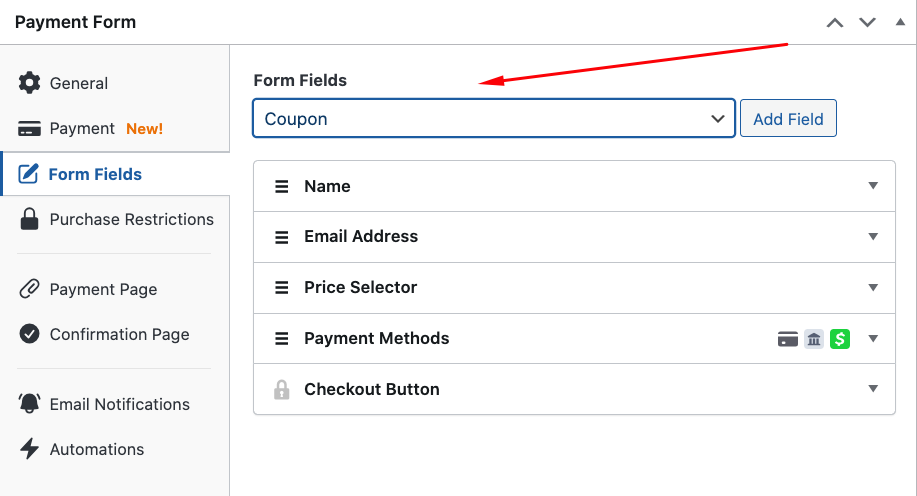
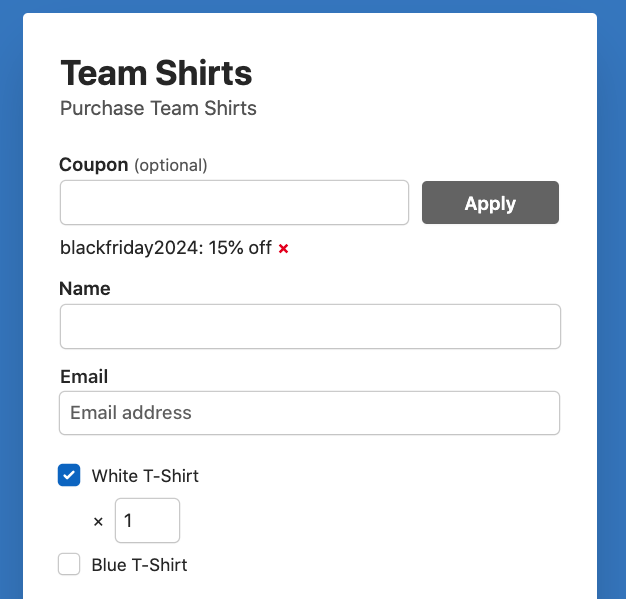
Ensuite, cliquez sur Mettre à jour et prévisualisez votre formulaire.
Vous remarquerez que vous pouvez saisir le code de coupon personnalisé que vous avez créé dans le champ et cliquer sur Appliquer pour voir la réduction.
Étape 5 : Publier votre formulaire de paiement
Maintenant que vous avez créé votre formulaire de paiement et configuré un code de coupon personnalisé pour le Black Friday, vous devrez ajouter le formulaire à une page ou un article de votre site.
Tout d'abord, retournez au module Publier sur le côté droit de la page et cliquez sur Copier le bloc.
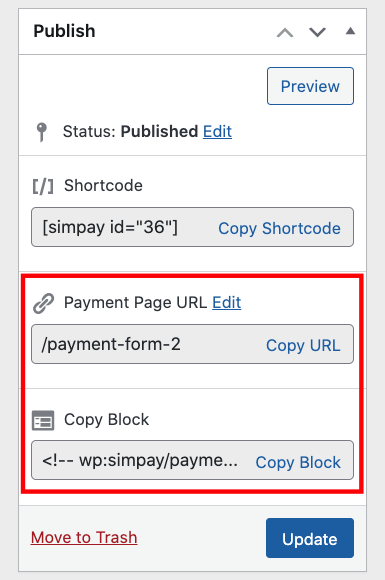
Ensuite, allez à la page ou à l'article où vous souhaitez que votre formulaire apparaisse et collez-le dans l'éditeur de blocs. Votre formulaire s'affichera !
Et voilà ! Le code de coupon est actif et peut être utilisé par les clients lorsqu'ils utilisent le formulaire de paiement pour finaliser leurs achats.
Pour en savoir plus sur la façon de partager et de promouvoir votre code promotionnel pour le Black Friday, consultez notre guide sur comment utiliser les offres à durée limitée pour générer plus de ventes.
Qu'attendez-vous ? Commencez dès aujourd'hui avec WP Simple Pay !
Pour lire d'autres articles comme celui-ci, suivez-nous sur X.
Divulgation : Notre contenu est soutenu par nos lecteurs. Cela signifie que si vous cliquez sur certains de nos liens, nous pouvons gagner une commission. Nous ne recommandons que les produits qui, selon nous, ajouteront de la valeur à nos lecteurs.


Laisser un commentaire